Desktop Recorder للاحتفاظ بتسجيلات نشاط شاشة الطالب لمراجعتها لاحقًا. يمكن للمدرسين استخدامه لتوثيق عمل الكمبيوتر في الفصل الدراسي، أو مراجعة التمارين العملية، أو الاحتفاظ بدليل على نشاط الطالب عندما يلزم التحقق من مشكلة ما لاحقًا.
تتيح لك هذه الميزة تسجيل شاشات الطلاب تلقائيًا أو يدويًا، وتنزيل التسجيلات إلى وحدة تحكم المعلم، ومراجعتها بعد الفصل الدراسي.
تتضمن حالات الاستخدام النموذجية ما يلي:
- الاحتفاظ بتسجيلات نشاط الطالب كدليل لاستخدامها لاحقًا.
- مراجعة كيفية إكمال الطلاب لواجب معمل الكمبيوتر.
- التحقق مما حدث عندما أبلغ الطالب عن مشكلة فنية.
- توثيق الاستخدام غير المناسب للكمبيوتر أثناء الفصل الدراسي. يلتقط مسجل سطح المكتب
Desktop Recorder
الشاشات البعيدة في صورة لقطات JPEG أو ملفات فيديو MKV/MPEG4. يمكنك تشغيله يدويًا أو حسب الجدول الزمني أو ربطه بحالة اتصال وحدة التحكم.
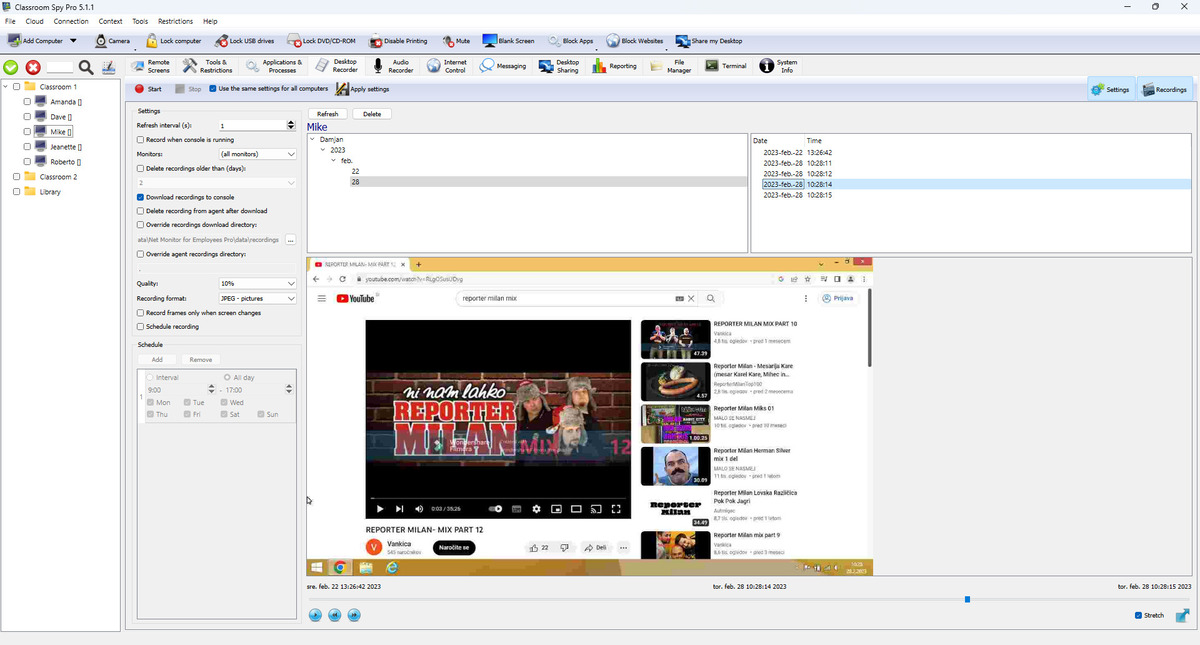
شريط الأدوات العلوي يقوم
- Start بتطبيق الإعدادات الحالية أولاً، ثم يبدأ التسجيل على أجهزة الكمبيوتر المحددة (بعد التأكيد).
- Stop يتوقف عن التسجيل على أجهزة الكمبيوتر المحددة (بعد التأكيد).
- Use the same settings for all computers نطاق التحكم: ممكّن = ملف تعريف واحد لجميع أجهزة الكمبيوتر، معطل = أجهزة الكمبيوتر المحددة فقط. يرسل
- Apply settings تغييرات التكوين دون فرض البدء/الإيقاف.
- إذا تم تغيير الإعدادات ولم يتم تطبيقها بعد، يومض Apply settings باللون الأحمر. إعدادات
- Settings و Recordings تظهر/تخفي لوحة التكوين اليسرى ولوحة التسجيلات اليمنى.
لوحة الإعدادات اليسرى
- Refresh interval (s): فترة الالتقاط. تعمل القيم المنخفضة على زيادة التفاصيل واستخدام التخزين. الحد الأدنى للفاصل بين اللقطات هو ثانية واحدة؛ القيم الأكبر تعني التقاطًا أقل تكرارًا.
- Record when console is running: يبدأ عند اتصال وحدة التحكم ويتوقف عند قطع اتصال وحدة التحكم (ما لم يكن الجدول الزمني نشطًا حاليًا). شاشات
- Monitors: حدد جهاز العرض الأساسي، أو كافة الشاشات، أو فهرس جهاز محدد.
- Delete recordings older than (days): تنظيف الاحتفاظ التلقائي.
- Recording storage: حدد تخزين الوكيل المحلي أو ملف تعريف تخزين خارجي مسمى.
- Download recordings to console: يتيح التنزيل التلقائي في الخلفية من الوكلاء.
- Delete recording from agent after download: يزيل الملف البعيد بعد النقل الناجح.
- Override recordings download directory: مسار الأرشيف المحلي المخصص. إذا تم تعطيله، فسيتم استخدام مجلد تسجيلات وحدة التحكم الافتراضي.
- Override agent recordings directory: مسار التسجيل المخصص على الكمبيوتر المراقب.
- Quality: جودة ضغط من 0% إلى 100%.
- Recording format: تسلسل JPEG، فيديو MKV، أو فيديو MPEG4.
- Max file size (Mb): متاح لتنسيقات الفيديو فقط. عند الوصول إلى الحد الأقصى، يبدأ المسجل ملفًا جديدًا. (لا تحد) تعني غير محدود.
- Record frames only when screen changes: يتخطى الإطارات المكررة ويقلل من استخدام التخزين/الشبكة.
- Schedule recording: تمكين قواعد الجدول الزمني أدناه. استخدم Add/Remove لإنشاء الإدخالات حسب أيام الأسبوع واليوم كله أو الفاصل الزمني.
اللوحات اليمنى والسفلية (متصفح التسجيلات + المشغل)
- Refresh يعيد تحميل المرشحات وقائمة التسجيل.
- يستخدم العمود الأول غير المسمى مواضع ثابتة من اليسار إلى اليمين: نوع المحتوى (صورة أو فيديو)، ثم التنزيل إلى وحدة التحكم، ثم التشفير، ثم التخزين الخارجي. يبقى الموضع فارغًا إذا كانت الحالة لا تنطبق. راجع دليل رموز حالة التسجيل.
- تنطبق Download to console وEncrypt وDecrypt على التسجيلات المحددة. يمكن معالجة نسخ وحدة التحكم وملفات التخزين الخارجي وملفات جهاز الطالب المتصل مباشرةً. يجب إتاحة النسخة الوحيدة الموجودة على جهاز غير متصل قبل معالجتها.
- Save as video... التسجيلات المحددة بترتيب زمني في فيديو Matroska واحد (MKV، افتراضي) أو فيديو MPEG-4. يمكن نقل مربع حوار التقدم إلى الخلفية، حيث يظل التقدم وزر الإيقاف متاحين في شريط الحالة. يتم فك تشفير التسجيلات المشفرة مؤقتًا عند توفر المفتاح المطابق؛ يجب أولاً تنزيل التسجيلات الخاصة بالطالب على الكمبيوتر فقط.
- Delete يزيل التسجيلات المحددة من الوكيل والأرشيف المحلي الذي تم تنزيله.
- تصفية تسجيلات مجموعات الشجرة حسب User → Year → Month → Day.
- تعرض قائمة التسجيل التاريخ/الوقت؛ يؤدي تحديد عنصر إلى تشغيل هذا التسجيل.
- يمتد المخطط الزمني للمشغل على كافة التسجيلات في المرشح المحدد، وليس ملف واحد فقط.
- عناصر التحكم في المشغل: تشغيل/إيقاف مؤقت، السابق، التالي، التمدد، وملء الشاشة.
- يتم دمج الملفات المحلية التي تم تنزيلها مع الملفات البعيدة في قائمة واحدة بحيث يعمل التشغيل عبر الإنترنت وغير متصل.
التخزين المحلي والتنزيل
عند تمكين التنزيل، تقوم وحدة التحكم بفحص أجهزة كمبيوتر الطلاب المتصلة بحثًا عن تسجيلات جديدة، وتنزيل الملفات المفقودة إلى كمبيوتر المعلم، وحفظها في مجلد التسجيلات المحدد. إذا تم تمكين الحذف بعد التنزيل، فستتم إزالة التسجيل من كمبيوتر الطالب بعد تنزيله بنجاح.
التخزين الخارجي والسحابي
يمكن تحميل تسجيلات سطح المكتب مباشرة بواسطة كل كمبيوتر طالب إلى SMB 2/3، أو SMB 1.0، أو FTP، أو WebDAV، أو SFTP، أو Amazon S3 أو تخزين S3 المتوافق، وGoogle Cloud Storage، وAzure Blob Storage.
- راجع External Storage لكل حقل موفر ومصدر بيانات اعتماد والإذن المطلوب وخطوة الإعداد.
- حدد ملف التعريف المسمى ضمن Recording storage وقم بتطبيق الإعدادات على أجهزة الكمبيوتر المطلوبة للطلاب.
- يتم وضع التسجيلات المحلية الموجودة في قائمة الانتظار للتحميل عند تحويل جهاز كمبيوتر الطالب إلى وحدة تخزين خارجية.
- تظل التحميلات الفاشلة معلقة ويتم إعادة محاولتها؛ تظل التسجيلات المخزنة مؤقتًا متاحة عندما يكون جهاز الكمبيوتر الخاص بالطالب غير متصل بالإنترنت.
- يمكن للحصص الاختيارية حذف أقدم التسجيلات أو إيقاف التسجيل بسبب حدوث خطأ.
تحذير الأمان: SMB 1.0 وFTP عبارة عن بروتوكولات قديمة غير آمنة.
التشفير الشامل
Encrypt recordings يحمي ملفات التخزين المحلية والخارجية. راجع تشفير التسجيل من طرف إلى طرف للحصول على النسخ الاحتياطي للمفاتيح والتسجيلات المحددة والتحويل عن بعد والتدوير والاسترداد.
استعد نسخة المفتاح المطابق واختبر تشغيل التسجيلات المشفرة.
استخدم Decrypt all recordings... لإيقاف تشفير التسجيلات الجديدة وتحويل وحدة التحكم الحالية وملفات التخزين الخارجية المحددة في الخلفية. تتم إزالة النسخ الأصلية المشفرة فقط بعد التحقق؛ يجب أولاً تنزيل التسجيلات الخاصة بالوكيل فقط. لإنشاء نسخ غير مشفرة دون تغيير النسخ الأصلية المخزنة، حدد التسجيلات وانقر فوق Save unencrypted....
الإعداد الموصى به
للتسجيل طويل الأمد منخفض التخزين، استخدم JPEG + اكتشاف تغير الشاشة + فاصل زمني أطول.
مثال: مراجعة تمرين دراسي قصير
قيم توضيحية لجهاز تجريبي وليست قياسًا للتخزين: JPEG وفاصل 10 ثوانٍ وجودة 70 واحتفاظ 7 أيام. اضبط الاحتفاظ وفق سياسة المدرسة قبل التطبيق؛ فقد يحذف تسجيلات أقدم.
| خريطة حقول توضيحية | النطاق والنتيجة |
|---|---|
| Recording format | JPEG |
| Refresh interval (s) | 10 |
| Quality: | 70% |
| Delete recordings older than (days) | 7 |
يقلل كشف التغييرات التقاط الشاشات الثابتة. قد يفوّت فاصل 10 ثوانٍ إجراءات قصيرة؛ قلله عند الحاجة للتفاصيل وقِس نمو الأرشيف الفعلي. يناسب JPEG المراجعة الدورية، بينما يغيّر الفيديو والفاصل الأقصر احتياجات التخزين والتشغيل. لا يوجد تقدير موحد بالجيجابايت لكل حصة.
- حدد جهازًا متصلًا وراجع نطاق التطبيق. فعّل كشف التغييرات وطبّق القيم واضغط Start. افتح تمرينًا وغيّر صفحة ثم أوقف التسجيل بعد دقيقتين.
- في Recordings حدّث القائمة وافتح المستخدم والسنة والشهر واليوم. افتح التسجيل وراجع الشاشة المتغيرة باستخدام Play وPrevious وNext. قد يرجع غياب الإجراءات الوسيطة إلى الفاصل الزمني.
- حدد التسجيلات واختر Save as video... ثم MKV أو MPEG4 وانتظر انتهاء التصدير. افتح الفيديو وتحقق من الترتيب والوضوح. احتفظ بالأصول حتى نجاح الفحص.