Desktop Recorder , daha sonra incelenmek üzere öğrenci ekranı etkinliğinin kayıtlarını saklamak için kullanılabilir. Öğretmenler bunu sınıftaki bilgisayar çalışmalarını belgelemek, pratik alıştırmaları gözden geçirmek veya daha sonra bir sorunun kontrol edilmesi gerektiğinde öğrenci etkinliğinin kanıtını tutmak için kullanabilirler.
Bu özellik, öğrenci ekranlarını otomatik veya manuel olarak kaydetmenize, kayıtları öğretmen konsoluna indirmenize ve dersten sonra bunları incelemenize olanak tanır.
Tipik kullanım durumları şunları içerir:
- Daha sonra kullanmak üzere kanıt olarak öğrenci etkinliklerinin kayıtlarının tutulması.
- Öğrencilerin bir bilgisayar laboratuvarı ödevini nasıl tamamladıklarının gözden geçirilmesi.
- Bir öğrenci teknik bir sorun bildirdiğinde ne olduğunun kontrol edilmesi.
- Ders sırasında uygunsuz bilgisayar kullanımının belgelenmesi.
Masaüstü Kaydedici
Masaüstü Kaydedici uzak ekranları JPEG anlık görüntüler veya MKV/MPEG4 video dosyaları olarak yakalar. Bunu manuel olarak, zamanlamaya göre veya konsol bağlantı durumuna bağlı olarak çalıştırabilirsiniz.
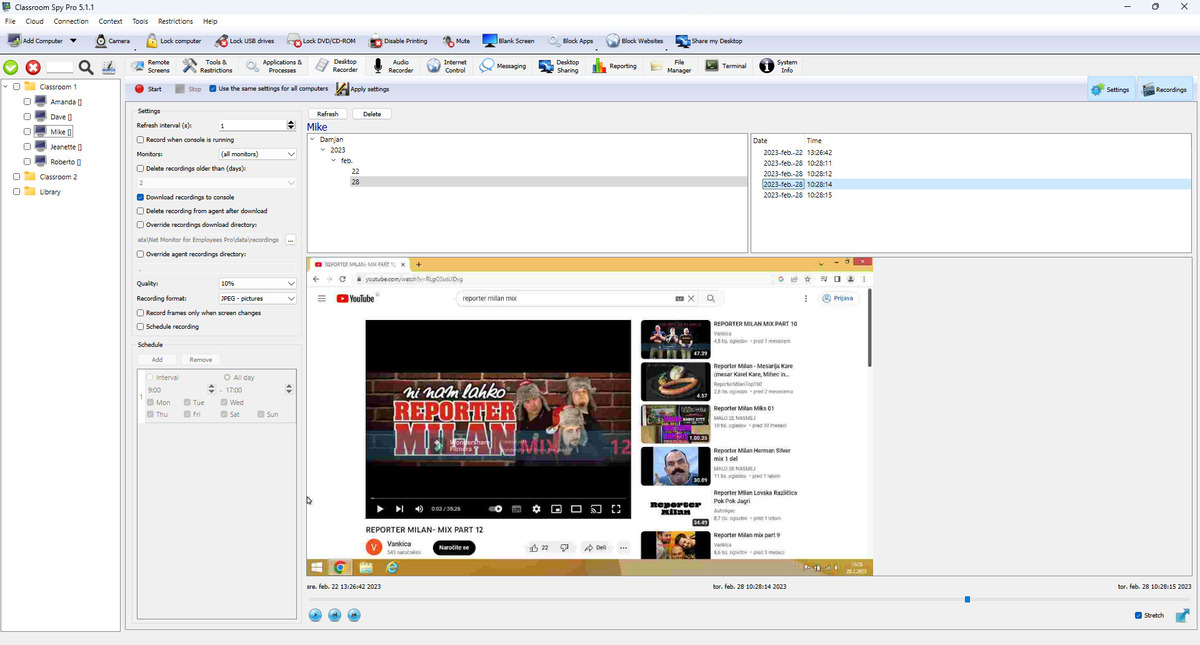
Üst Araç Çubuğu
- Start önce mevcut ayarları uygular, ardından seçilen bilgisayarlarda kayda başlar (onaylandıktan sonra).
- Stop , seçilen bilgisayarlarda kaydı durdurur (onaylandıktan sonra).
- Use the same settings for all computers kontrol kapsamı: etkin = tüm bilgisayarlar için tek profil, devre dışı = yalnızca seçilen bilgisayarlar.
- Apply settings , Başlat/Durdur'u zorlamadan yapılandırma değişikliklerini gönderir.
- Ayarlar değiştirilmiş ve henüz uygulanmamışsa, Apply settings kırmızı renkte yanıp sönüyor.
- Settings ve Recordings düğmeleri sol yapılandırma panelini ve sağ kayıt panelini gösterir/gizler.
Sol Ayarlar Paneli
- Refresh interval (s): yakalama süresi. Daha düşük değerler ayrıntıyı ve depolama kullanımını artırır. Minimum yakalama aralığı bir saniyedir; daha büyük değerler daha az sıklıkta yakalanır.
- Record when console is running: konsol bağlandığında başlar ve konsol bağlantısı kesildiğinde durur (program şu anda etkin olmadığı sürece).
- Monitors: birincil monitörü, tüm monitörleri veya belirli bir monitör dizinini seçin.
- Delete recordings older than (days): otomatik tutma temizleme.
- Recording storage: yerel aracı depolama alanını veya adlandırılmış bir harici depolama profilini seçin.
- Download recordings to console: aracılardan otomatik arka plan indirmeyi etkinleştirir.
- Delete recording from agent after download: başarılı aktarımdan sonra uzak dosyayı kaldırır.
- Override recordings download directory: özel yerel arşiv yolu. Devre dışı bırakılırsa varsayılan konsol kayıtları klasörü kullanılır.
- Override agent recordings directory: izlenen bilgisayardaki özel kayıt yolu.
- Quality: %0 ila %100 sıkıştırma kalitesi.
- Recording format: JPEG dizisi, MKV videosu veya MPEG4 videosu.
- Max file size (Mb): yalnızca video formatlarında kullanılabilir. Sınıra ulaşıldığında kaydedici yeni bir dosya başlatır. (sınırlama yok) sınırsız anlamına gelir.
- Record frames only when screen changes: yinelenen çerçeveleri atlar ve depolama/ağ kullanımını azaltır.
- Schedule recording: aşağıdaki zamanlama kurallarını etkinleştirir. Kullanım Add/Remove hafta içi ve tüm gün veya zaman aralığına göre girişler oluşturmak için.
Sağ ve Alt Paneller (Kayıt Tarayıcısı + Oynatıcı)
- Refresh , filtreleri ve kayıt listesini yeniden yükler.
- Etiketlenmemiş ilk sütun, soldan sağa sabit yuvaları kullanır: içerik türü (resim veya video), bu konsola indirilen, şifrelenmiş ve harici depolama biriminde. Geçerli olmayan bir durum yuvasını boş bırakır. Kayıt durumu simgesi açıklamasına bakın.
- Download to console, Encryptve Decrypt seçilen kayıtlara uygulanır. Şifreleme değişiklikleri konsol kopyalarını, harici depolama dosyalarını ve bağlı öğrenci bilgisayarındaki dosyaları doğrudan işleyebilir. Çevrimdışı bir bilgisayarın tek kopyasının işlenebilmesi için önce erişilebilir olması gerekir.
- Save as video... , seçilen kayıtları zaman sırasına göre bir Matroska (MKV, varsayılan) veya MPEG-4 videoda birleştirir. İlerleme iletişim kutusu, ilerlemenin ve Durdur düğmesinin durum çubuğunda mevcut kaldığı arka plana taşınabilir. Eşleşen anahtar mevcut olduğunda şifrelenmiş kayıtların şifresi geçici olarak çözülür; Önce yalnızca öğrenci bilgisayarına yönelik kayıtlar indirilmelidir.
- Delete , seçilen kayıtları aracıdan ve indirilen yerel arşivden kaldırır.
- Ağaç grupları kayıtlarını şuna göre filtrele: User → Year → Month → Day.
- Kayıt listesi Tarih/Saati gösterir; bir öğenin seçilmesi oynatmayı o kayda konumlandırır.
- Oynatıcı zaman çizelgesi yalnızca tek bir dosyayı değil, seçilen filtredeki tüm kayıtları kapsar.
- Oynatıcı kontrolleri: Oynat/Duraklat, Önceki, Sonraki, Uzat ve Tam Ekran.
- İndirilen yerel dosyalar tek bir listede uzak dosyalarla birleştirilir, böylece oynatma çevrimiçi ve çevrimdışı olarak çalışır.
Yerel Depolama ve İndirme
İndirme etkinleştirildiğinde, konsol bağlı öğrenci bilgisayarlarında yeni kayıt olup olmadığını kontrol eder, eksik dosyaları öğretmen bilgisayarına indirir ve bunları seçilen kayıtlar klasörüne kaydeder. İndirme sonrası sil etkinse, kayıt başarıyla indirildikten sonra öğrenci bilgisayarından kaldırılır.
Harici ve Bulut Depolama
Masaüstü kayıtları her öğrenci bilgisayarı tarafından doğrudan SMB 2/3, SMB 1.0, FTP, WebDAV, SFTP, Amazon S3 veya uyumlu S3 depolama, Google Cloud Storage ve Azure Blob Storage'e yüklenebilir.
- Bkz. External Storage Her sağlayıcı alanı, kimlik bilgisi kaynağı, gerekli izin ve kurulum adımı için .
- Altında adlandırılmış profili seçin Recording storage 'ü seçin ve ayarları gerekli öğrenci bilgisayarlarına uygulayın.
- Bir öğrenci bilgisayarı harici depolama birimine geçtiğinde mevcut yerel kayıtlar yükleme için sıraya alınır.
- Başarısız yüklemeler beklemede kalır ve yeniden denenir; önbelleğe alınan kayıtlar öğrenci bilgisayarı çevrimdışıyken kullanılabilir durumda kalır.
- İsteğe bağlı kotalar en eski kayıtları silebilir veya hatalı kaydı durdurabilir.
Güvenlik uyarısı: SMB 1.0 ve FTP, güvenli olmayan eski protokollerdir.
Uçtan Uca Şifreleme
Encrypt recordings , yerel ve harici depolama dosyalarını korur. Bkz. Uçtan Uca Kayıt Şifreleme Anahtar yedekleme, seçilen kayıtlar, uzaktan dönüştürme, döndürme ve kurtarma için .
Eşleşen bir anahtar yedeğini geri yükleyin ve şifreli oynatmayı test edin.
Kullanımı Decrypt all recordings... , yeni kayıtların şifrelenmesini durdurmak ve arka planda mevcut konsolu ve seçili harici depolama dosyalarını dönüştürmek için kullanılır. Şifrelenmiş orijinaller yalnızca doğrulama sonrasında kaldırılır; Önce yalnızca temsilciye ait kayıtların indirilmesi gerekir. Saklanan orijinalleri değiştirmeden şifrelenmemiş kopyalar oluşturmak için kayıtları seçin ve Save unencrypted....
Önerilen Kurulum
Uzun süreli düşük depolama alanına sahip kayıt için JPEG + ekran değişikliği algılama + daha uzun aralık kullanın.
Örnek: kısa bir sınıf alıştırmasını gözden geçirin
Depolama karşılaştırması değil, bir pilot bilgisayar için açıklayıcı başlangıç ayarları: JPEG, 10 saniyelik yakalama aralığı, kalite 70 ve 7 günlük saklama süresi. Uygulamadan önce okulunuzun politikasına göre elde tutmayı seçin; eski kayıtları kaldırabilir.
| Açıklayıcı alan haritası | Kapsam ve sonuç |
|---|---|
| Recording format | JPEG |
| Refresh interval (s) | 10 |
| Quality: | 70% |
| Delete recordings older than (days) | 7 |
Ekran değişikliği algılama özelliğiyle, değişmeyen ekranlar daha az görüntü üretir. 10 saniyelik bir aralık kısa eylemleri kaçırabilir; Ayrıntılar önemli olduğunda daha kısa bir aralık kullanın ve ardından gerçek arşiv büyümesini ölçün. JPEG periyodik incelemeye uygundur; video formatları ve daha kısa aralıklar, depolama ve oynatma dengesini değiştirir. Tüm ekranlar için ders başına sabit GB tahmini geçerli değildir.
- Bağlı bir bilgisayarı seçin ve bu değerleri uygulamadan önce kapsamı ayarlayın. Ekran değişikliği algılamayı etkinleştirin, ayarları uygulayın ve tıklayın. Start. Bir alıştırma açın, bir sayfayı değiştirin ve iki dakika sonra durun.
- İçinde Recordings, kullanıcıyı yıl, ay ve gün olarak yenileyin ve genişletin. Yeni kaydı açın ve kullanın Play, Previous ve Next Değiştirilen ekranı kontrol etmek için . Ara eylemlerin eksik olması, başarısız bir kayıt cihazı değil, bir aralık etkisi olabilir.
- Gerekli kayıtları seçin ve Save as video...; MKV veya MPEG4'ü seçin, dışa aktarmanın bitmesini bekleyin, ardından ortaya çıkan dosyayı açın ve sırasını ve okunabilirliğini kontrol edin. Bu kontrol başarılı olana kadar kaynak kayıtlarını saklayın.