Desktop Recorder は、後で確認できるように生徒の画面アクティビティを記録するために使用できます。 教師はこれを使用して、教室でのコンピューター作業を文書化したり、実践的な演習を復習したり、後で問題を確認する必要があるときに生徒の活動の証拠を保存したりできます。
この機能を使用すると、生徒の画面を自動または手動で録画し、録画を教師用コンソールにダウンロードして、授業後に確認することができます。
典型的な使用例は次のとおりです。
- 後で使用できる証拠として生徒の活動を記録します。
- 学生がコンピュータ ラボの課題をどのように完了したかを確認します。
- 学生が技術的な問題を報告したときに何が起こったかを確認しています。
- 授業中の不適切なコンピューターの使用を文書化します。
デスクトップレコーダー
デスクトップ レコーダーは、リモート画面を JPEG スナップショットまたは MKV/MPEG4 ビデオ ファイルとしてキャプチャします。 手動で実行することも、スケジュールに従って実行することも、コンソールの接続ステータスに関連付けて実行することもできます。
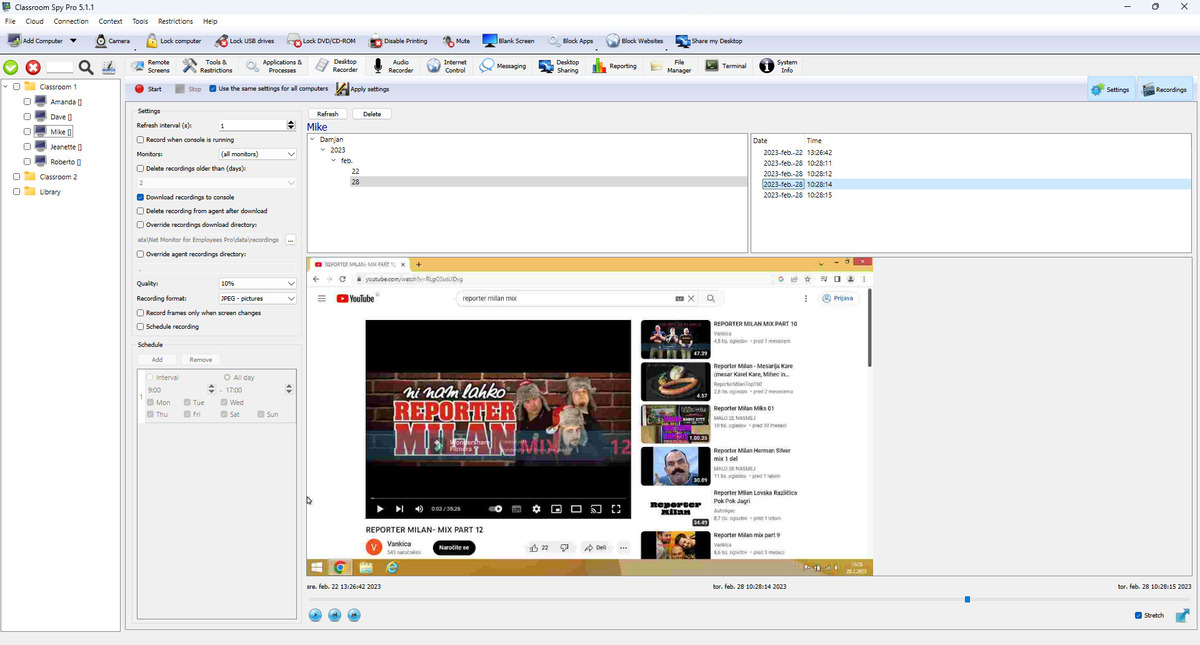
上部ツールバー
- Start は、まず現在の設定を適用してから、(確認後に) 選択したコンピュータで記録を開始します。
- Stop は、選択したコンピュータでの記録を停止します (確認後)。
- Use the same settings for all computers 制御範囲: 有効 = すべてのコンピューターに 1 つのプロファイル、無効 = 選択されたコンピューターのみ。
- Apply settings は、開始/停止を強制せずに構成変更を送信します。
- 設定が変更され、まだ適用されていない場合は、 Apply settings が赤く点滅します。
- Settings および Recordings ボタンは、左側の設定パネルと右側の録音パネルを表示/非表示にします。
左側の設定パネル
- Refresh interval (s): キャプチャ期間。 値を低くすると、詳細とストレージの使用量が増加します。 最小キャプチャ間隔は 1 秒です。 値を大きくするとキャプチャの頻度が低くなります。
- Record when console is running: コンソールが接続すると開始され、コンソールが切断すると停止します (スケジュールが現在アクティブでない場合)。
- Monitors: プライマリ モニター、すべてのモニター、または特定のモニター インデックスを選択します。
- Delete recordings older than (days): 自動保持クリーンアップ。
- Recording storage: ローカル エージェント ストレージまたは名前付き外部ストレージ プロファイルを選択します。
- Download recordings to console: エージェントからの自動バックグラウンド ダウンロードを有効にします。
- Delete recording from agent after download: 転送が成功した後にリモート ファイルを削除します。
- Override recordings download directory: カスタムのローカル アーカイブ パス。 無効にすると、デフォルトのコンソール録画フォルダーが使用されます。
- Override agent recordings directory: 監視対象コンピュータ上のカスタム記録パス。
- Quality: 0% ~ 100% の圧縮品質。
- Recording format: JPEG シーケンス、MKV ビデオ、または MPEG4 ビデオ。
- Max file size (Mb): ビデオ形式でのみ利用可能です。 制限に達すると、レコーダーは新しいファイルを開始します。 (制限しない) は無制限を意味します。
- Record frames only when screen changes: 重複フレームをスキップし、ストレージ/ネットワークの使用量を削減します。
- Schedule recording: 以下のスケジュール ルールを有効にします。 使用する Add/Remove は、平日、終日、または時間間隔ごとにエントリを作成します。
右パネルと下のパネル (録画ブラウザ + プレーヤー)
- Refresh は、フィルタと録画リストをリロードします。
- 最初のラベルのない列は、左から右に固定スロットを使用します。コンテンツ タイプ (画像またはビデオ)、このコンソールにダウンロードされ、暗号化され、外部ストレージ上にあります。 ステータスが適用されない場合、スロットは空のままになります。 記録ステータスアイコンの凡例を参照してください。
- Download to console, Encrypt、および Decrypt は、選択した録音に適用されます。 暗号化の変更により、コンソールのコピー、外部ストレージ ファイル、および接続された生徒のコンピュータ上のファイルを直接処理できます。 オフライン コンピュータの唯一のコピーは、処理する前にアクセス可能になる必要があります。
- Save as video... は、選択した録画を時間順に 1 つの Matroska (MKV、デフォルト) または MPEG-4 ビデオに結合します。 進行状況ダイアログはバックグラウンドに移動できます。進行状況と「停止」ボタンはステータス バーに表示されたままになります。 暗号化された録音は、一致するキーが利用可能な場合に一時的に復号化されます。 生徒のコンピュータのみの記録を最初にダウンロードする必要があります。
- Delete は、選択した録画をエージェントおよびローカルにダウンロードされたアーカイブから削除します。
- フィルタ ツリー グループ録画 User → Year → Month → Day.
- 録画リストには日付/時刻が表示されます。 項目を選択すると、再生の位置がその録音に移動します。
- プレーヤーのタイムラインは、1 つのファイルだけでなく、選択したフィルター内のすべての録音にまたがります。
- プレーヤーのコントロール: 再生/一時停止、前へ、次へ、ストレッチ、および全画面表示。
- ダウンロードされたローカル ファイルは 1 つのリスト内のリモート ファイルと結合されるため、オンラインでもオフラインでも再生できます。
ローカルストレージとダウンロード
ダウンロードが有効になっている場合、コンソールは接続されている生徒のコンピューターに新しい録音があるかどうかを確認し、不足しているファイルを教師のコンピューターにダウンロードして、選択した録音フォルダーに保存します。 ダウンロード後の削除が有効になっている場合、記録は正常にダウンロードされた後に生徒のコンピュータから削除されます。
外部ストレージおよびクラウドストレージ
デスクトップ録画は、各生徒のコンピュータから SMB 2/3、SMB 1.0、FTP、WebDAV、SFTP、Amazon S3、または互換性のある S3 ストレージ、Google Cloud Storage、および Azure Blob Storage に直接アップロードできます。
- 参照 External Storage すべてのプロバイダー フィールド、資格情報ソース、必要な権限、およびセットアップ手順に対する 。
- 以下の名前付きプロファイルを選択します。 Recording storage を入力し、必要な生徒のコンピュータに設定を適用します。
- 生徒のコンピュータが外部ストレージに切り替わると、既存のローカル録画がアップロードのキューに入れられます。
- 失敗したアップロードは保留されたままになり、再試行されます。 キャッシュされた録画は、生徒のコンピュータがオフラインでも引き続き利用できます。
- オプションのクォータにより、最も古い録画が削除されたり、エラーで録画が停止したりする可能性があります。
セキュリティ警告: SMB 1.0 および FTP は安全ではないレガシー プロトコルです。
エンドツーエンド暗号化
Encrypt recordings は、ローカルおよび外部ストレージのファイルを保護します。 参照 エンドツーエンドの録画暗号化 (キーのバックアップ、選択された記録、リモート変換、ローテーション、およびリカバリ)。
一致するキーのバックアップを復元し、暗号化された再生をテストします。
使用 Decrypt all recordings... : 新しい録画の暗号化を停止し、既存のコンソールと選択した外部ストレージ ファイルをバックグラウンドで変換します。 暗号化されたオリジナルは検証後にのみ削除されます。 エージェント専用の録画は最初にダウンロードする必要があります。 保存されているオリジナルを変更せずに暗号化されていないコピーを作成するには、録画を選択して、 Save unencrypted....
推奨セットアップ
長期間の低ストレージ録画には、JPEG + 画面変化検出 + 長い間隔を使用します。
例: 教室での短い演習を復習する
ストレージ ベンチマークではなく、1 台のパイロット コンピューターの開始設定の例: JPEG、10 秒のキャプチャ間隔、品質 70、および 7 日間の保存期間。 適用する前に、学校のポリシーに従って保持を選択してください。 古い録音を削除できます。
| フィールドマップの説明 | 範囲と結果 |
|---|---|
| Recording format | JPEG |
| Refresh interval (s) | 10 |
| Quality: | 70% |
| Delete recordings older than (days) | 7 |
画面変更検出を使用すると、変更されていない画面で生成されるキャプチャが少なくなります。 10 秒間隔では、短いアクションを見逃す可能性があります。 詳細が重要な場合はより短い間隔を使用し、実際のアーカイブの増加を測定します。 JPEG は定期的なレビューに適しています。 ビデオ形式と短い間隔により、ストレージと再生のトレードオフが変化します。 すべての画面に適用されるレッスンごとの固定 GB 見積もりはありません。
- これらの値を適用する前に、接続されているコンピューターを 1 台選択し、スコープを設定します。 画面変化の検出を有効にし、設定を適用して、 Start。 演習を開いて 1 ページ変更し、2 分後に停止します。
- で Recordings、ユーザー、年、月、日を更新して展開します。 新しい記録を開いて使用します Play, Previous および Next で変更された画面を確認します。 中間アクションが欠落しているのは、レコーダーの障害ではなく、インターバルの影響である可能性があります。
- 必要な録音を選択し、 Save as video...; MKV または MPEG4 を選択し、エクスポートが完了するまで待ち、結果のファイルを開いて順序と読みやすさを確認します。 このチェックが成功するまで、ソース録音を保持してください。