Messaging を使用すると、教室全体を中断することなく、選択した生徒のコンピューターに指示、警告、または質問を送信できます。
この機能を使用すると、教師はメッセージを表示したり、メッセージが表示されている間はオプションで生徒の画面をロックしたり、生徒から回答を収集したりすることができます。
典型的な使用例は次のとおりです。
- 選択した生徒に短い指示を送信します。
- より強力な制限を適用する前に学生に警告します。
- 生徒にタスクを完了したことを確認するよう求めます。
- 生徒が自主的に作業している間にレッスンのリマインダーを表示します。
メッセージング
メッセージングは、選択したコンピューターにお知らせや質問を送信し、ユーザーの回答をリアルタイムで収集できます。
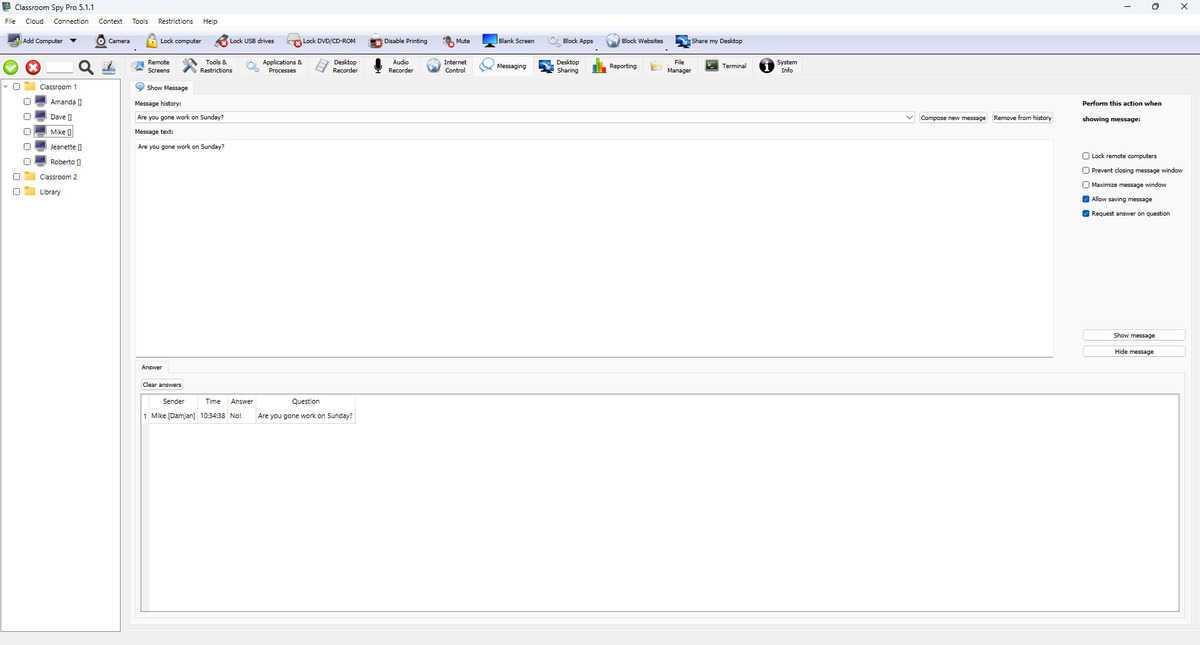
メッセージの作成と再利用
- Message history には、再利用可能なテンプレートが保存されます。
- Compose new message は新しいドラフトを開始します。
- Remove from history 選択したテンプレートを削除します。
- メッセージ テキストは、フォーマットされたコンテンツをサポートしています。
メッセージオプションの表示
- Lock student computers は、メッセージが表示されている間、ワークステーションの入力をブロックします。
- Prevent closing message window は、管理者が非表示にするまでメッセージを画面に表示し続けます。
- Maximize message window はメッセージを全画面表示します。
- Allow saving message では、生徒のコンピュータのコピー/保存アクションが有効になります。
- Request answer on question は、回答フィールドを表示し、回答をコンソールに送り返します。
ワークフローの表示/非表示
- メッセージテキストとオプションを準備します。
- クリック Show message は、選択した生徒のコンピュータに表示されます。
- クリック Hide message アクティブなメッセージ ウィンドウをリモートで閉じます。
[回答] タブ
- 回答テーブルには、送信者、時刻、回答テキスト、および関連する質問が表示されます。
- 回答が必要な場合、回答が送信されるまで学生のコンピュータ ユーザーにプロンプトが表示されます。
- Clear answers は、収集された回答を現在のコンソール ビューから削除します。
例: 簡単なレッスン チェックを収集する
Message text:どのエクササイズについてサポートが必要ですか?
Request answer on questionAnswer text:演習 3
Send answerAnswerSenderTimeAnswerQuestion04 10:05 演習 3 どのエクササイズについてサポートが必要ですか?
- 対象の生徒用コンピュータを選択します。 質問例を入力してください
Message text:、有効にするRequest answer on question、終了しますLock remote computersがオフになっているため、学生は作業を続けることができます。 選択Prevent closing message windowプロンプトを表示し続ける必要がある場合のみ。 - クリック
Show message。 学生は回答を入力しますAnswer text:と選択Send answer。 返された行を確認します。Answer「」タブで、次を使用します。Hide message: アクティブなメッセージをリモートで破棄します。