教師用コンソール、生徒画面モニタリング、教室制御、モバイル コンソールの動作を確認します
これらの Classroom Spy Pro スクリーンショットは、権限のある教師が生徒のコンピューター画面を表示し、リモート ヘルプを提供し、気が散るのを減らし、デモンストレーションを共有し、活動を記録し、教室管理ツールを実行する方法を示しています。
サムネイルをクリックすると、製品のフルサイズのスクリーンショットが開きます。 デスクトップ画像は、Windows および macOS インターフェイスを示しています。 タブレットと携帯電話の画像には、サポートされている生徒のコンピュータを制御するモバイル教師コンソールが示されています。
デスクトップのスクリーンショット
教室のライブ監視、コンピュータ制御、メッセージング、画面共有、記録、レポート、制限については、メインの教師用コンソールをご覧ください。
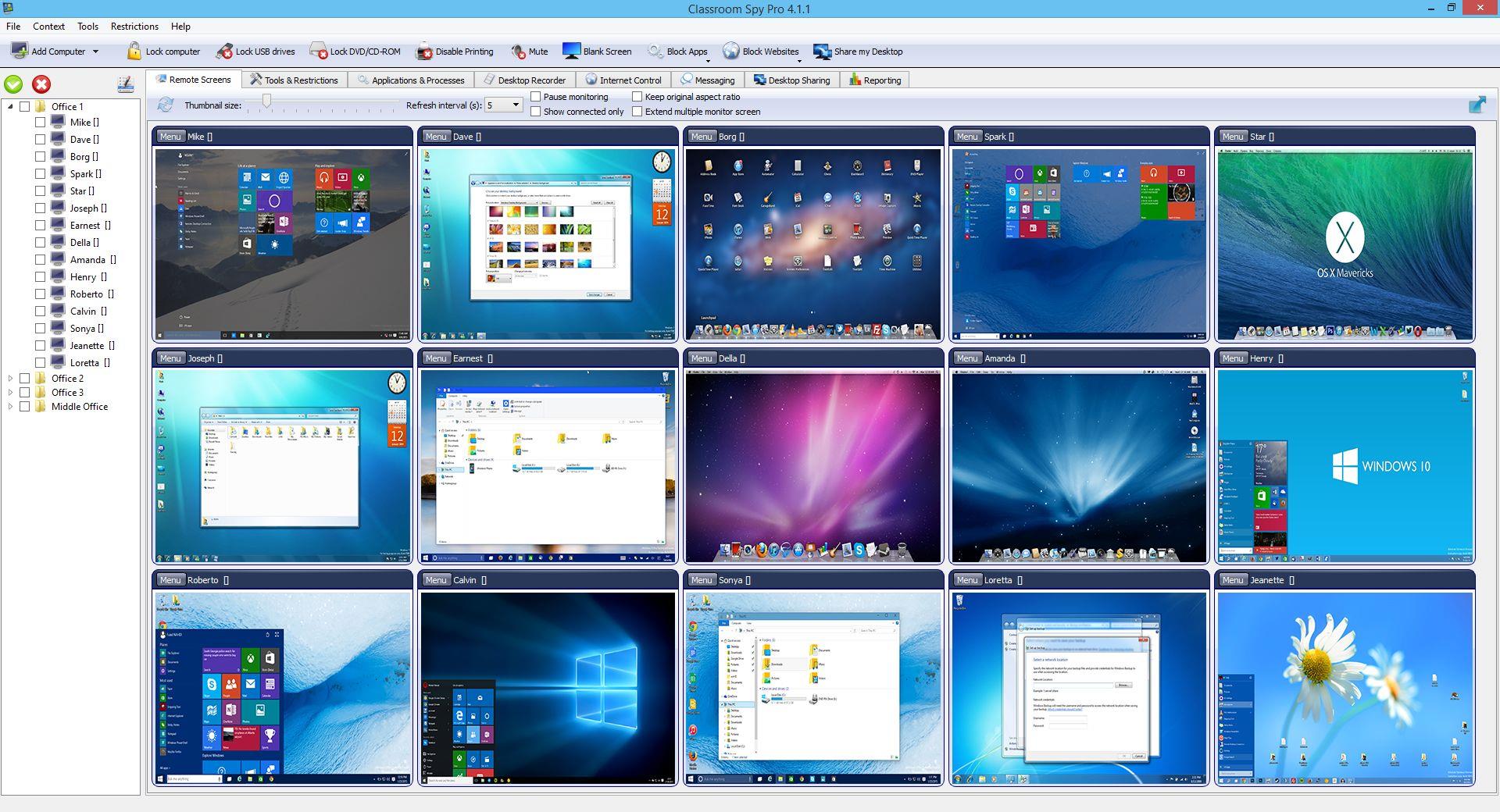 ライブ生徒画面の概要
 生徒のライブ画面を一緒に表示して、教室の進捗状況を追跡し、支援が必要な生徒をすぐに特定します。
![[ツール] パネルは、電源、再起動、ロック、およびデバイスのアクションを 1 つのグリッドにまとめます。](/screenshots/windows/reboot-wol-shutdown-lock.jpg) 電源、再起動、およびロック ツール
電源、再起動、およびロック ツール 電源、再起動、ロック、プログラム起動ツールを使用して、1 つのコンソールから教室のコンピューターを管理します。
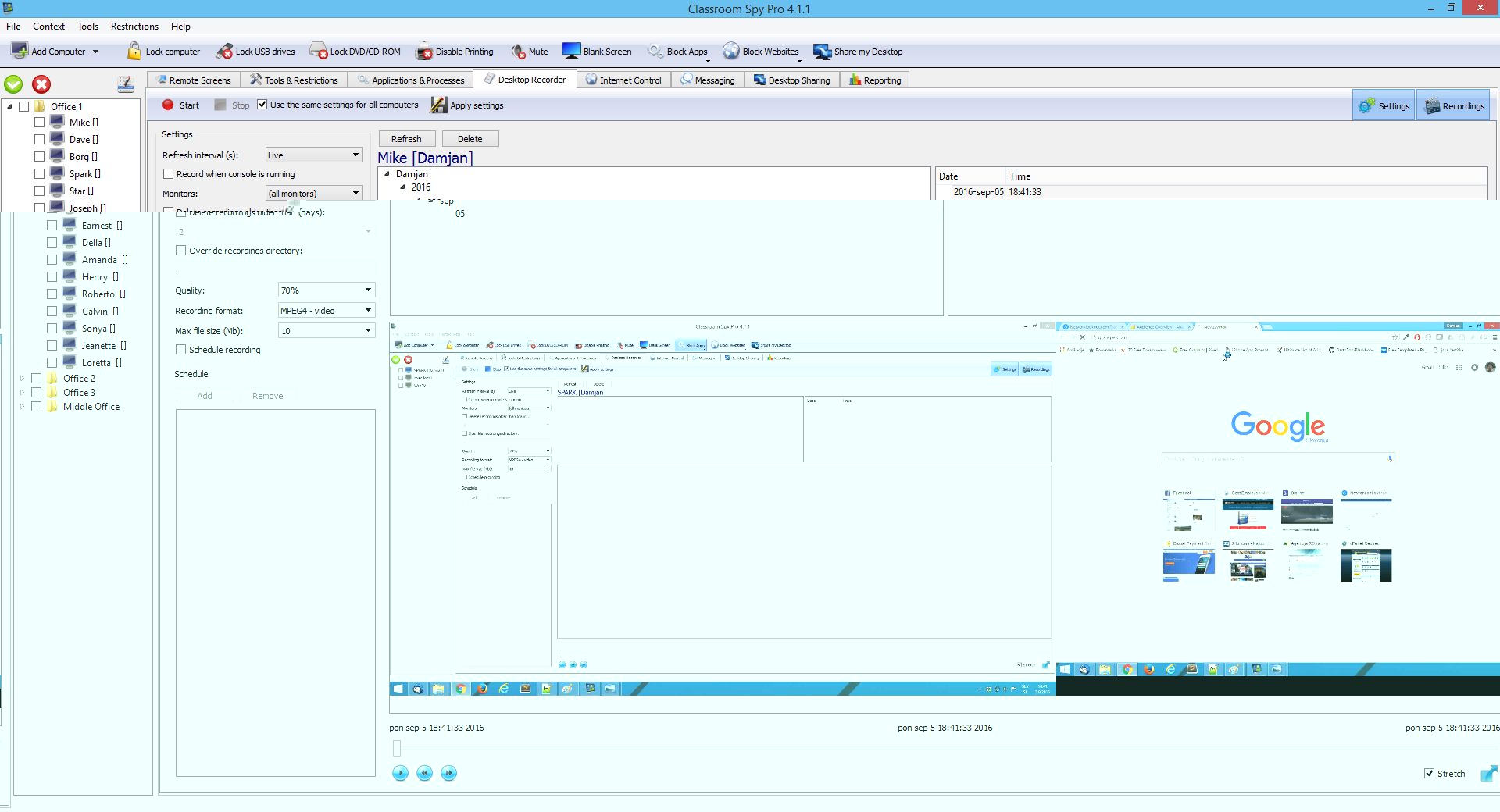 スケジュールされた生徒の画面録画
 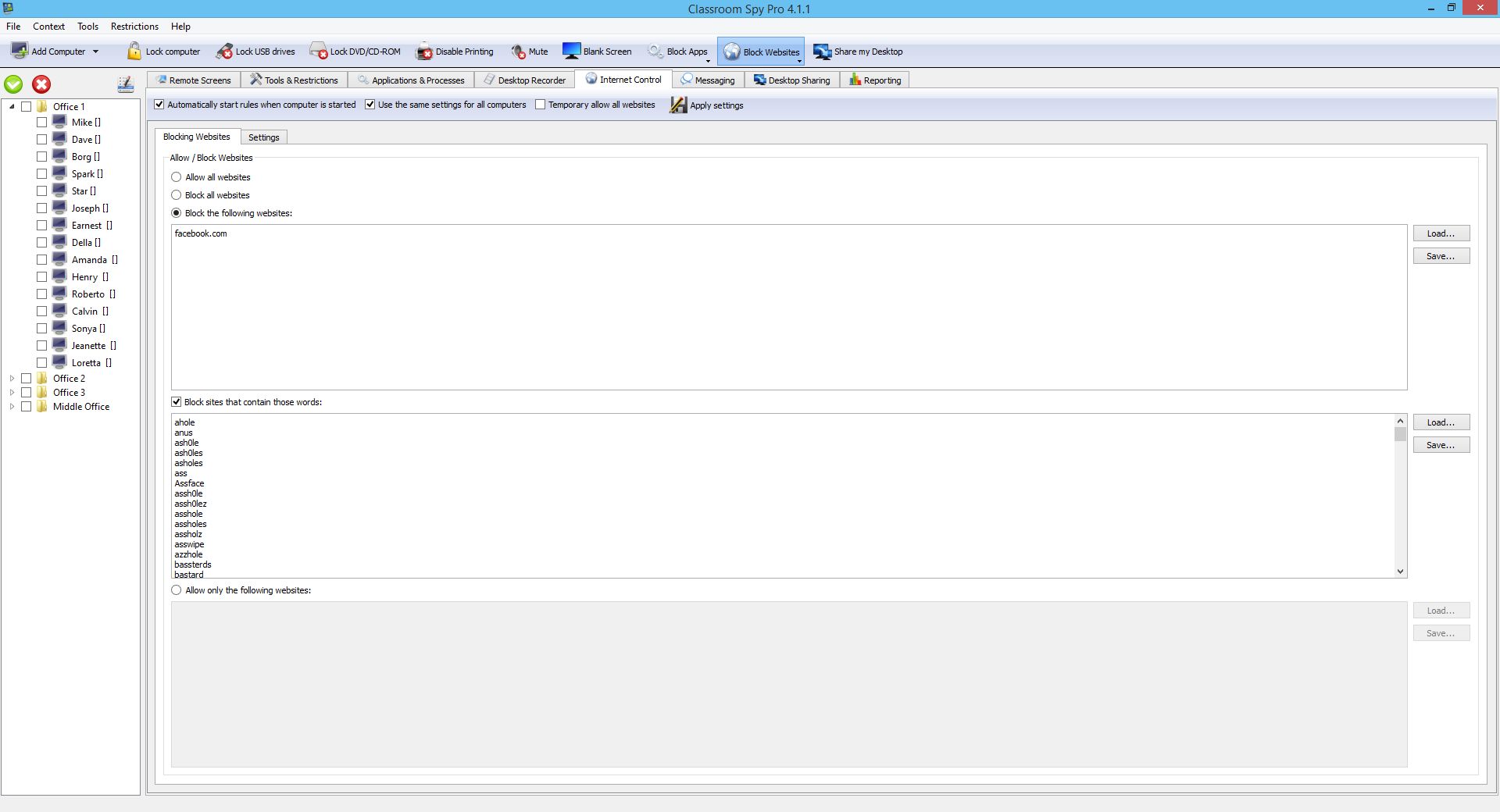 Web サイトとインターネットの管理
 各生徒のプラットフォームでサポートされている Web サイトの許可ルールとブロック ルールを使用して、レッスンに合わせて閲覧を続けます。
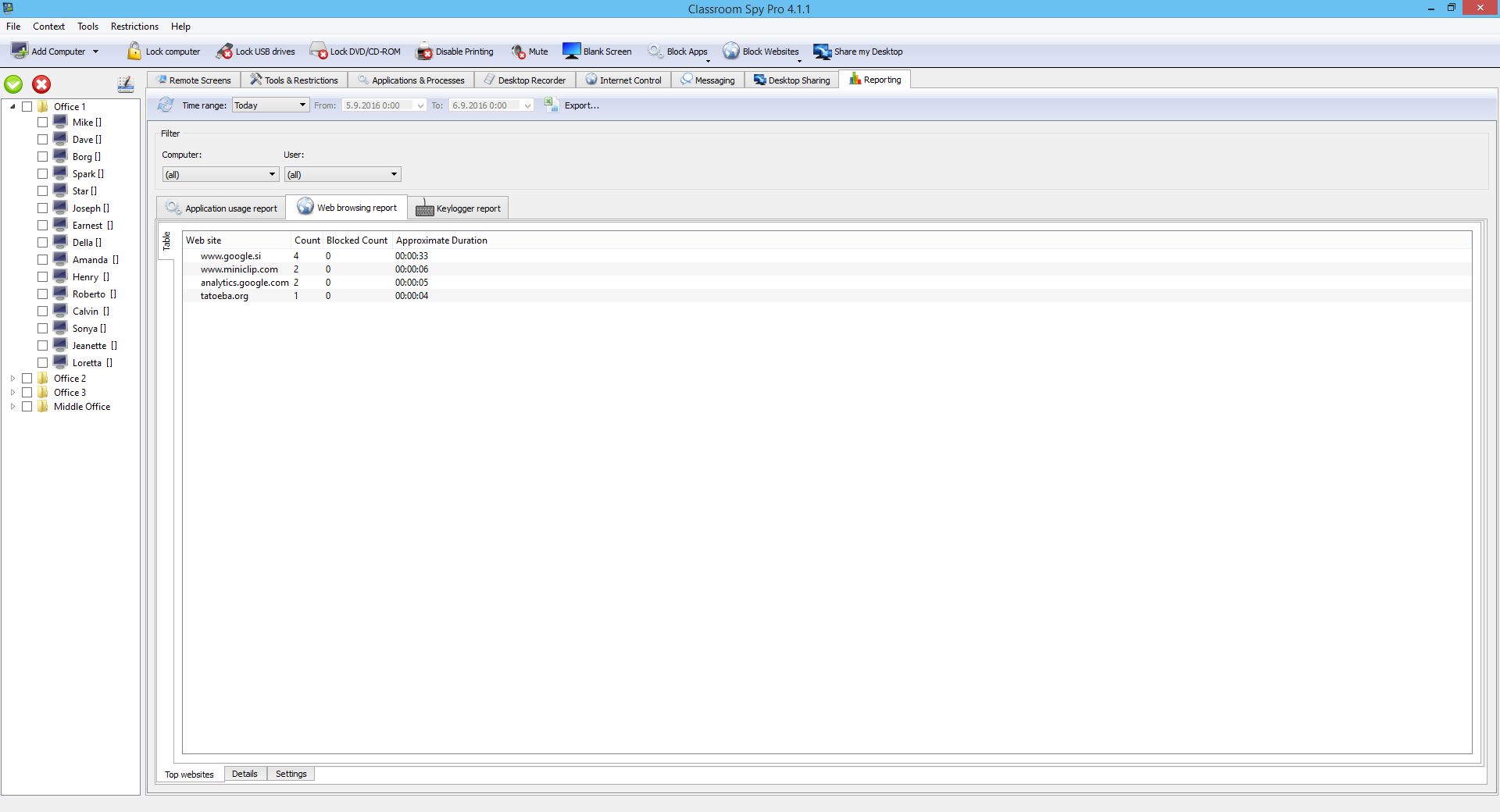 コンピューターアクティビティのログとレポート
 許可された教室の監督をサポートするために、コンピューター、ユーザー、および期間ごとに構成されたアクティビティ レポートを確認します。
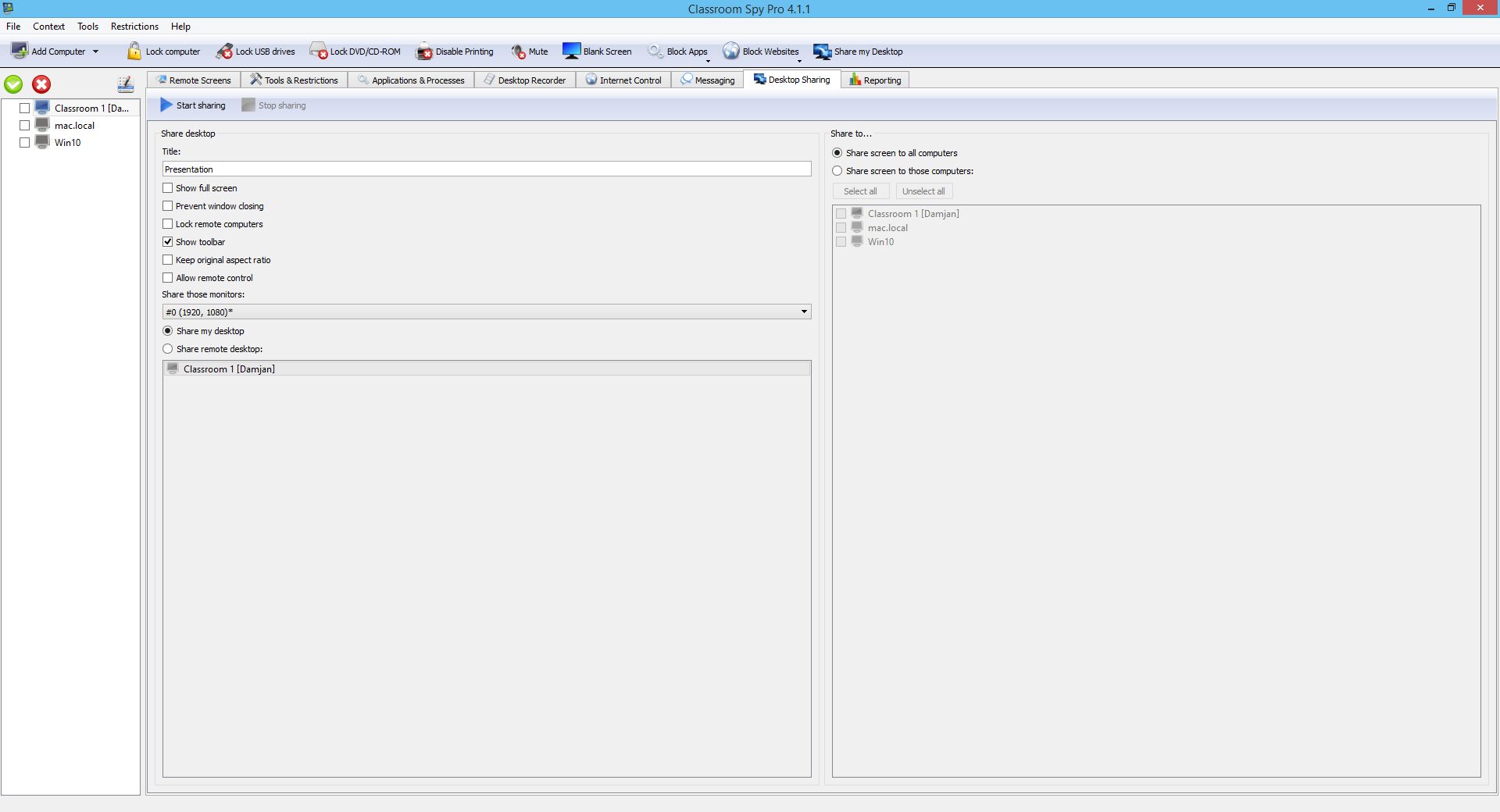 教師のデスクトップ共有
 デスクトップまたは選択した生徒の画面をクラスと共有して、タスクをデモンストレーションし、一緒に作業について話し合います。
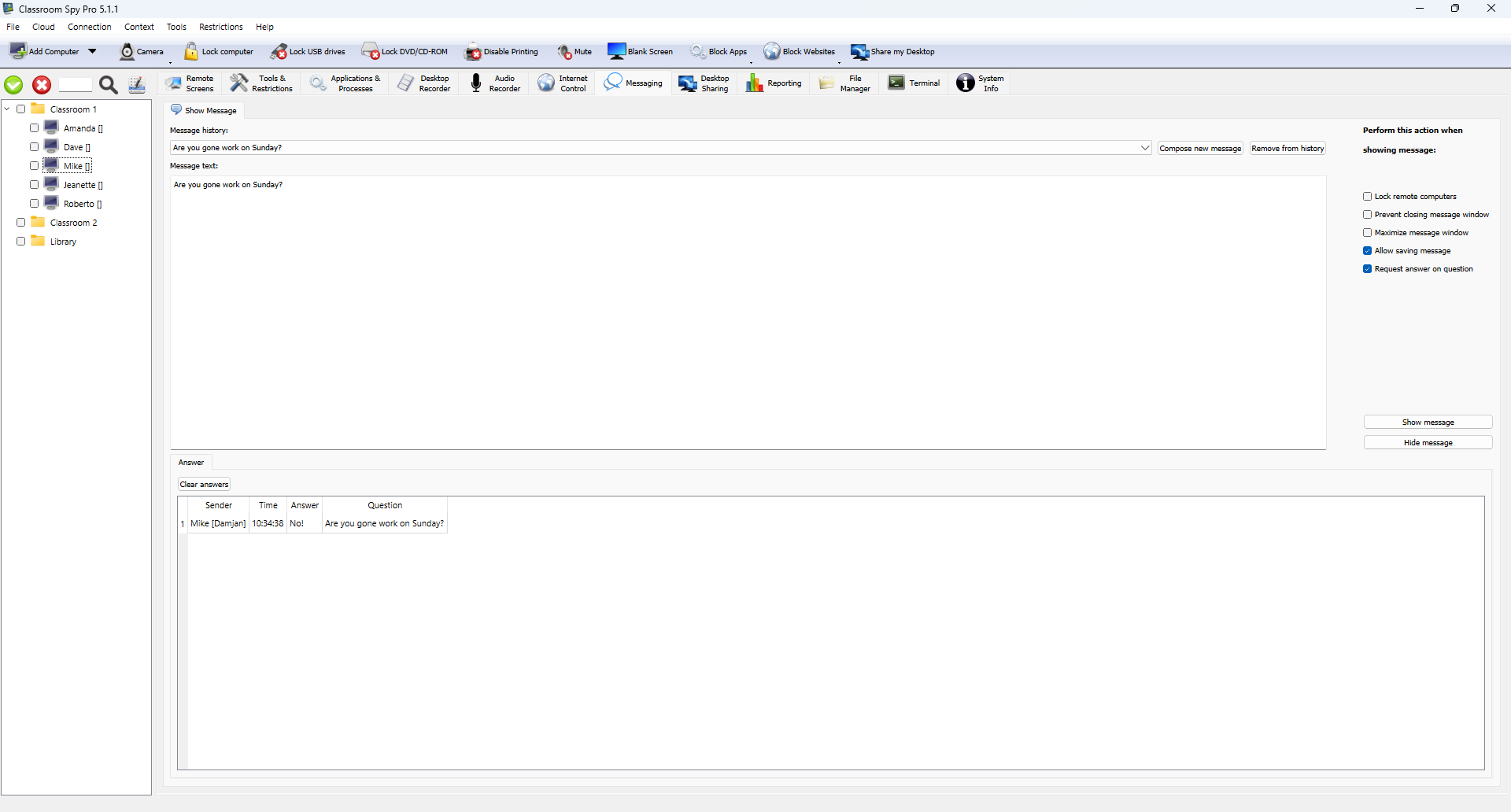 メッセージ、質問、回答
 生徒のコンピュータに指示や質問を送信し、教師コンソールで書面による回答を収集します。
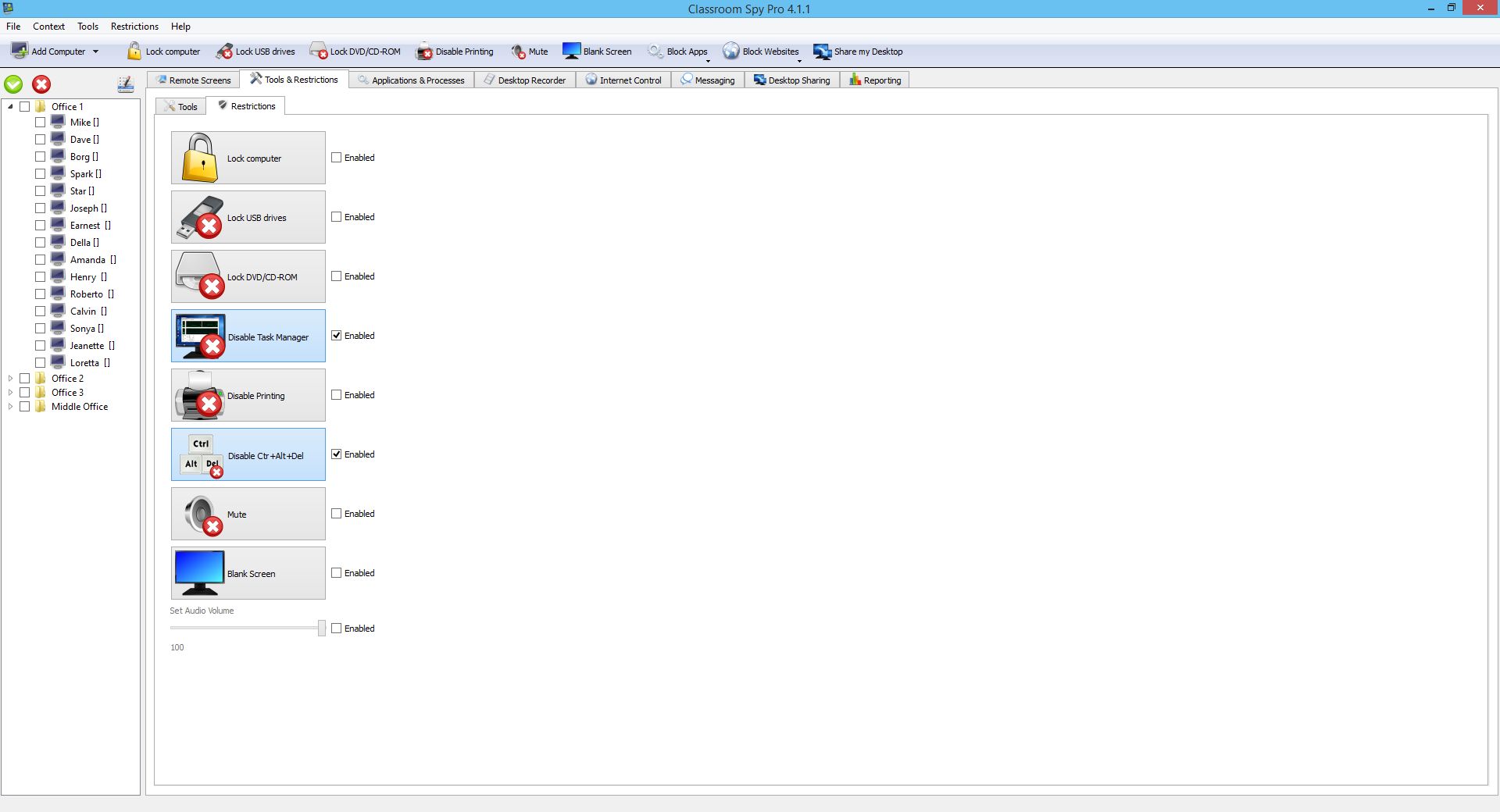 画面とデバイスの制限
 アクセスを復元するための構成可能な制限と一致する制御を使用して、コンピューター、USB ドライブ、印刷への教室のアクセスを管理します。
![[アプリケーションの追加] ダイアログには、実行中のプログラムが実行可能ファイル名とウィンドウ タイトルとともに表示されます。](/screenshots/windows/lock-applications.jpg) アプリケーション制限
アプリケーション制限 アクティビティの変更に応じて教師が調整できるアプリケーション ルールを使用して、レッスン アプリケーションを許可したり、名前付きの気を散らすものをブロックしたりできます。
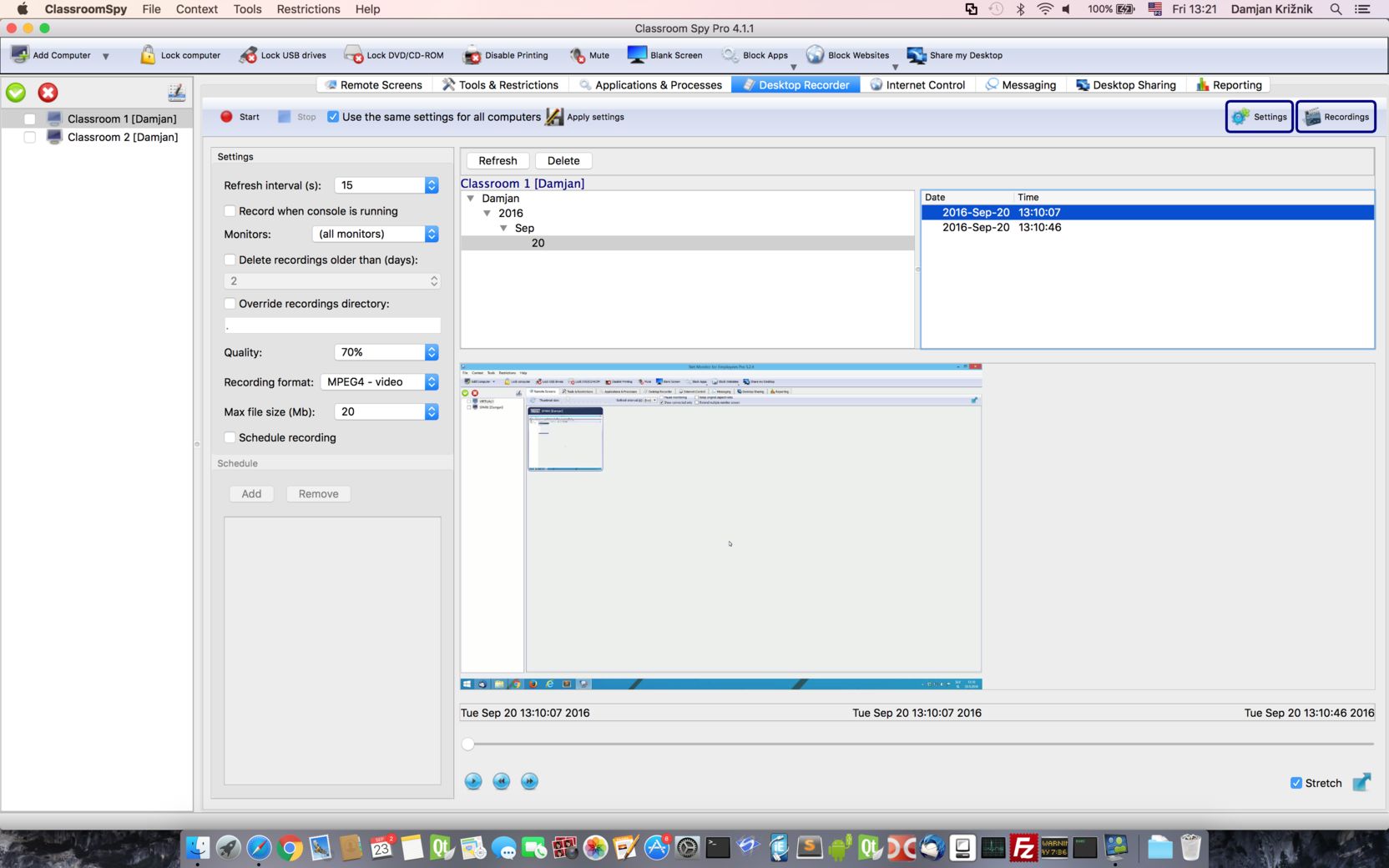 macOS デスクトップ録画
  macOS 管理ツール
 Mac を使用して、リモート システム アクション、Web サイトを開くツール、およびプログラム起動ツールを使用して、サポートされている学生のコンピュータを管理します。
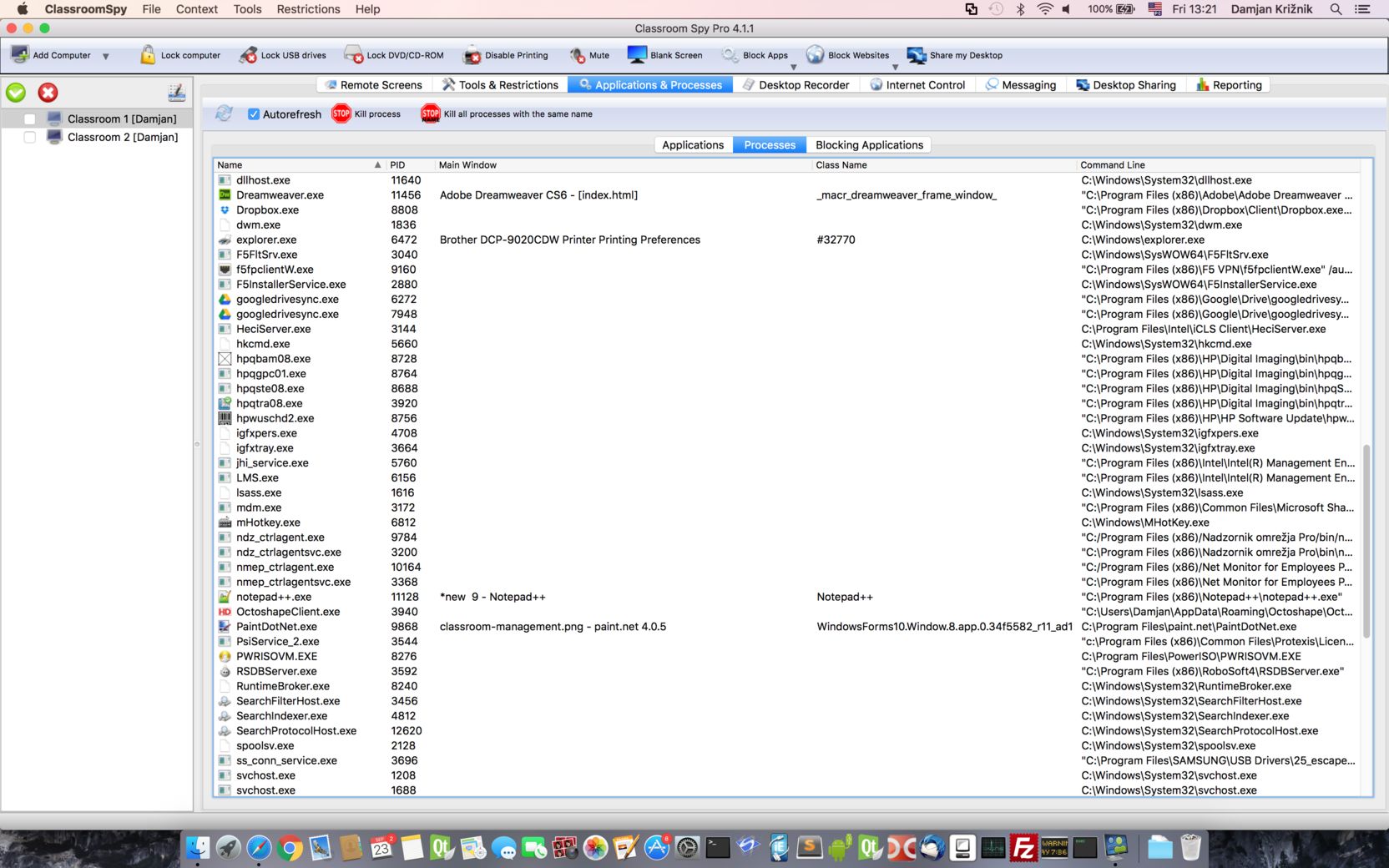 macOS プロセス管理
 Mac からリモート アプリケーションとプロセスを検査して、実行中のソフトウェアを特定し、必要に応じて目的の項目を停止します。
タブレットのスクリーンショット
タブレット アプリは、ポータブルな教師用コンソールです。 これにより、教師は、接続されている生徒のデスクトップ コンピュータを監視および制御しながら、部屋中を移動できます。
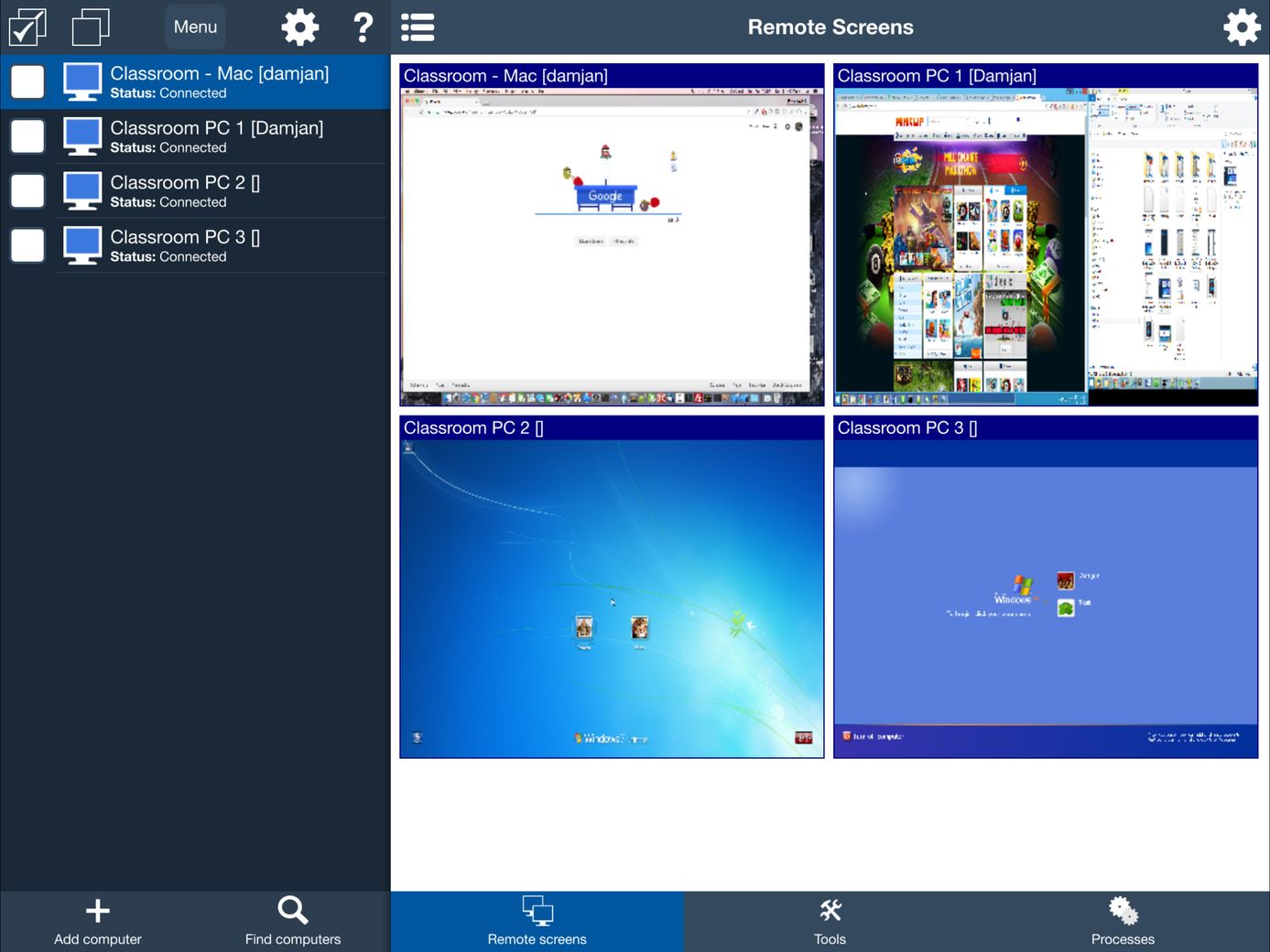 タブレットから生徒を監督する
 教室内を移動して直接学習者を支援しながら、サポートされている生徒のコンピューターをタブレットから監視します。
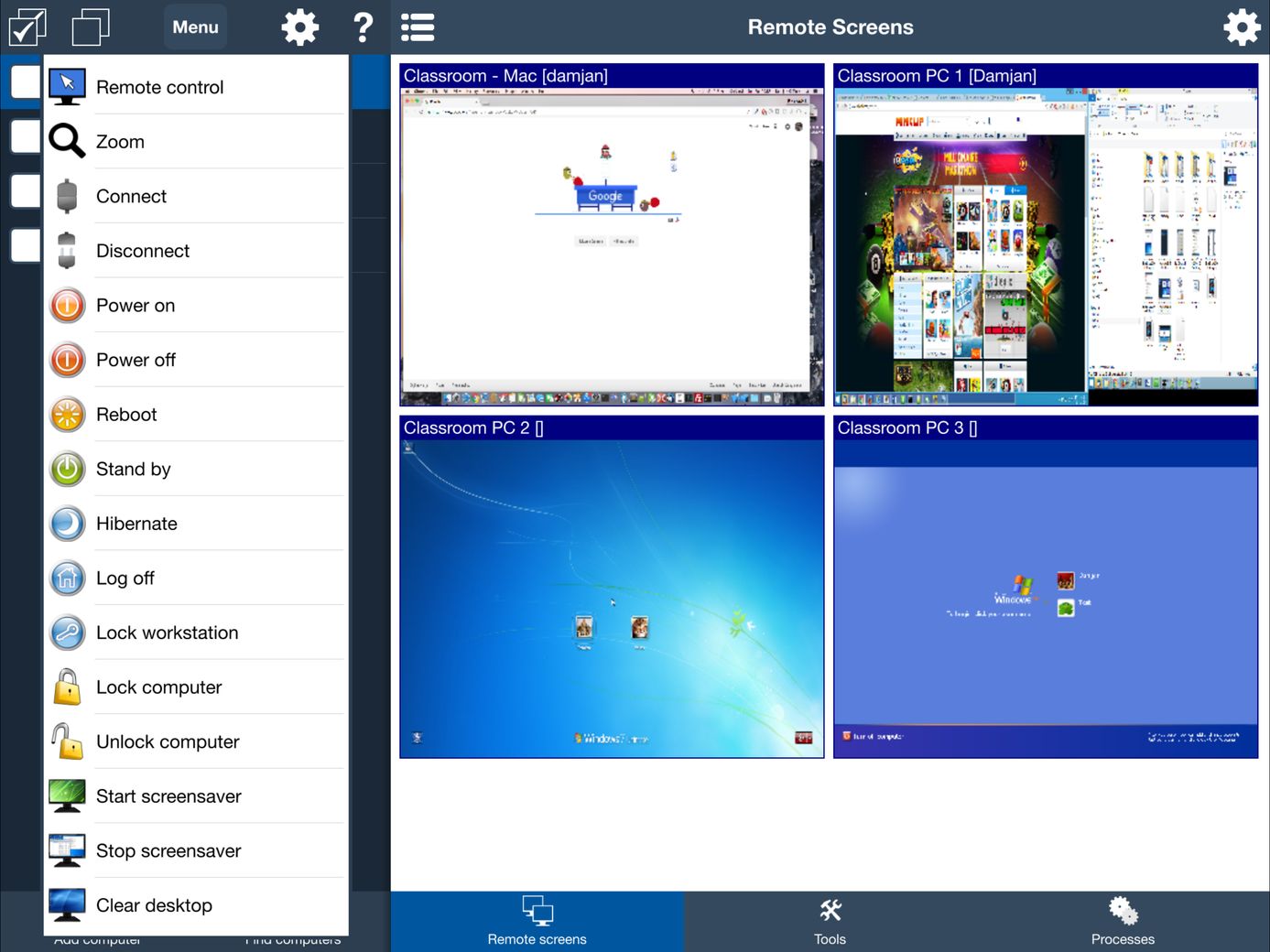 タブレット管理ツール
 タブレット教師コンソールを使用して生徒のコンピュータに接続し、リモート アシスタンスを開き、サポートされている教室のアクションにアクセスします。
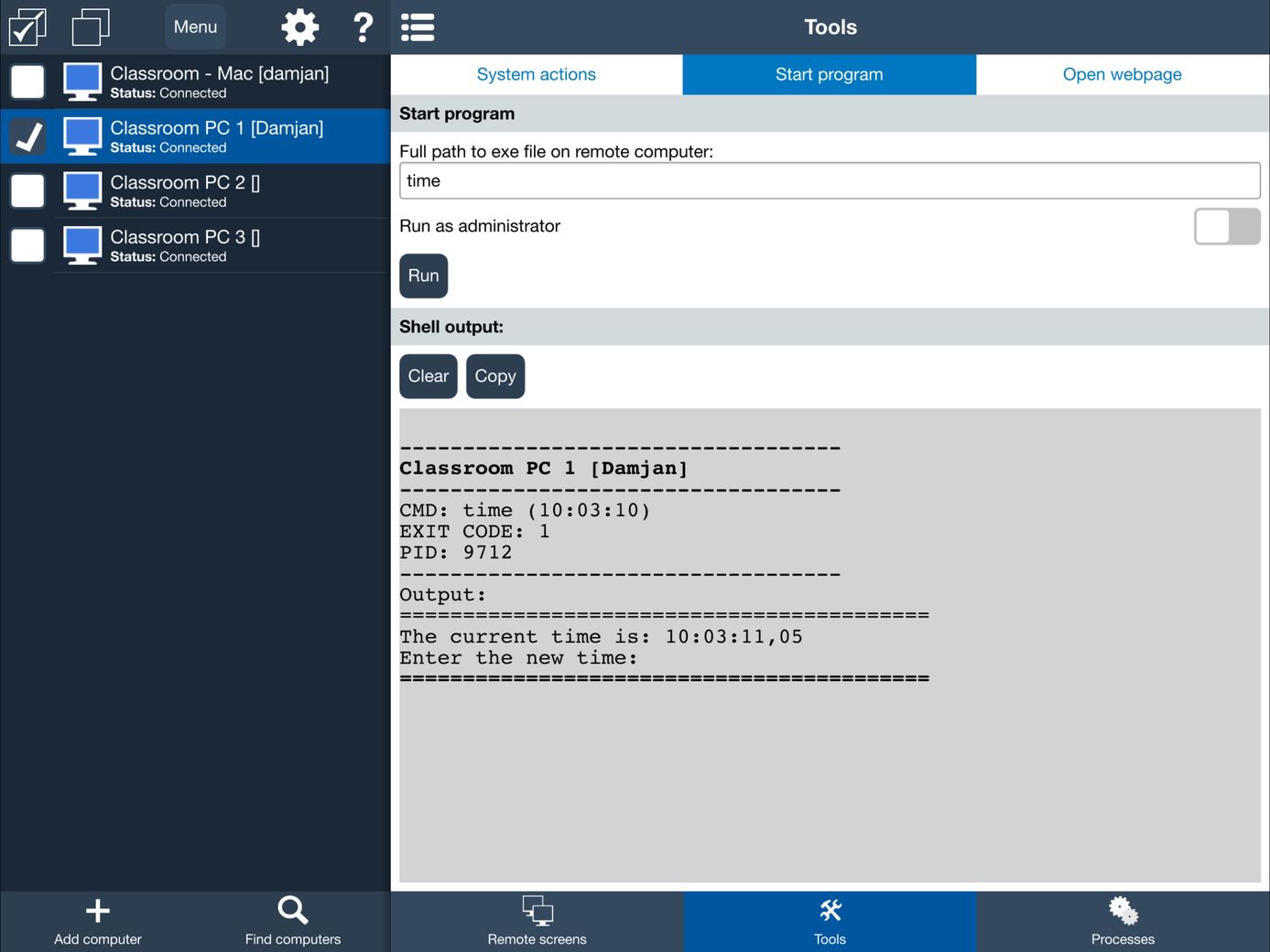 タブレットコンソールからプロセスを開始します
 タブレットから選択した生徒のコンピュータでプログラムを起動し、トラブルシューティングのために返された出力を確認します。
携帯電話のスクリーンショット
電話コンソールには、接続中のユーザー、ライブ画面、実行中のアプリケーション、プロセス、および選択したコンピューター ツールがコンパクトに表示されます。
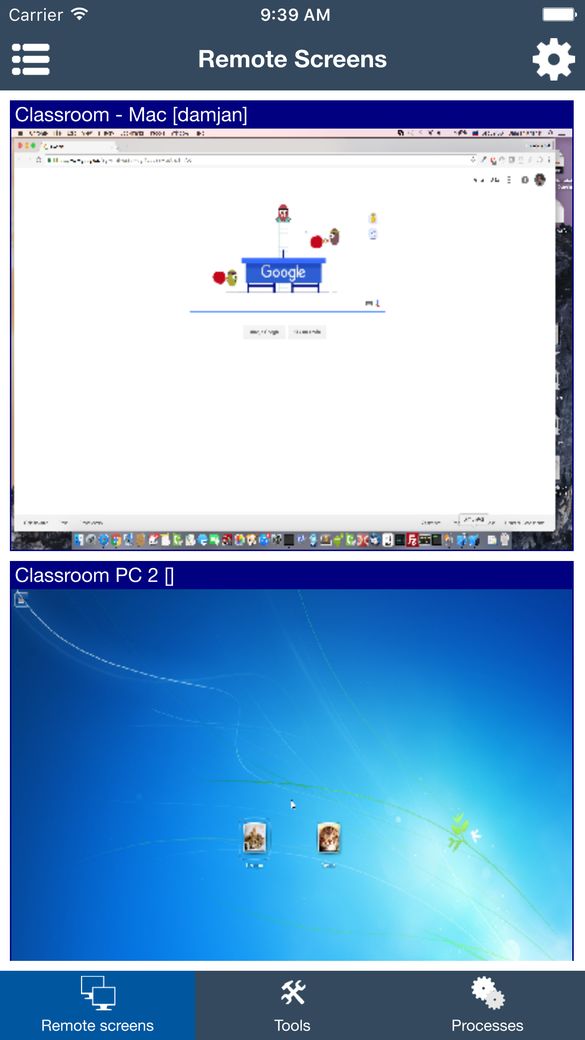 電話から生徒の画面を表示する
 教室内を移動しながら、接続されている生徒の画面の概要を携帯電話で確認できます。
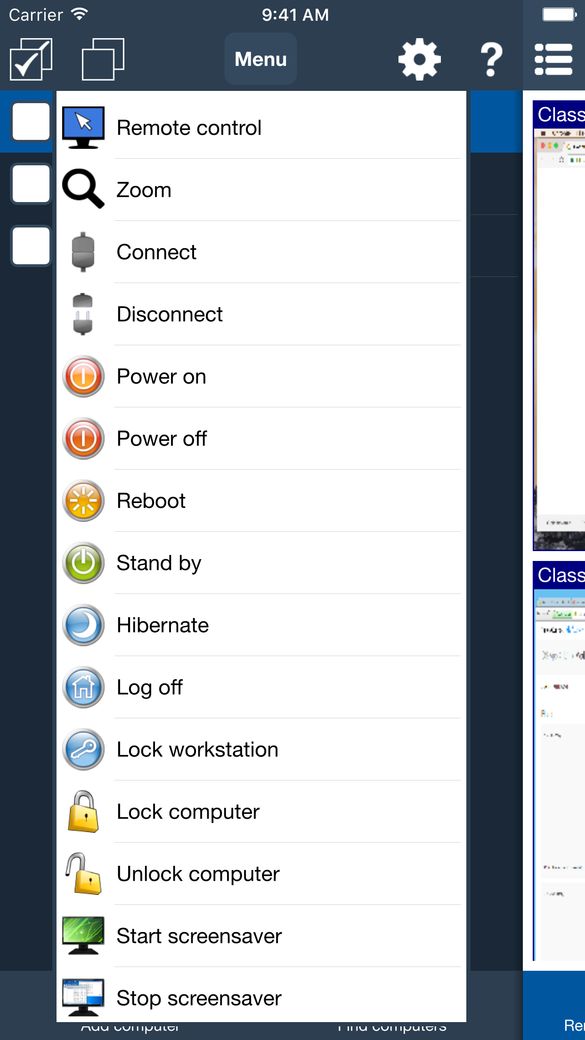
電話機からリモート アシスタンス、接続、電源操作にアクセスして、サポートされている生徒のコンピュータを管理します。
![電話機の [ツール] ビューでは、電源、再起動、およびロックの操作に大きなシステム操作ボタンが使用されます。](/screenshots/phone/phone-administrator-tools.jpg) 電話管理ツール
電話管理ツール サポートされているシステム アクション、プログラムの起動、Web サイトのオープンを使用して、携帯電話から教室のコンピューターを管理します。
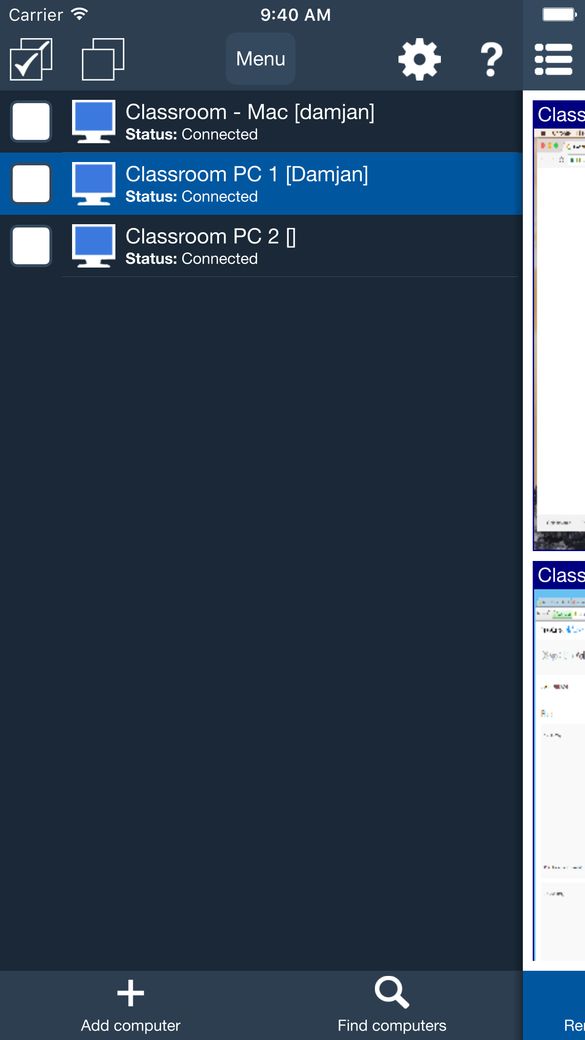 接続ユーザーを監視する
 管理するコンピュータを選択し、教室アクションを送信する前に接続ステータスを確認します。
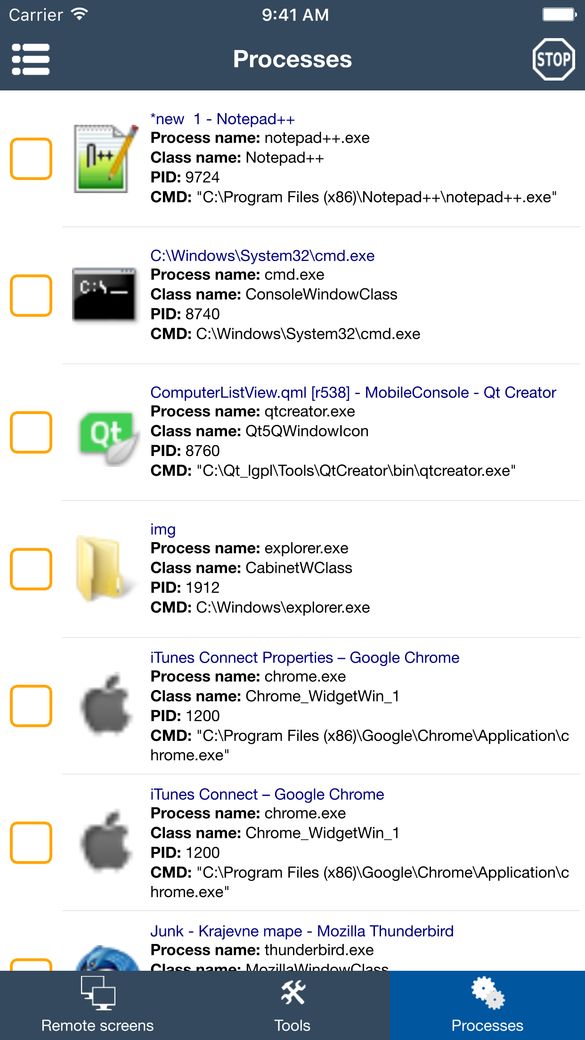 実行中のアプリケーションの表示
 携帯電話から実行中のアプリケーションとプロセスを確認して、生徒のコンピュータでアクティブなソフトウェアを特定します。
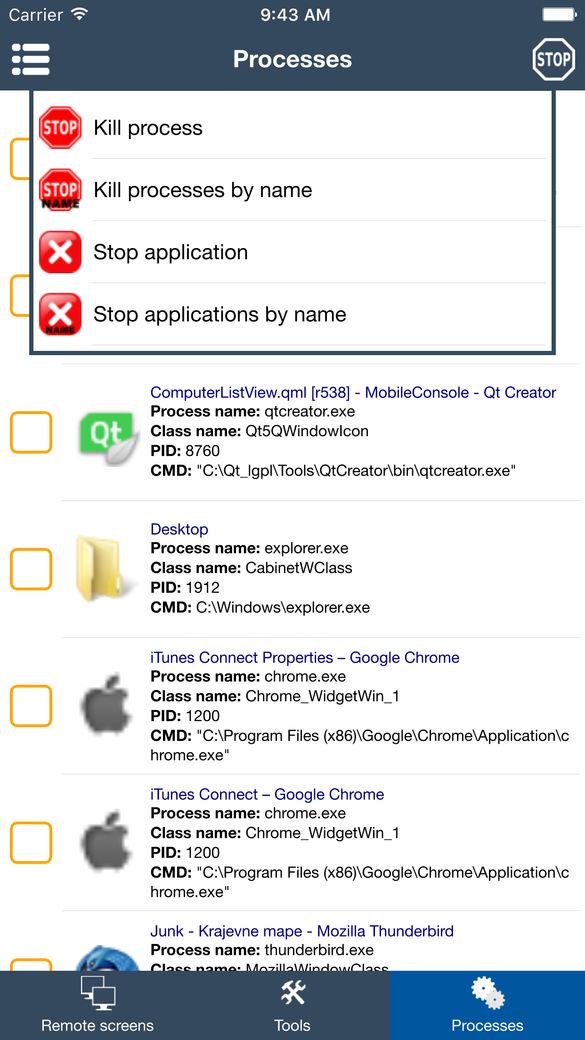 選択したプロセスを停止します
 選択したアプリケーションまたはプロセスを停止するか、対象のスコープに一致するエントリが含まれている場合は、名前ベースのアクションを使用します。
Classroom Spy Pro インターフェイスが示すもの
これらのスクリーンショットは、教師が 1 つのコンソールから教室のコンピューターを監視し、個々の生徒を支援し、デモンストレーションを共有し、気が散るのを減らし、一般的な管理タスクを実行する方法を示しています。
生徒の画面を監視し、リモート ヘルプを提供する
リモート画面には、接続されている生徒のコンピュータのライブ サムネイルが教師用コンソールに表示されます。 学習者が支援を要求すると、教師は 1 つの画面を拡大して、キーボードとマウスのリモート制御を開始できます。
Web サイトとアプリケーションの邪魔を軽減
制限ビューには、許可またはブロックされた Web サイト、アプリケーション、プロセス、画面、および選択したコンピューター リソースのコントロールが表示されます。 学校は、どの制限が授業に適切であるかを決定し、その使用を学校の方針に文書化します。
コミュニケーションとデモの共有
教師は、選択したコンピュータにメッセージまたは書面による質問を送信し、提出された回答を確認できます。 デスクトップ共有では、デモンストレーション中に接続されている生徒のコンピュータに教師のデスクトップ (または選択した 1 台のリモート デスクトップ) を表示できます。
メッセージング ガイドを読む または デスクトップ共有手順.
管理対象コンピュータの記録、確認、管理
許可されたユーザーは、選択した画面を手動またはスケジュールに従って記録したり、設定されたアクティビティ レポートを確認したり、スリープ解除、再起動、シャットダウン、ロックなどのツールを実行したりできます。 記録とレポートはオプションです。 学校はアクセスと保持を管理します。
画面記録オプションの確認 および レポートと保持の設定.
これらのスクリーンショットを使用して学校トライアルを計画してください
購入する前に、学校が管理する少人数のコンピューターでソフトウェアをテストし、次のことを確認してください。
- 教師用コンソールは、スタッフが必要とする監視および教育ツールを提供します。
- 学生のオペレーティング システムとネットワーク モデルがサポートされています。
- IT 部門は、学校の推奨方法を使用してエージェントを導入し、パスワードで保護できます。
- 教師は、レッスン中にどのコントロールを使用する必要があるかを理解しています。 そして
- プライバシーに関する通知、アクセス許可、保持ルールが文書化されています。
続行します。 無料評価版のダウンロード, ライセンス オプションの比較、または プライバシーと GDPR ガイダンス.
今すぐ Classroom Spy Pro をお試しください
無料トライアルをダウンロードするか、ライセンスを購入して始めてください。