Desktop Sharing は、教師が自分の画面、または 1 人の生徒の画面を他の生徒に見せたい場合に使用できます。
この機能を使用すると、デモンストレーションを行ったり、正しい解決策を示したり、ソフトウェアの手順を生徒に案内したり、クラスで生徒の例を見せたりすることができます。
典型的な使用例は次のとおりです。
- 教師のデスクトップを教室全体に表示しています。
- クラスの例として 1 人の生徒の画面を共有します。
- 新しいアプリケーションを通じて学生をガイドします。
- プロジェクターを使用せずに補正を表示します。
デスクトップ共有
デスクトップ共有は、選択されたすべてのコンピュータにプレゼンター画面を送信します。 自分のデスクトップを共有したり、選択した 1 台の生徒のコンピュータ画面を選択したすべてのコンピュータと共有したりできます。
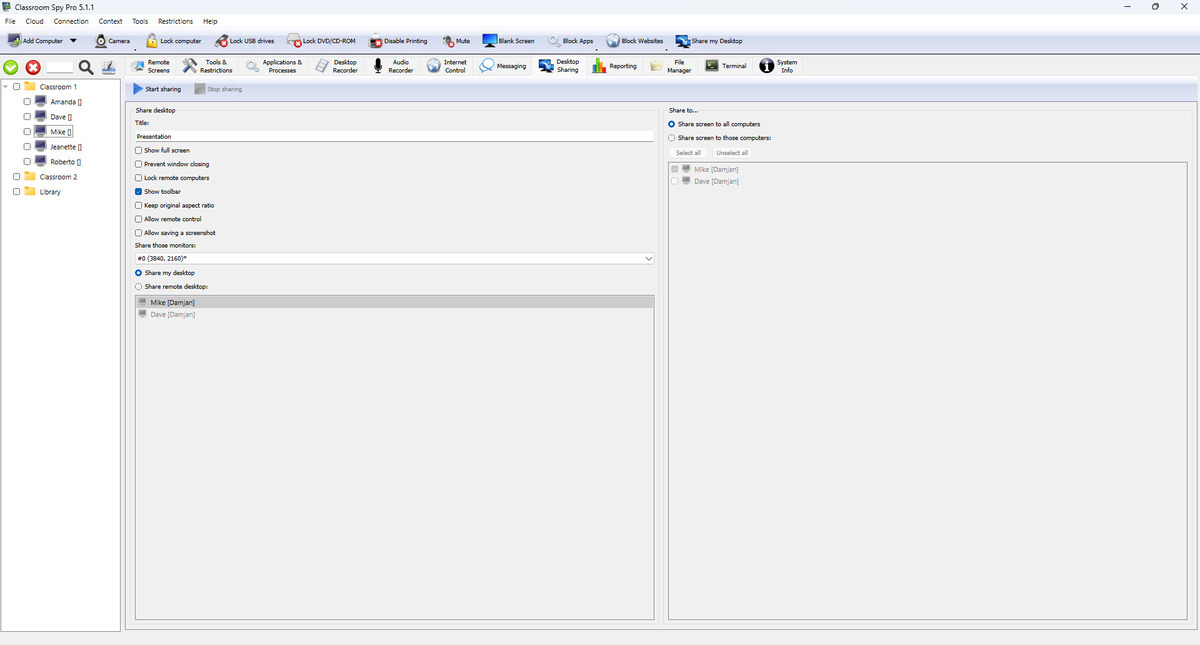
ソースの選択 (共有するもの)
- Share my desktop は、ローカル コンソール画面をソースとして使用します。
- Share remote desktop は、接続された 1 台の生徒用コンピュータをソース画面として使用します。
- Share those monitors は、ソース側からすべてのモニターまたは特定のモニターを選択します。
- Present on this monitor は、ワークステーション上でプレゼンター ウィンドウが開く場所を選択します。
ターゲット選択(誰が受け取るか)
- Share screen to all computers は、接続されているすべてのターゲットにセッションを送信します。
- Share screen to those computers は手動ターゲットリストを有効にします。
- Select all および Unselect all リスト管理を高速化します。
セッションオプションの説明
- Title は、共有ウィンドウのタイトル バーに生徒に表示されるテキストを設定します。
- Show full screen は、学生のコンピュータ上で共有デスクトップを全画面モードで開きます。
- Prevent window closing は、セッション中に学生が共有ウィンドウを閉じることを阻止します。
- Lock student computers は通常のキーボードとマウスの使用をブロックするため、学生はプレゼンテーションに集中できます。
- Show toolbar は、ビューア ウィンドウの共有ツールバーを示しています。
- Keep original aspect ratio は、画面の形状を正確に保ち、画像の引き伸ばしを回避します。
- Allow remote control により、参加者は必要に応じてキーボードとマウスを使用して共有画面を制御できます。
- Allow saving a screenshot を使用すると、参加者は共有セッションからスクリーンショットを保存できます。
- Start sharing は、確認後に、選択されたすべてのコンピュータでセッションを開始します。
- Stop sharing は、選択されたすべてのコンピューター上のセッションをただちに終了します。
例: 教師によるデモンストレーション
- 選択してください
Share my desktopと必要なソースShare those monitors:。 プレゼンテーションの前にプライベート ウィンドウを閉じてください。 - 選択してください
Share screen to those computers:を選択し、レッスングループを選択します。 受信者リストを確認してください。 選ぶShow full screen該当する場合、。 休暇を取るAllow remote controlは表示専用のデモンストレーションではオフです。 - クリック
Start sharing、選択した受信者を確認し、1 台の生徒のコンピュータでの表示を確認します。 で終了Stop sharing.
例: 学生の発表者
選択してください Share remote desktop: とソースとして接続された生徒のコンピューターを選択し、そのモニターと対象の受信者を選択して、共有を開始します。 グループに発表する前に、選択した生徒の画面が表示されていることを確認してください。 使用する Stop sharing 別のソースを選択する前に、 を実行してください。