Messaging kann verwendet werden, um Anweisungen, Warnungen oder Fragen an ausgewählte Schülercomputer zu senden, ohne den gesamten Klassenraum zu unterbrechen.
Mit dieser Funktion kann der Lehrer eine Nachricht anzeigen, optional den Schülerbildschirm sperren, während die Nachricht sichtbar ist, und Antworten von Schülern sammeln.
Zu den typischen Anwendungsfällen gehören:
- Senden einer kurzen Anleitung an ausgewählte Studierende.
- Warnung eines Schülers vor der Anwendung strengerer Einschränkungen.
- Schüler bitten, zu bestätigen, dass sie eine Aufgabe erledigt haben.
- Anzeige einer Unterrichtserinnerung, während die Schüler selbstständig arbeiten.
Nachrichten
Messaging sendet Ankündigungen oder Fragen an ausgewählte Computer und kann Benutzerantworten in Echtzeit sammeln.
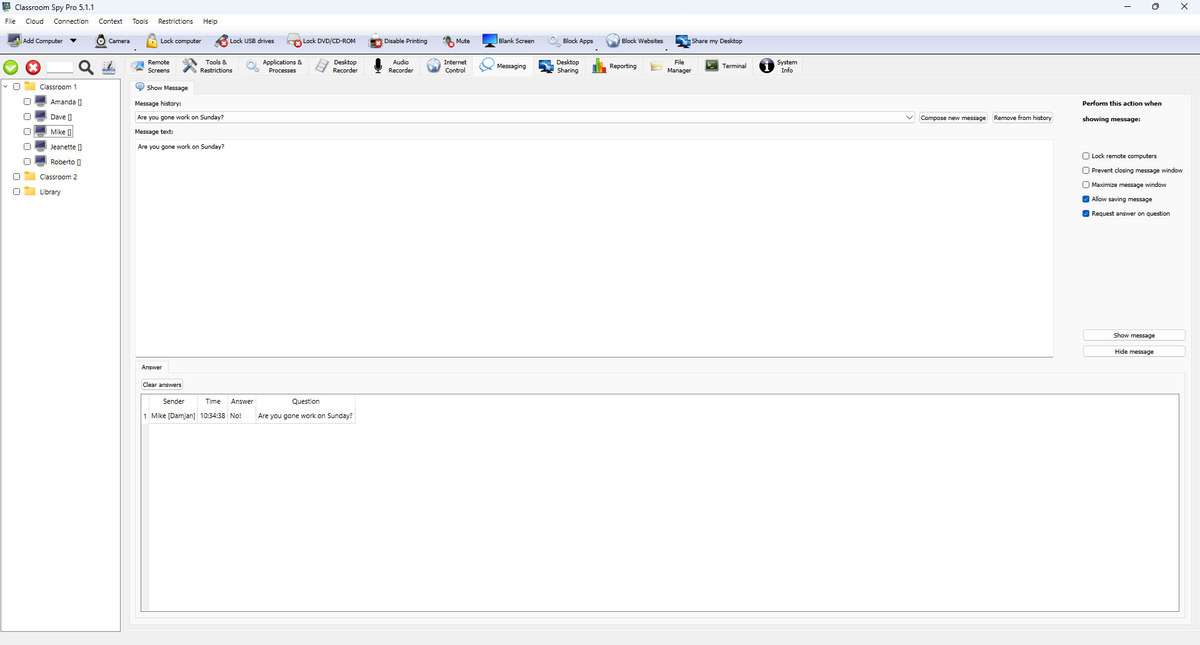
Nachrichten verfassen und wiederverwenden.
- Message history speichert wiederverwendbare Vorlagen.
- Compose new message startet einen neuen Entwurf.
- Remove from history löscht die ausgewählte Vorlage.
- Nachrichtentext unterstützt formatierten Inhalt.
Nachrichtenoptionen anzeigen
- Lock student computers blockiert die Eingabe auf der Arbeitsstation, während die Nachricht sichtbar ist.
- Prevent closing message window lässt die Nachricht auf dem Bildschirm, bis der Administrator sie ausblendet.
- Maximize message window zeigt die Nachricht im Vollbildmodus an.
- Allow saving message ermöglicht Kopier-/Speicheraktionen auf dem Schülercomputer.
- Request answer on question zeigt Antwortfeld an und sendet Antworten zurück an die Konsole.
Workflow ein-/ausblenden
- Nachrichtentext und Optionen vorbereiten.
- Klicken Sie auf Show message zur Anzeige auf ausgewählten Schülercomputern.
- Klicken Sie auf Hide message , um aktive Nachrichtenfenster aus der Ferne zu schließen.
Registerkarte „Antworten“
- Die Tabelle „Antworten“ zeigt Absender, Uhrzeit, Antworttext und zugehörige Frage.
- Wenn eine Antwort erforderlich ist, wird der Benutzer des Schülercomputers dazu aufgefordert, bis die Antwort übermittelt wurde.
- Clear answers entfernt gesammelte Antworten aus der aktuellen Konsolenansicht.
Beispiel: kurze Rückfrage zum Unterricht
Message text:Bei welcher Aufgabe brauchst du Hilfe?
Request answer on questionAnswer text:Aufgabe 3
Send answerAnswerSenderTimeAnswerQuestion04 10:05 Aufgabe 3 Bei welcher Aufgabe brauchst du Hilfe?
- Wählen Sie die Empfängercomputer. Geben Sie die Frage in
Message text:ein, aktivieren SieRequest answer on questionund lassen SieLock remote computersdeaktiviert, damit Lernende weiterarbeiten können. Nutzen SiePrevent closing message windownur, wenn die Nachricht sichtbar bleiben soll. - Klicken Sie auf
Show message. Lernende antworten unterAnswer text:mitSend answer. Prüfen Sie die eingegangene Zeile im TabAnswerund schließen Sie die aktive Nachricht mitHide messageaus der Ferne.