Messaging pode ser usado para enviar instruções, avisos ou perguntas para computadores de alunos selecionados sem interromper toda a sala de aula.
Este recurso permite que o professor mostre uma mensagem, opcionalmente bloqueie a tela do aluno enquanto a mensagem estiver visível e colete respostas dos alunos.
Os casos de uso típicos incluem:
- Envio de uma breve instrução para alunos selecionados.
- Avisar um aluno antes de aplicar restrições mais fortes.
- Pedir aos alunos que confirmem que concluíram uma tarefa.
- Exibindo um lembrete de aula enquanto os alunos trabalham de forma independente.
Mensagens
O Messaging envia anúncios ou perguntas para computadores selecionados e pode coletar respostas do usuário em tempo real.
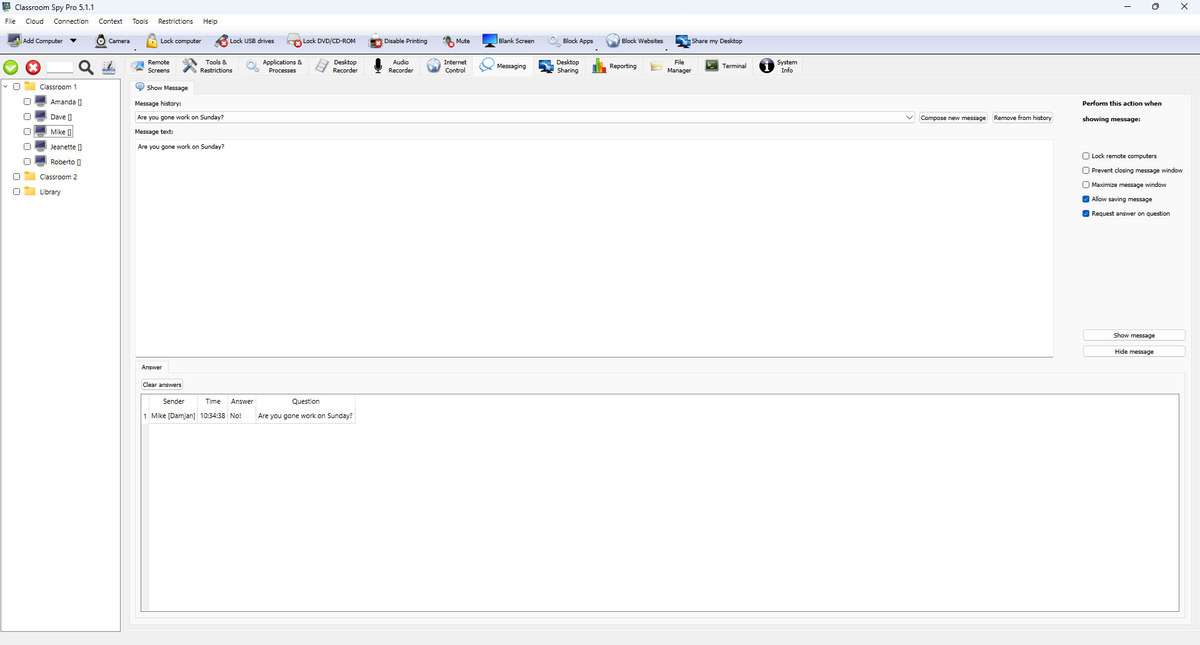
Compor e reutilizar mensagens
- Message history armazena modelos reutilizáveis.
- Compose new message inicia um novo rascunho.
- Remove from history exclui o modelo selecionado.
- O texto da mensagem suporta conteúdo formatado.
Mostrar opções de mensagens
- Lock student computers bloqueia a entrada da estação de trabalho enquanto a mensagem está visível.
- Prevent closing message window mantém a mensagem na tela até que o administrador a oculte.
- Maximize message window mostra a mensagem em tela cheia.
- Allow saving message permite ações de copiar/salvar no computador do aluno.
- Request answer on question mostra o campo de resposta e envia as respostas de volta ao console.
Mostrar/ocultar fluxo de trabalho
- Preparar o texto e as opções da mensagem.
- Clique em Show message para exibição em computadores de alunos selecionados.
- Clique em Hide message para fechar remotamente as janelas de mensagens ativas.
Guia Respostas
- A tabela Respostas mostra o remetente, a hora, o texto da resposta e a pergunta relacionada.
- Se a resposta for necessária, o usuário do computador do aluno será avisado até que a resposta seja enviada.
- Clear answers remove as respostas coletadas da visualização atual do console.
Exemplo: uma pergunta rápida sobre a aula
Message text:Em qual exercício você precisa de ajuda?
Request answer on questionAnswer text:Exercício 3
Send answerAnswerSenderTimeAnswerQuestion04 10:05 Exercício 3 Em qual exercício você precisa de ajuda?
- Selecione os computadores destinatários. Digite a pergunta em
Message text:, marqueRequest answer on questione deixeLock remote computersdesmarcado para os alunos continuarem trabalhando. MarquePrevent closing message windowsomente se a mensagem precisar permanecer visível. - Clique em
Show message. O aluno escreve emAnswer text:e selecionaSend answer. Confira a linha recebida na abaAnswere useHide messagepara fechar a mensagem remotamente.