File Manager pode ser usado para distribuir arquivos de aulas e coletar trabalhos de alunos dos computadores dos alunos.
Este recurso permite que o professor envie arquivos, colete tarefas concluídas, copie arquivos entre pastas e exclua arquivos em computadores de alunos selecionados.
Os casos de uso típicos incluem:
- Envio de planilhas ou arquivos de projetos para todos os alunos selecionados.
- Coletando tarefas concluídas no final da aula.
- Coleta de logs ou capturas de tela quando um problema precisa de revisão posterior.
- Remoção de arquivos não autorizados de computadores de laboratório.
Guia Enviar Arquivos
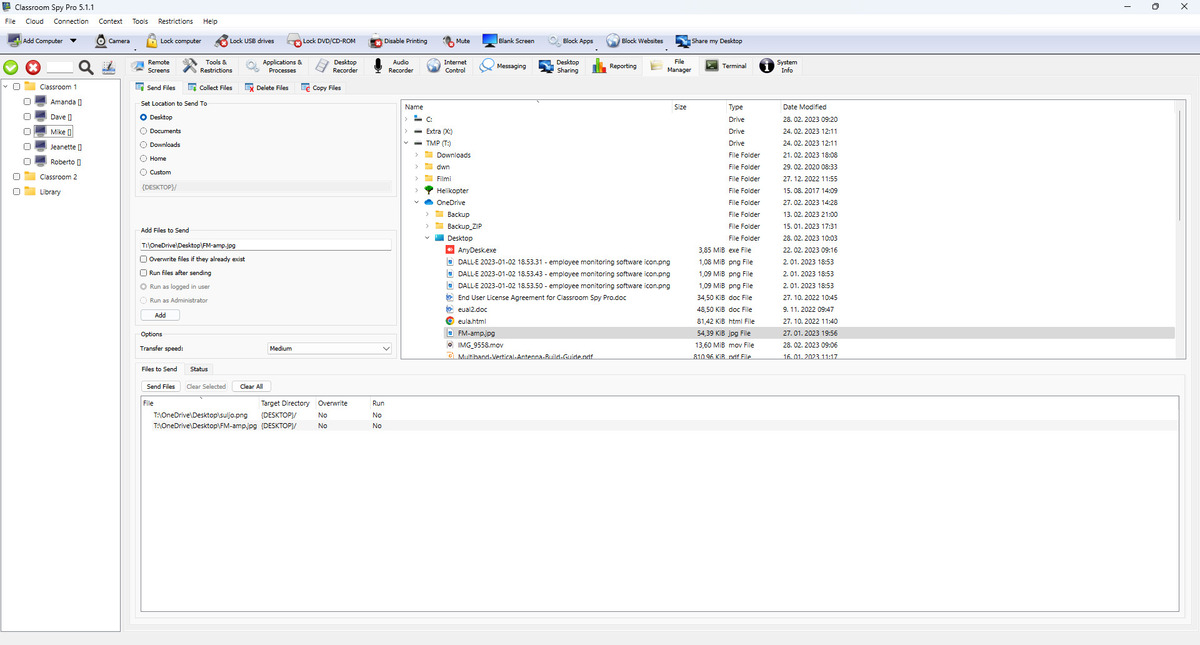
Carregue um ou mais arquivos locais para computadores de alunos selecionados.
- Escolha a pasta de destino (Desktop/Documents/Downloads/Home/Custom) para decidir onde os arquivos serão salvos.
- Escolha o que deve acontecer se já existir um arquivo com o mesmo nome.
- Defina a velocidade de transferência (Lenta/Média/Rápida) para controlar a rapidez com que os arquivos são enviados.
- Run files after sending inicia o arquivo somente após ele ser totalmente transferido.
- Run as Administrator executa o arquivo com permissões superiores; caso contrário, ele será executado como conta de usuário atual. A guia Status
- mostra o progresso atual e permite interromper transferências selecionadas ou todas as transferências.
Guia Coletar Arquivos
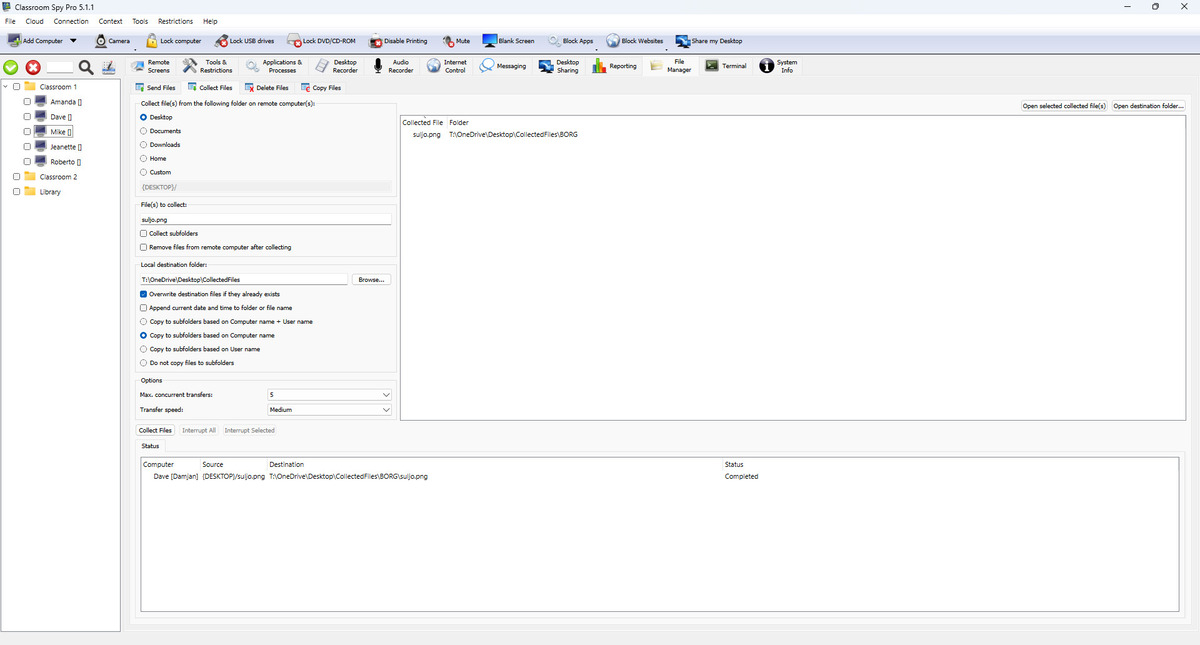
Baixe arquivos dos computadores dos alunos para o armazenamento do console.
- Você pode coletar um nome de arquivo exato ou usar padrões de arquivo (por exemplo *.log).
- Use VSS ajuda a copiar arquivos que estão atualmente bloqueados por outro programa (em sistemas suportados).
- Você pode limitar quantas transferências são executadas ao mesmo tempo. Arquivos extras aguardam e continuam automaticamente.
- Escolha como as pastas baixadas são organizadas: por computador, por usuário, por ambos ou simplesmente em uma pasta.
- É possível anexar data aos nomes de arquivos, substituir arquivos existentes ou remover arquivos remotos após a coleta.
Se a conexão for interrompida, os downloads inacabados continuarão após a reconexão.
Guia Excluir arquivos
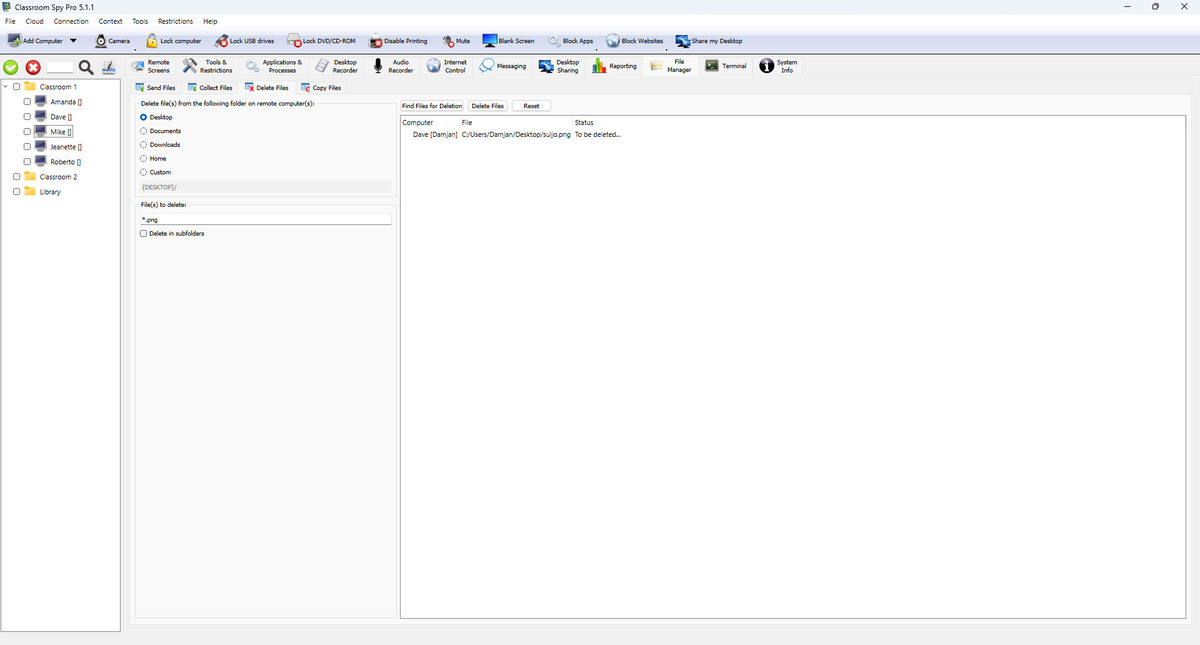
Esta guia usa um fluxo de segurança de duas etapas: listar primeiro e depois excluir da lista confirmada.
- Definir pasta de origem e padrões de arquivo.
- Executar Find Files for Deletion para visualizar candidatos.
- Execute Delete Files da lista gerada.
Delete in subfolders também encontra arquivos correspondentes dentro de subpastas antes de excluí-los.
Guia Copiar Arquivos
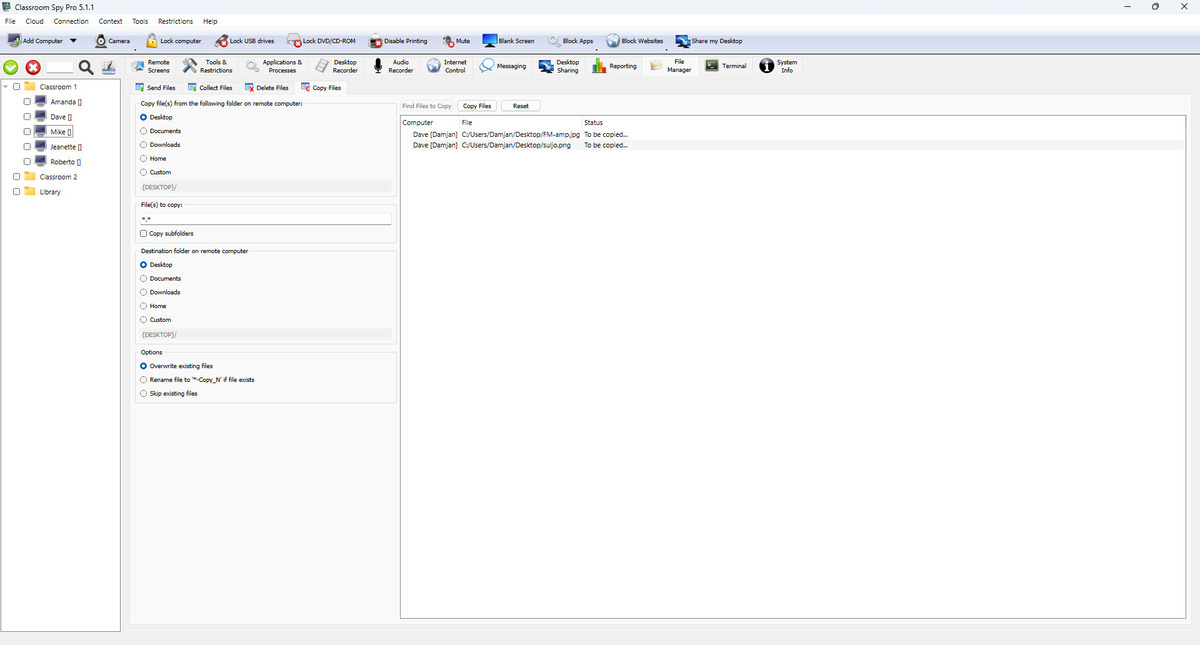
Copie arquivos entre pastas no mesmo computador do aluno.
- Escolha a fonte e o(s) padrão(ões).
- Executar Find Files to Copy para visualização.
- Definir destino e modo de conflito (sobrescrever/renomear/ignorar).
- Execute a ação de cópia.
O modo de conflito decide o que acontece se o arquivo de destino já existir: substituir o substitui, renomear cria uma cópia com um novo nome e ignorar deixa o arquivo existente inalterado. O modo de cópia VSS está disponível para arquivos bloqueados quando suportado.
Exemplo: recolher trabalhos com o mesmo nome
Ficheiros ilustrativos: LAB-07/student07 e LAB-08/student08 têm Lab1.docx em Documents. Use ficheiros de teste e mantenha os originais até confirmar a recolha.
- Selecione ambos os computadores. Em Collect Files, escolha Documents e introduza
Lab1*.docxem File(s) to collect:. Desative Collect subfolders neste exemplo. - Escolha um destino gravável na consola, como
C:\Classwork\Biology. Ative Copy to subfolders based on Computer name + User name. Desative Append current date and time to folder or file name para reproduzir os caminhos mostrados. - Desative Remove files from remote computer after collecting. Clique em Collect Files, aguarde as transferências concluídas e abra cada ficheiro recolhido.
- Os nomes iguais ficam separados por computador/utilizador. Ao repetir a recolha, decida entre manter a cópia, ativar Overwrite destination files if they already exists ou acrescentar data/hora para manter outra recolha.
C:\Classwork\Biology\LAB-07\student07\Lab1.docx
C:\Classwork\Biology\LAB-08\student08\Lab1.docx
Send Files e Copy Files têm opções próprias de substituir, renomear e ignorar; não substituem os controlos de agrupamento de Collect Files. Evite um destino sem subpastas para nomes iguais.