Gestionnaire de fichiers La fonctionnalité similaire à peut être utilisé pour distribuer des fichiers de cours et collecter les travaux des étudiants à partir des ordinateurs des étudiants.
Cette fonctionnalité permet à l'enseignant d'envoyer des fichiers, de collecter les devoirs terminés, de copier des fichiers entre des dossiers et de supprimer des fichiers sur les ordinateurs des élèves sélectionnés.
Les cas d'utilisation typiques incluent :
- Envoi de feuilles de travail ou de fichiers de projet à tous les étudiants sélectionnés.
- Collecte des devoirs terminés à la fin du cours.
- Collecte de journaux ou de captures d'écran lorsqu'un problème nécessite un examen ultérieur.
- Suppression des fichiers non autorisés des ordinateurs du laboratoire.
Onglet Envoyer des fichiers
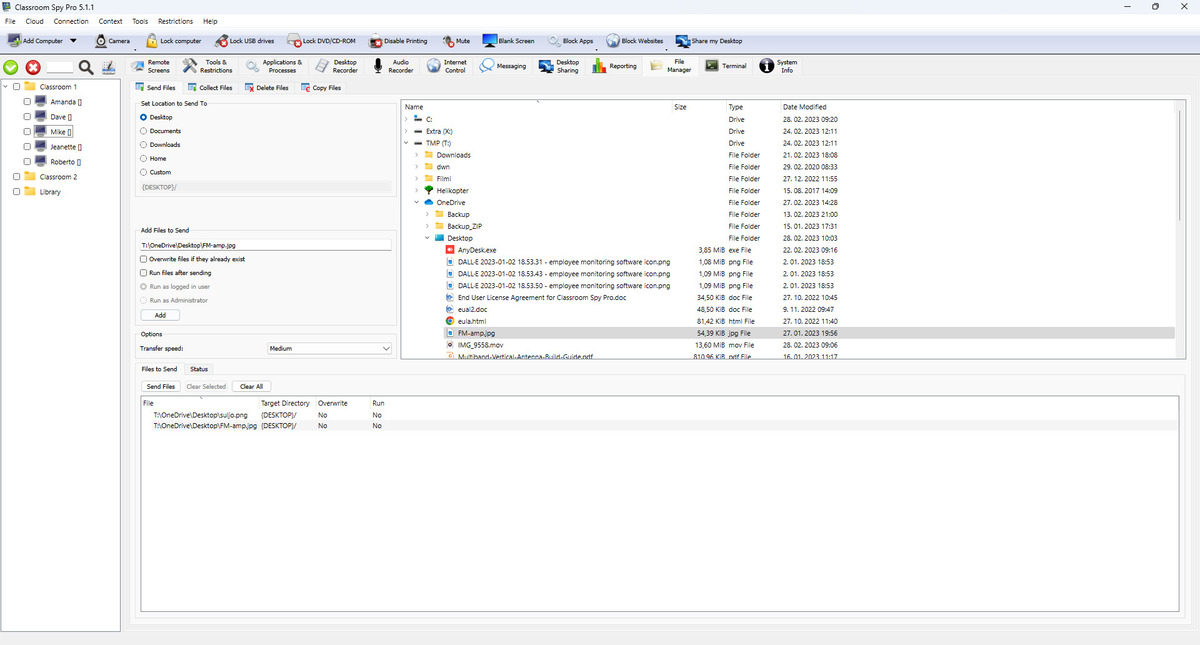
Téléchargez un ou plusieurs fichiers locaux sur les ordinateurs des étudiants sélectionnés.
- Choisissez le dossier de destination (Bureau/Documents/Téléchargements/Accueil/Personnalisé) pour décider où les fichiers sont enregistrés.
- Choisissez ce qui doit se passer si un fichier portant le même nom existe déjà.
- Définissez la vitesse de transfert (Lente/Moyenne/Rapide) pour contrôler la rapidité avec laquelle les fichiers sont envoyés.
- Exécuter les fichiers après l'envoi démarre le fichier uniquement après son transfert complet.
- Exécuter en tant qu'administrateur exécute le fichier avec des autorisations plus élevées ; sinon, il fonctionne en tant que compte utilisateur actuel.
- L'onglet État affiche la progression actuelle et vous permet d'arrêter les transferts sélectionnés ou tous les transferts.
Onglet Collecter les fichiers
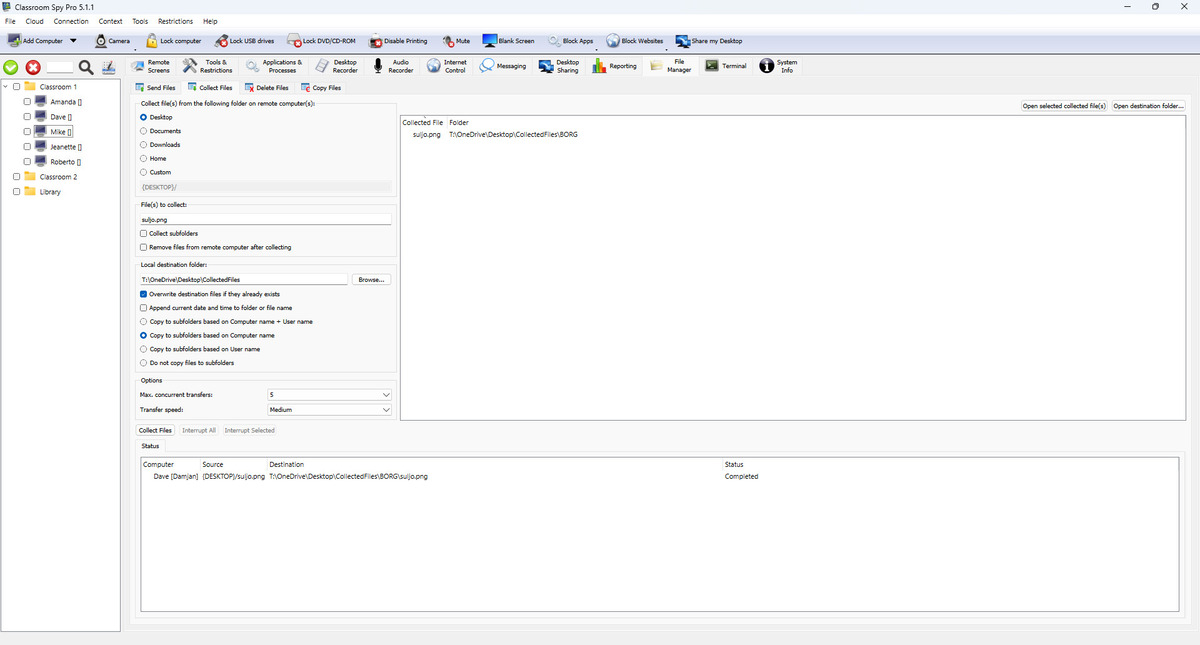
Télécharger des fichiers depuis les ordinateurs des étudiants vers le stockage de la console.
- Vous pouvez collecter un nom de fichier exact ou utiliser des modèles de fichier (par exemple *.log).
- Utiliser VSS permet de copier les fichiers actuellement verrouillés par un autre programme (sur les systèmes pris en charge).
- Vous pouvez limiter le nombre de transferts exécutés en même temps. Les fichiers supplémentaires attendent et se poursuivent automatiquement.
- Choisissez la manière dont les dossiers téléchargés sont organisés : par ordinateur, par utilisateur, par les deux ou à plat dans un seul. dossier.
- Vous pouvez ajouter une date aux noms de fichiers, écraser des fichiers existants ou supprimer des fichiers distants après la collecte.
Si la connexion est interrompue, les téléchargements inachevés continuent après la reconnexion.
Onglet Supprimer les fichiers
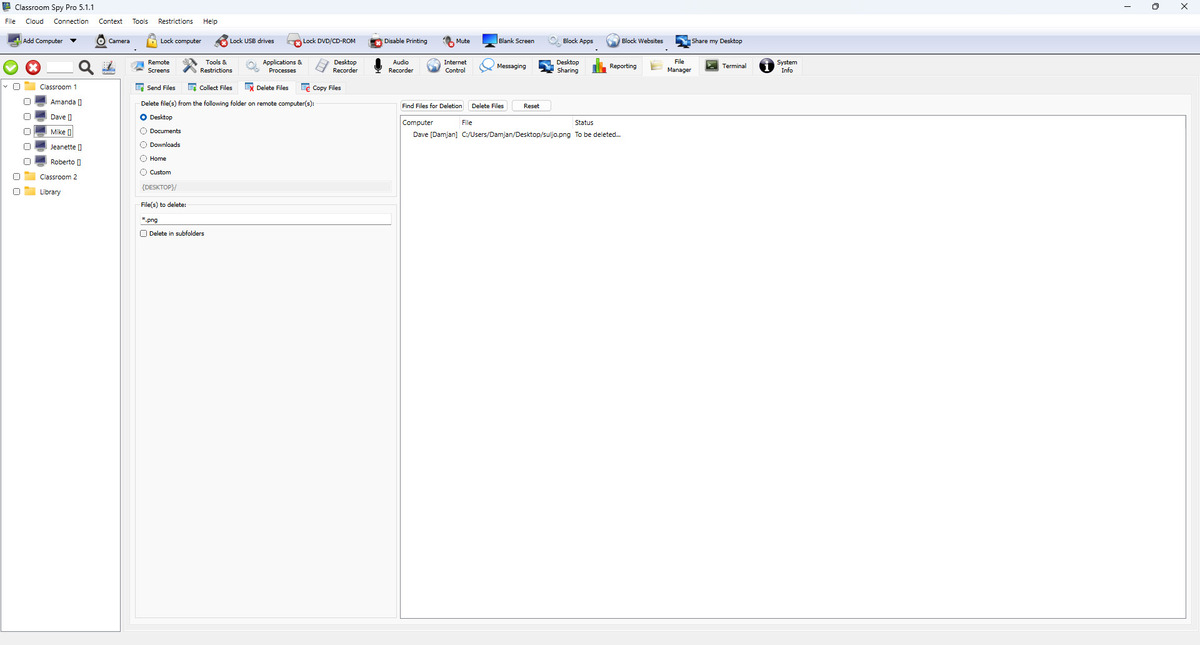
Cet onglet utilise un flux de sécurité en deux étapes : répertorier d'abord, puis supprimer de la liste confirmée.
- Définir les modèles de dossier et de fichier source.
- Exécuter Rechercher les fichiers à supprimer pour prévisualiser les candidats.
- Exécutez Supprimez les fichiers sur la liste générée.
Supprimer dans les sous-dossiers recherche également les fichiers correspondants dans les sous-dossiers avant leur suppression.
Onglet Copier les fichiers
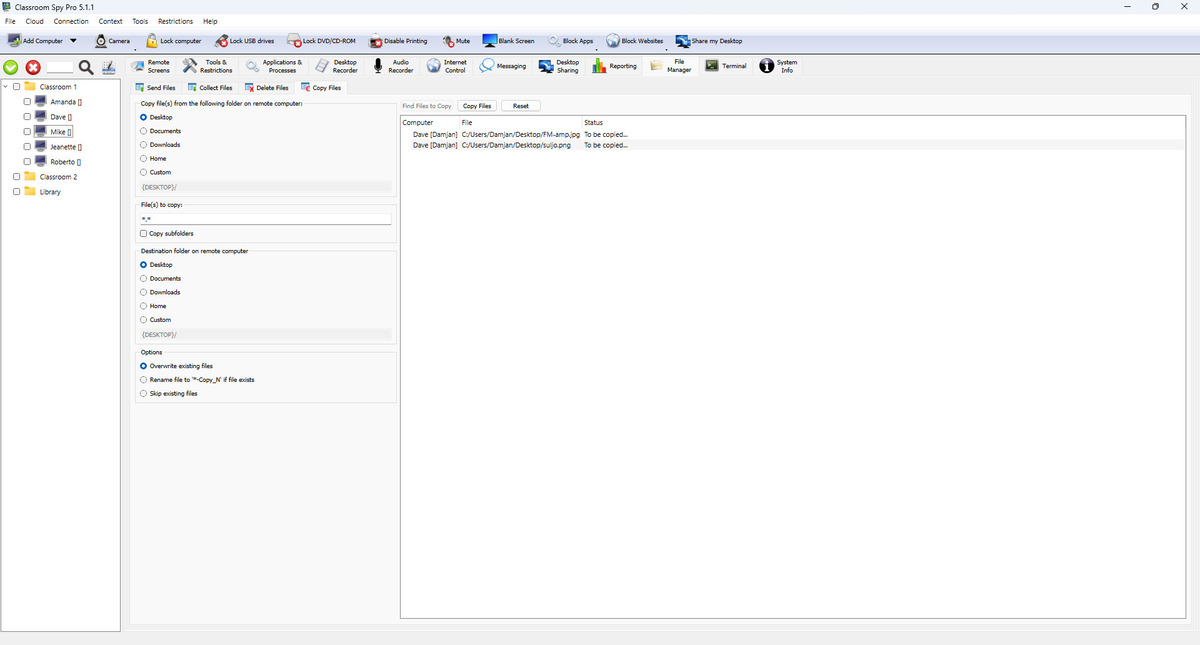
Copier des fichiers entre des dossiers sur le même ordinateur d'élève.
- Choisissez la source et les modèles.
- Exécuter Rechercher les fichiers à copier pour prévisualiser.
- Définir la destination et le mode de conflit (écraser/renommer/ignorer).
- Exécuter l'action de copie.
Le mode Conflit décide de ce qui se passe si le fichier cible existe déjà : l'écraser le remplace, renommer crée une copie avec un nouveau nom et ignorer laisse le fichier existant inchangé. Le mode de copie VSS est disponible pour les fichiers verrouillés lorsqu'ils sont pris en charge.