System Info peut être utilisé par les enseignants ou les administrateurs informatiques de l'école pour collecter des informations d'inventaire et de dépannage sur les ordinateurs des élèves.
Cette fonctionnalité vous permet d'afficher des rapports tels que les informations sur le réseau, les applications installées, les comptes d'utilisateurs, les profils WLAN, les profils Outlook et les appareils trouvés sur le réseau informatique des étudiants.
Les cas d'utilisation typiques incluent :
- Vérification si les ordinateurs du laboratoire disposent du logiciel requis installé.
- Collecte des informations d'inventaire avant une mise à niveau.
- Aider les administrateurs informatiques des écoles à diagnostiquer les problèmes de réseau ou de compte.
Rapports d'informations système
Générer des rapports système/inventaire structurés à partir des ordinateurs des étudiants sélectionnés. Les rapports sont créés étape par étape et mis à jour au fur et à mesure que chaque ordinateur de l'élève envoie des données.
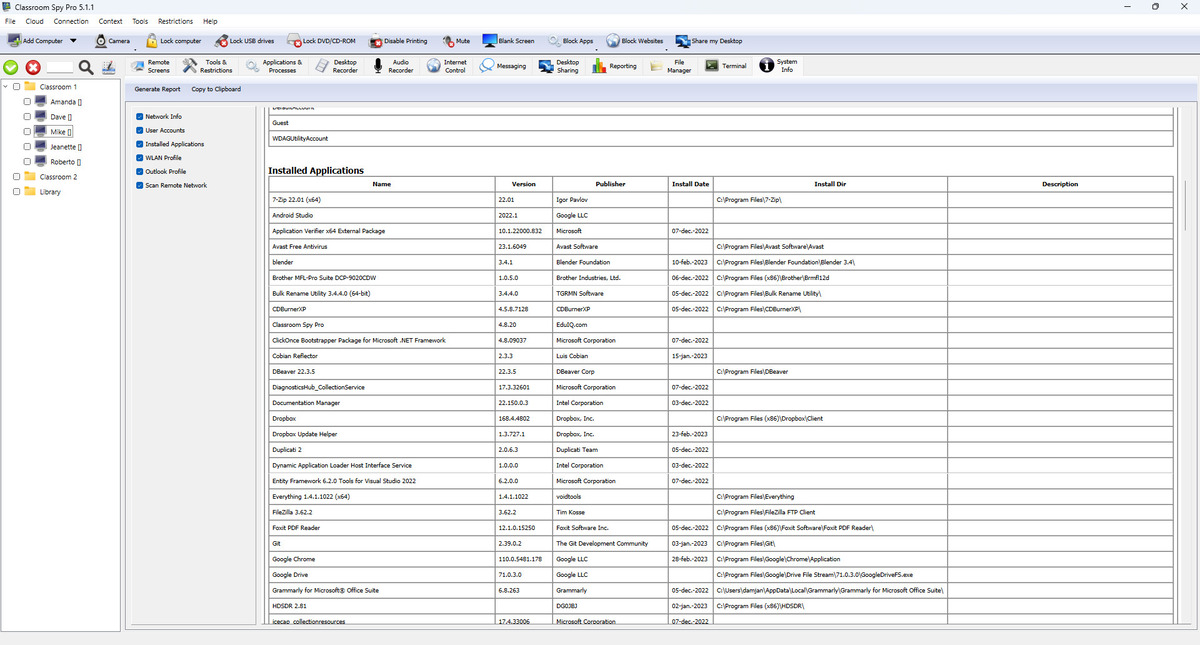
Ce que cet écran vous donne
- Generate Report demande les sections sélectionnées à partir de tous les ordinateurs des étudiants connectés sélectionnés.
- Copy to Clipboard copie la sortie du rapport actuel pour la billetterie, les révisions scolaires et la documentation.
- Les cases à cocher contrôlent exactement quelles sections du rapport sont interrogées.
Sections du rapport expliquées
- Network Info: IP externe plus interfaces réseau et détails IP/sous-réseau.
- User Accounts: comptes d’utilisateurs locaux trouvés sur un ordinateur d'étudiant.
- Installed Applications: nom de l'application, version, éditeur, date d'installation, répertoire, description.
- WLAN Profile: nom du profil et champs d’authentification, de chiffrement et de clé.
- Outlook Profile: données de profil de compte et de serveur.
- Scan Remote Network: a découvert des hôtes avec IP, nom d'hôte, MAC et mappage de fournisseur.
Workflow recommandé
- Sélectionnez les ordinateurs des étudiants cibles dans l'arborescence.
- Vérifiez uniquement les rapports nécessaires à cette tâche.
- Cliquez sur Generate Report et attendez les réponses.
- Exportez rapidement avec Copy to Clipboard.
Notes importantes
- L'analyse du réseau à distance peut prendre plus de temps que les autres rapports et les résultats apparaissent au fur et à mesure qu'ils sont trouvés.
- Certains rapports peuvent inclure des informations sensibles sur le réseau, partagez donc les résultats copiés uniquement avec le personnel autorisé de l'école.
Exemple : vérifier une application requise
Sélectionnez LAB-07, cochez Installed Applications, cliquez sur Generate Report puis Copy to Clipboard. Recherchez le produit et comparez Version à celle approuvée. Les valeurs suivantes sont illustratives, pas issues d'un rapport capturé :
Computer: LAB-07
Name: Example Learning App
Version: 4.2.0
Publisher: Example Publisher
Install directory: C:\Program Files\ExampleLearning
Une entrée manquante ne prouve pas l'absence du logiciel. Sources et champs varient selon la plateforme.
- Windows : lit les entrées Uninstall de la machine en 32 et 64 bits. Les applications portables ou par utilisateur peuvent manquer ; Version et Publisher dépendent du registre.
- macOS : liste les paquets .app directement dans /Applications. Fournit nom, emplacement et date, pas la version ; vérifiez celle-ci dans l'application.
- Linux : lit /usr/share/applications/*.desktop. Version vient du fichier de bureau et ne prouve pas la version du paquet installé. Confirmez-la avec le gestionnaire de paquets de la distribution.
- Network Info utilise les interfaces de l'Agent ; l'IP externe exige un accès au service de recherche. La découverte part du réseau de l'Agent et dépend du routage et des pare-feu.
- WLAN Profile est implémenté sous Windows. La lecture des clés dépend des autorisations ; une clé vide ne signifie pas un Wi-Fi ouvert. N'incluez pas de clés dans les tickets courants.
- Outlook Profile utilise les profils du registre Windows si la fonction est disponible. Ce n'est pas un inventaire de messagerie multiplateforme ; l'Agent doit pouvoir lire les données utilisateur.
- User Accounts utilise les comptes Windows, les comptes locaux macOS ou /etc/passwd sous Linux. Les droits de l'Agent s'appliquent : une section vide peut indiquer des données indisponibles ou un accès insuffisant.