Applications and Processes può essere utilizzato per vedere quali programmi sono aperti sui computer degli studenti e arrestare i programmi non consentiti durante la lezione.
Questa funzione consente all'insegnante di identificare le applicazioni che distraggono, chiuderle sui computer studente selezionati e aggiungere applicazioni indesiderate a un elenco di blocco.
I casi d'uso tipici includono:
- Chiusura di giochi, programmi di chat o browser durante un esame.
- Verifica se gli studenti utilizzano l'applicazione richiesta.
- Blocco di un programma che non deve essere utilizzato nel laboratorio informatico.
- Aiutare gli amministratori IT della scuola a trovare il software che causa problemi.
Scheda Applicazioni
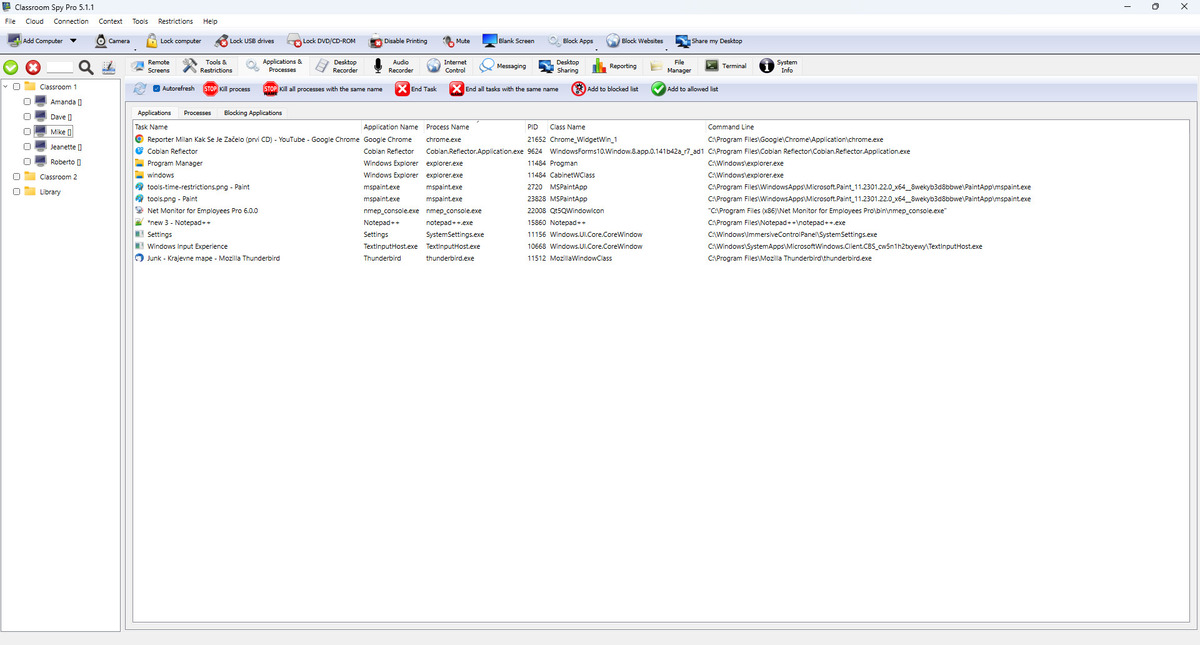
Questa scheda mostra le finestre/attività dell'applicazione visibili. Usalo quando devi agire sulle applicazioni che gli studenti possono vedere.
- End Task chiude l'app selezionata sul computer studente corrente.
- End all tasks with same name chiude la stessa app su tutti i computer selezionati.
- Add to blocked/allowed list copia i nomi delle app dalle righe selezionate negli elenchi di criteri.
Scheda Processi
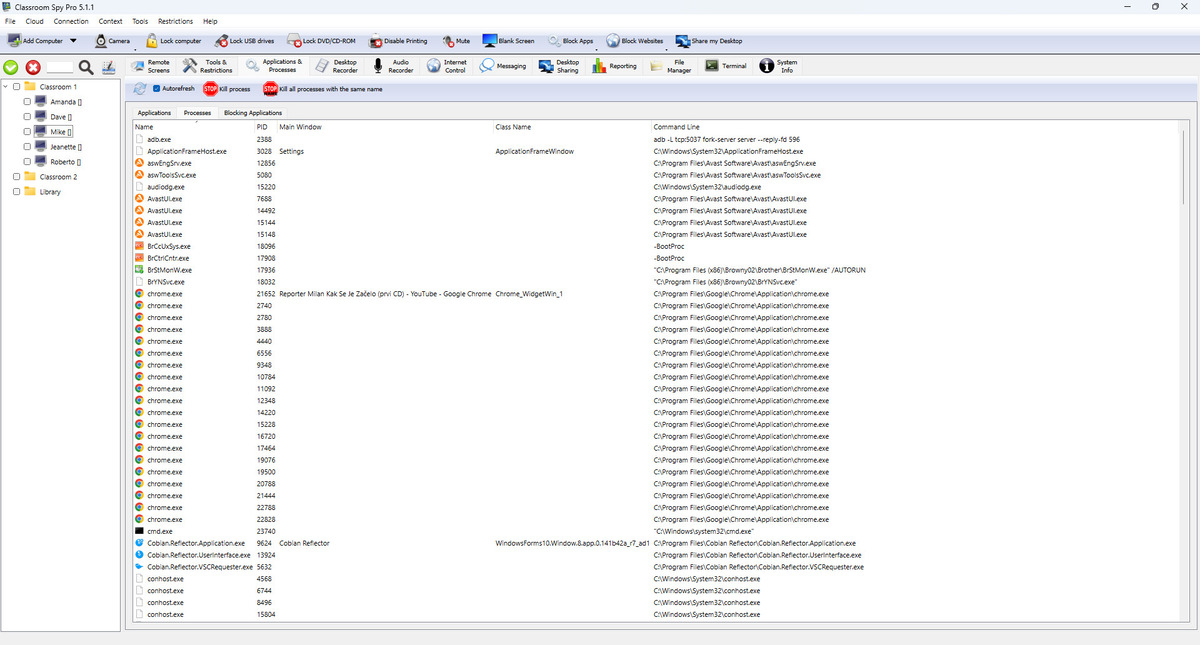
Questa scheda mostra anche i programmi che potrebbero essere in esecuzione in background. Usalo quando un programma è attivo ma non è visibile la normale finestra dell'applicazione.
- Kill process interrompe il processo selezionato sul computer studente corrente.
- Kill all processes with same name interrompe il processo su tutti i computer selezionati.
- L'elenco si aggiorna automaticamente ogni pochi secondi mentre questa scheda è aperta.
Scheda Applicazioni di blocco
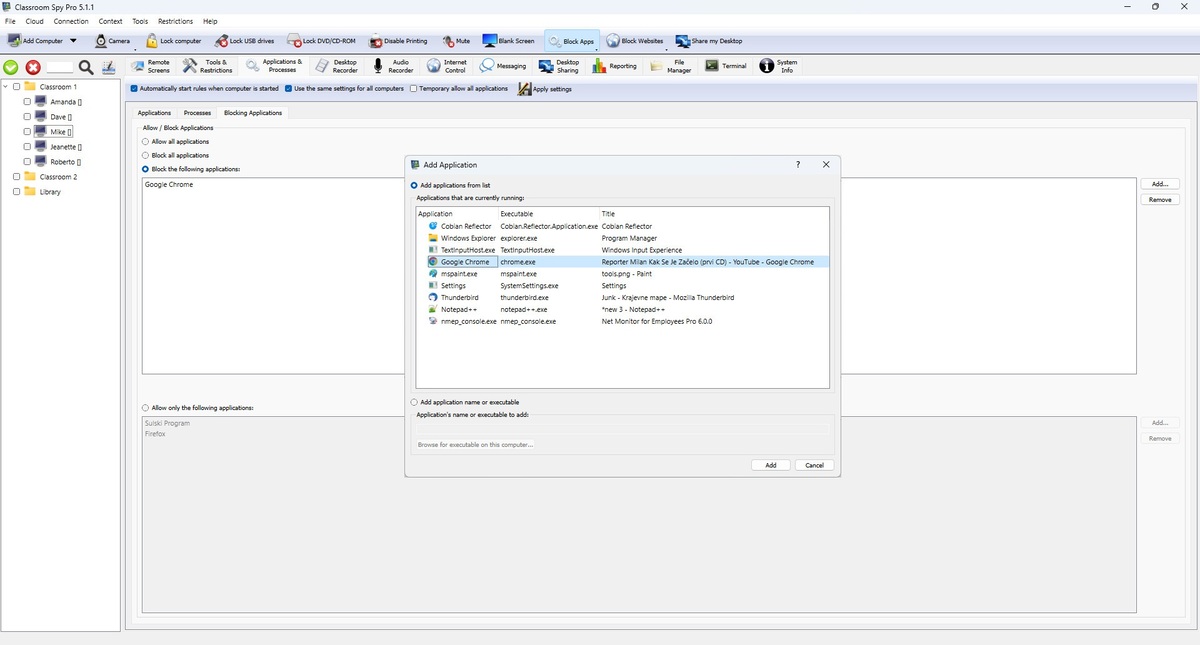
Questa scheda definisce la politica di esecuzione del computer studente. Il set di regole viene salvato e inviato come impostazioni.
- Allow all, Block all, Block listo Allow list.
- Automatically start rules avvia il blocco automatico all'avvio del computer dello studente.
- Use same settings for all computers mantiene una politica condivisa e la applica a livello globale.
- Quando le impostazioni condivise sono disattivate, i criteri possono essere caricati per computer corrente e applicati solo ai computer selezionati.
- Temporary allow all disabilita l'applicazione ma mantiene intatti gli elenchi bloccati/consentiti.
- Apply settings applica immediatamente la modalità regola corrente e le impostazioni dell'elenco.
Esempio: bloccare un'applicazione denominata
L'elenco corrisponde esattamente al nome o alla descrizione dell'applicazione, ignorando maiuscole e minuscole; non è una sottostringa del titolo della finestra o un modello di caratteri jolly. Preferisci copiare l'applicazione selezionata tramite l'azione dell'elenco piuttosto che indovinarne il nome.
Per un'applicazione illustrativa denominata game.exe, una voce di elenco game.exe corrisponde GAME.EXE ma no game-helper.exe; game* non è un carattere jolly. Può corrispondere anche una descrizione esatta. In questo esempio viene verificata la regola di corrispondenza, non se l'applicazione è installata.
Su un computer di prova, aggiungere l'applicazione selezionata all'elenco bloccato, scegliere Block the following applications:e fare clic Apply settings. Confermare che l'applicazione prevista sia stata arrestata e che un'applicazione didattica non correlata sia ancora in esecuzione. Ripristina la regola/elenco originale e applicala dopo il test. Le applicazioni di sistema sono escluse dal prodotto; non considerare questo come un limite generale di sicurezza del processo.