Audio Recorder se puede usar cuando una escuela necesita grabar la actividad del micrófono o los parlantes de la computadora en las computadoras de los estudiantes monitoreadas. Úselo solo donde lo permitan la política escolar y la ley local.
Esta característica permite al maestro o administrador programar grabaciones, comenzar a grabar manualmente, descargar archivos de audio a la consola y revisarlos más tarde.
Los casos de uso típicos incluyen:
- Grabación de ejercicios de conversación en el laboratorio de idiomas.
- Comprobación de audio de sesiones de aprendizaje online supervisadas.
- Mantener un registro cuando un incidente en el aula necesita revisión posterior. La grabadora de audio
Grabadora de audio
captura el audio del micrófono/altavoz de la computadora del estudiante, admite grabación programada e incluye modo de escucha en vivo para supervisión inmediata.
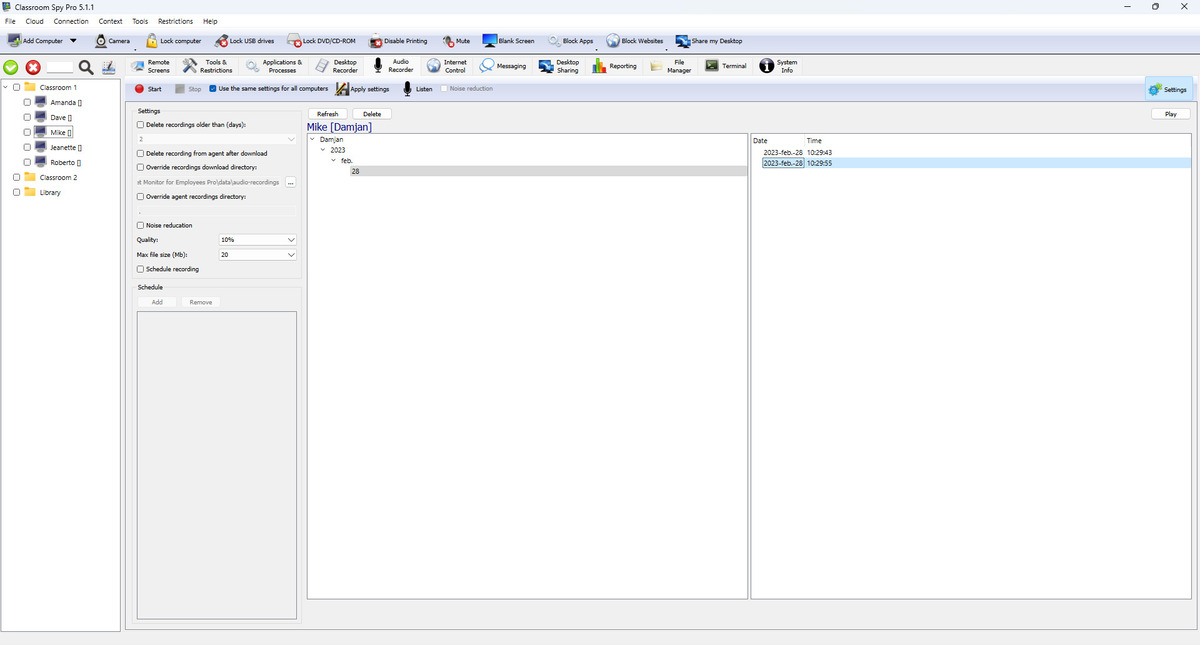
Acciones de la barra de herramientas
- Start y Stop controlar la grabación en computadoras seleccionadas.
- Apply settings guarda y envía el perfil actual a las computadoras de los estudiantes.
- Use the same settings for all computers cambia entre política compartida y perfil por computadora.
- Listen inicia/detiene la transmisión de audio en vivo (con opciones de fuente y reducción de ruido).
Configuración de grabación explicada
- Record microphone y Record speaker elegir fuentes de captura.
- Noise reduction mejora la claridad en las ruidosas computadoras de los estudiantes.
- Quality controla el nivel de compresión.
- Max file size (Mb) pasa a un nuevo archivo cuando se alcanza el umbral.
- Schedule recording utiliza tareas programadas para iniciar/detener automáticamente.
Canalización de almacenamiento y descarga
- Las grabaciones se guardan como archivos de audio .ogg .
- Recording storage selecciona el almacenamiento del agente local o un perfil de almacenamiento externo con nombre.
- La consola descarga grabaciones locales a través de una cola en segundo plano delimitada y fusiona listas locales y remotas en un navegador.
- Delete recording from agent after download mantiene bajo el almacenamiento de la computadora del estudiante.
- Override download location le permite elegir dónde se almacenan los archivos de audio descargados.
Almacenamiento externo y en la nube
Las grabaciones de audio se pueden cargar directamente desde la computadora de cada estudiante a SMB 2/3, SMB 1.0, FTP, WebDAV, SFTP, Amazon S3 o almacenamiento S3 compatible, Google Cloud Storage y Azure Blob Storage.
- Consulte External Storage para obtener instrucciones de configuración detalladas.
- Seleccione un perfil en Recording storage; Los archivos se organizan debajo de la carpeta configurada por nombre de host de la computadora del estudiante y audio-recordings.
- Las cargas fallidas permanecen pendientes y se reintentan automáticamente.
- Las cuotas opcionales pueden eliminar las grabaciones más antiguas o detener la grabación con un error.
Advertencia de seguridad: SMB 1.0 y FTP son protocolos heredados no seguros.
Cifrado de extremo a extremo
Encrypt recordings protege el audio de almacenamiento local y externo. Consulte Cifrado de grabación de extremo a extremo para obtener copias de seguridad de claves, grabaciones seleccionadas, conversión remota, rotación y recuperación.
Restaure la clave correspondiente y compruebe la reproducción cifrada.
Utilice Decrypt all recordings... para dejar de cifrar nuevas grabaciones y convertir la consola existente y los archivos de almacenamiento externo seleccionados en segundo plano. Los originales cifrados se eliminan únicamente después de la verificación; Primero se deben descargar las grabaciones exclusivas del agente. Para crear copias no cifradas sin cambiar los originales almacenados, seleccione las grabaciones y haga clic en Save unencrypted....
Explorador de grabaciones
- El árbol izquierdo filtra por usuario/fecha; La lista de la derecha muestra las marcas de tiempo de grabación.
- La primera columna sin etiqueta usa posiciones fijas: la posición del tipo de contenido queda vacía para audio; después aparecen, de izquierda a derecha, descarga en esta consola, cifrado y almacenamiento externo. El candado va después de la posición de descarga. Consulte la leyenda de los iconos de estado.
- Download to console, Encrypt y Decrypt se aplican a las grabaciones seleccionadas. Los cambios de cifrado pueden procesar directamente copias de la consola, archivos del almacenamiento externo y archivos de un ordenador conectado. La única copia de un ordenador desconectado debe estar accesible antes de procesarla.
- La lista admite acciones de reproducción y archivo para registros seleccionados.
Ejemplo de grabación para un laboratorio de idiomas
El Agent de escritorio usa el micrófono predeterminado. Windows captura los altavoces mediante WASAPI; Linux usa un monitor PulseAudio y necesita libpulse.so.0 y acceso a la sesión de audio. El grabador actual de macOS no implementa la captura de altavoces: utilice el micrófono. Compruebe el dispositivo y el permiso del sistema con una grabación breve.
Comprobación ilustrativa en LAB-07, conectado. Son pasos reproducibles, no el resultado de una prueba realizada.
Schedule recording → Schedule → Apply settings → Recordings → Play
- Seleccione LAB-07 y desactive Use the same settings for all computers para configurarlo individualmente. Active Record microphone y desactive Record speaker para no mezclar el sonido de la lección con la voz.
- Active Schedule recording. En Schedule, añada el día de hoy y un período de dos minutos que comience dentro de poco. Aplique los ajustes antes del inicio y mantenga disponibles el equipo y su sesión de audio.
- Pronuncie una frase acordada durante ese período. Espere a que finalice la grabación. Para una comprobación inmediata sin programación, utilice Start y después Stop.
- Abra Recordings, actualice la lista, seleccione el nuevo archivo .ogg fechado y pulse Play. Compruebe la frase y la duración; Listen reproduce audio en directo y no verifica el archivo guardado.
Resultado que debe comprobar: aparece una grabación y se oye el sonido guardado. Si falta, revise programación, origen, conexión y almacenamiento. Si está en silencio, revise el micrófono predeterminado y sus permisos. Para archivos cifrados o externos, compruebe también la clave y el almacenamiento.
Cifrado y recuperación de grabaciones · Almacenamiento externo