Agregar computadoras de estudiantes en la consola
Para poder monitorear las computadoras de los estudiantes, primero debe agregarlas a la consola. Puede agregar computadoras de cuatro maneras:
- Agregar computadoras manualmente
- Agregar computadoras desde la nube
- Escanear la red en busca de agentes instalados
- Agregar grupo de computadoras LAN
Utilice Archivo menú para agregar computadoras:
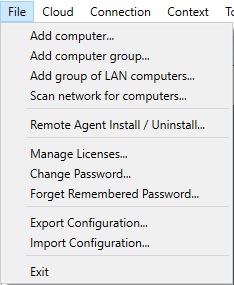
Agregar computadoras manualmente
Seleccione "Agregar computadora..." del menú Archivo :
El cuadro de diálogo tiene dos pestañas:
- Opciones básicas
- Opciones avanzadas
Opciones básicas
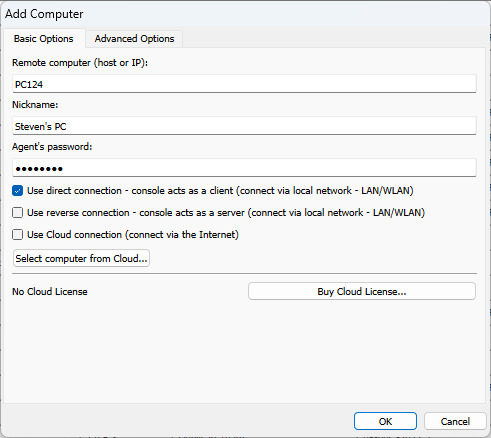
Parámetros:
Computadora remota (host o IP):
Ingrese el nombre del host de la red o la IP de la computadora del estudiante. Cuando utilice DHCP en la red local, debe ingresar el nombre de la computadora.
Apodo:
Ingrese el nombre que desea que se muestre para identificar fácilmente la computadora del estudiante.
Contraseña del agente:
En este campo, ingrese la misma contraseña utilizada al instalar el agente.
Tipo de conexión:
Conexión directa
Utiliza una conexión TCP/IP directa entre la consola de administración y los agentes. La consola actúa como un cliente y el agente como un servidor, por ejemplo, si todas las computadoras están en la misma red o se configura el enrutamiento adecuado entre las subredes.
Conexión inversa
Utiliza una conexión TCP/IP directa entre la consola de administración y los agentes. La consola actúa como servidor y el agente como cliente. La conexión inversa funciona, por ejemplo, si todas las computadoras están en la misma red o si se configura el enrutamiento adecuado entre subredes. Debe habilitar el "Servidor de conexión inversa de consola" en la consola. Debe especificar el nombre de host de la(s) consola(s) o la IP a la que se conectará el agente. El puerto utilizado (TCP 444 predeterminado) debe estar habilitado para la comunicación.
Conexión a la nube
Puede optar por hacer que esta computadora sea accesible también a través de una conexión a la nube seleccionando "Usar conexión a la nube", que le permite monitorear la computadora a través de Internet.
La licencia de nube está basada en suscripción. Lea más sobre la instalación en la Nube.
Opciones avanzadas
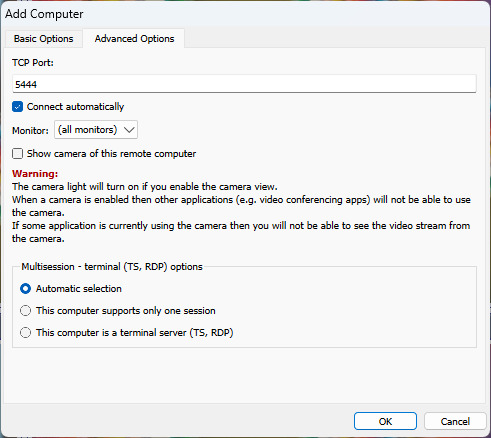
Parámetros:
Puerto TCP:
En este campo, ingrese el mismo puerto utilizado al instalar el agente. El puerto predeterminado es 4495.
Seguridad de la conexión:
Elija Auto (intenta primero con TLS y solo recurre al cifrado de extremo a extremo si el agente no responde con TLS en absoluto), o fuerce End-to-end encryption o TLS para que coincida con la configuración propia del agente. Cuando se usa TLS, la consola recuerda ("fija") la huella digital del certificado la primera vez que se conecta y la verifica en cada conexión posterior; un botón Forget borra una huella digital fijada (por ejemplo, después de reinstalar un agente con un certificado nuevo). Si la consola está configurada para retener los certificados nuevos hasta su aprobación en lugar de confiar en ellos automáticamente (consulte Configuration / General), un certificado pendiente de aprobación también se muestra aquí, con un botón Trust... para revisar su huella digital y confirmarlo.
Conectar automáticamente:
Marque esta casilla de verificación si la computadora del estudiante debe conectarse automáticamente cuando se inicia la “Consola profesional Classroom Spy”.
Monitor :
Seleccione qué monitor se mostrará como miniatura.
Multisesión - opciones de terminal (TS, RDP) :
Seleccione si su computadora es RDP, servidor TS. Esto le permitirá ver todas las sesiones remotas.
Filtro de cuenta
Abra la pestaña Filtro de cuenta para elegir qué cuentas de usuario de Windows en esta computadora se monitorean.
Elija "Monitorear todas las cuentas excepto las seleccionadas" para monitorear todas las cuentas excepto las que usted enumera (por ejemplo, excluir "Administrador"), o "Monitorear solo las cuentas seleccionadas" para monitorear solo las cuentas que usted enumera. Escriba un nombre de cuenta y haga clic en Agregar para agregarlo a la lista, seleccione una entrada y haga clic en Eliminar para eliminarlo.
El filtro se aplica por sesión, por lo que también funciona correctamente cuando la computadora es un servidor terminal (TS, RDP) con varios estudiantes conectados al mismo tiempo: la cuenta de cada sesión se compara con el filtro de forma independiente y las cuentas no supervisadas simplemente no aparecen en la consola.
Agregar computadoras desde la nube
Si instaló el agente en las computadoras de los estudiantes usando el tipo Conexión a la nube , ahora puede agregar esas computadoras a la consola.
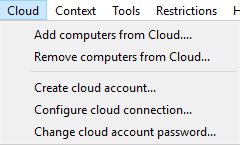
Asegúrese de haber creado Cuenta en la nube. La cuenta en la nube se puede crear durante la instalación del agente o usando el menú " Nube / Crear cuenta en la nube...".
Haga clic aquí para leer más sobre Monitoreo usando la conexión a la nube.
Si ya creó Cuenta en la nube , puede ingresar la información de inicio de sesión de esta cuenta en la nube en la consola usando el menú " Nube / Configurar conexión a la nube":
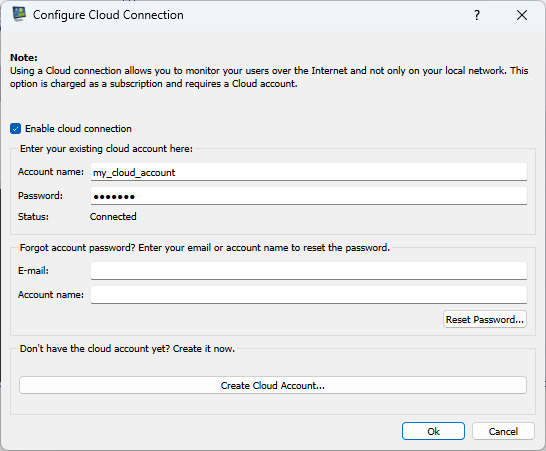
Después de eso, puede usar el menú " Nube / Agregar computadoras desde la nube" para agregar las computadoras que ya fueron agregados a la Nube.
Al agregar computadoras desde la nube, debe ingresar la contraseña del agente (la contraseña que se ingresó mediante la instalación del agente en la computadora del estudiante)
Escanear la red en busca de agentes instalados
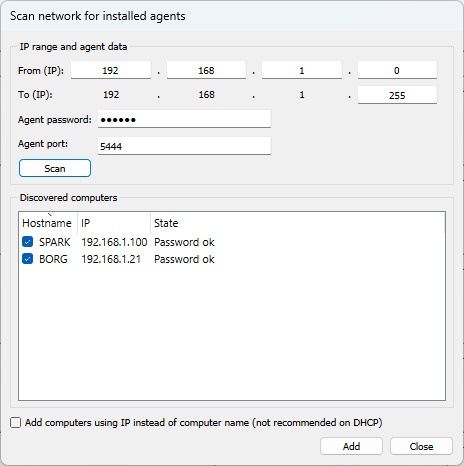
Si ya instaló agentes en las computadoras de los estudiantes, puede escanear la red y agregarlos automáticamente. El escaneo no requiere elegir un tipo de conexión de antemano - primero intenta con TLS para cada dirección y solo recurre al cifrado de extremo a extremo cuando una dirección responde activamente pero rechaza TLS, por lo que se encuentran los agentes que usan cualquiera de los dos modos sin configuración adicional.
Seleccione el adaptador de red y el intervalo IPv4, introduzca la contraseña y el puerto del agente y haga clic en Scan. Haga clic en Stop para detener una búsqueda en curso.
Preguntas frecuentes: ¿Cómo configuro el adaptador de red predeterminado para los análisis?
Abra File / Configuration..., seleccione el adaptador deseado en Default network adapter dentro de la pestaña General y haga clic en OK. Cada nuevo cuadro de diálogo Scan network for computers... selecciona este adaptador. Si no está disponible, se selecciona el primer adaptador activo. Puede elegir otro adaptador para el análisis actual sin cambiar el valor predeterminado configurado.
Los resultados muestran el nombre del equipo, la dirección IP y el estado de la contraseña. Si la contraseña es correcta, OS muestra el sistema operativo comunicado por el agente con su icono, y Agent version muestra la versión del agente. Estos datos solo aparecen si están disponibles; no hay una columna separada para la versión del sistema operativo ni indicadores de valores desconocidos.
Show only computers not yet added está desmarcada de forma predeterminada, por lo que se muestran todos los equipos encontrados. Márquela para ocultar los equipos cuyo nombre o dirección IP ya figure en la consola. Desmárquela para volver a mostrarlos.
Use Select all o Unselect all para cambiar las casillas de los resultados visibles. Las selecciones individuales se conservan cuando llegan nuevos resultados y al cambiar el filtro. Add solo añade los equipos marcados y visibles. Las columnas se ajustan automáticamente a la entrada más ancha.
En Properties, el icono del sistema operativo aparece inmediatamente a la izquierda de su nombre. La versión del agente se muestra cuando está disponible. Si un agente antiguo indica Windows 10 en un equipo con Windows 11, actualice el agente y vuelva a conectarse o repita la búsqueda.
Agregar grupo de computadoras LAN
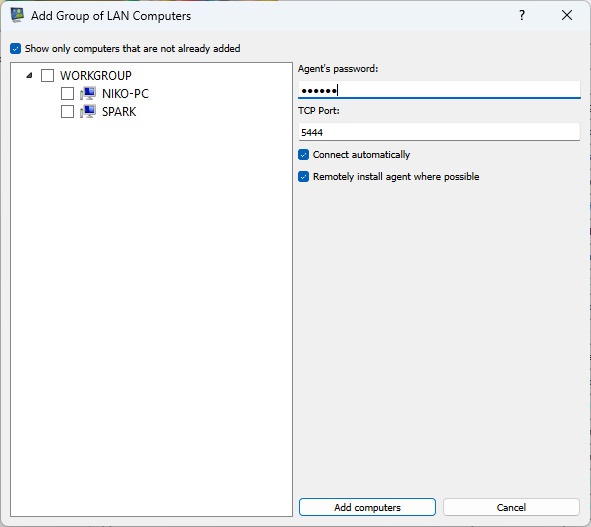
Puede agregar computadoras automáticamente a su LAN. El agente se puede instalar de forma remota si su LAN lo permite (por ejemplo, si es administrador de DOMINIO NT).
La casilla Show only computers not yet added también está disponible en Add group of LAN computers. Está desmarcada de forma predeterminada; márquela para ocultar los nombres de equipos que ya se hayan añadido a la consola.
Lista de computadoras de estudiantes
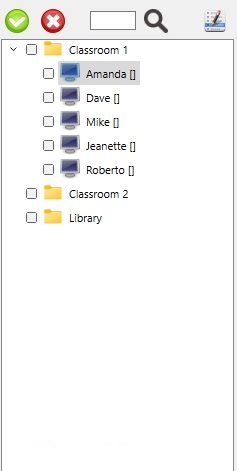
La funcionalidad Lista de computadoras de estudiantes muestra todas las computadoras agregadas. El ícono de la computadora muestra el estado de la computadora del estudiante.
Se puede acceder fácilmente a varios comandos del sistema utilizando el menú de objetos , que se puede invocar con un clic derecho del mouse.
Las computadoras se pueden organizar en grupos; use " Agregar grupo de computadoras..." del menú Archivo .
Haga clic con el botón derecho en un grupo de computadoras y seleccione "Filtrar por este grupo en pantallas remotas" en el menú Objeto para filtrar instantáneamente la pestaña Pantallas remotas para ese grupo; este es el mismo filtro que también puede configurar usando el menú desplegable de filtro de grupo en la pestaña Pantallas remotas.
De forma predeterminada, todos los grupos de computadoras se expanden cuando se inicia la consola. Puede cambiar esto usando " Configuración..." del menú Archivo menú, pestaña General, desmarcando " Expandir grupos cuando se inicia la consola".
Esa misma pestaña General tiene la opción "Automatically trust a computer's certificate the first time it connects over TLS", activada de forma predeterminada. Desmárquela para retener el certificado de una computadora nueva pendiente de su aprobación en lugar de confiar en él automáticamente - consulte Seguridad de la conexión más arriba.
Importar y exportar computadoras (CSV, delimitado por tabulaciones, Excel)
Las computadoras y los grupos se pueden exportar de forma masiva a un archivo CSV, de texto delimitado por tabulaciones o de Microsoft Excel (.xlsx) y volver a importarlos. Elija "Exportar computadoras a un archivo..." y "Importar computadoras desde un archivo..." del menú Archivo , o haga clic derecho en un grupo de computadoras (o en un área vacía de la lista para incluir todo) y elija los mismos comandos de . Los archivos se leen y escriben como UTF-8.
Al exportar, seleccione el tipo de archivo directamente en el cuadro de diálogo Guardar: CSV (delimitado por comas), CSV (delimitado por punto y coma), Texto delimitado por tabulaciones, o Microsoft Excel. Al importar, el delimitador de un archivo CSV o delimitado por tabulaciones se detecta automáticamente.
El archivo exportado utiliza el orden de columnas siguiente. Las columnas se pueden reordenar al importar siempre que la fila del encabezado mantenga los mismos nombres de columna; las columnas no reconocidas se ignoran y una columna que se deja vacía usa el valor predeterminado que se muestra a continuación: solo se requiere host :
| Columna | Descripción | Valor predeterminado cuando está vacío |
|---|---|---|
| grupo | Ruta de grupo de la computadora, p. /Laboratorio1/SalaA. Los grupos faltantes se crean automáticamente al importar. | Raíz (/) |
| nombre | Nombre para mostrar (apodo) que se muestra en la consola. | Recurre al host |
| host | Dirección IP o nombre de host de la computadora remota. | Obligatorio: la fila se omite si está vacía. |
| Puerto | Puerto de conexión del agente. | Puerto de agente predeterminado |
| Contraseña | Contraseña de conexión del agente. | Consulte la nota a continuación: nunca se exportó |
| tipo_conexión | Directo, Inverso, Nube o una combinación separada por comas. | Directo |
| auto_connect | Sí o No: si la consola se conecta automáticamente al inicio. | Sí |
| multisesión | Automático, único o múltiple. | Automático |
| hwid | ID de hardware del registro en la nube del agente. | Requerido para conectar automáticamente una entrada en la Nube; consulte la nota a continuación. La columna |
La funcionalidad Contraseña siempre se deja vacía al exportar; las contraseñas nunca se escriben en el archivo. Al importar, se puede ingresar una contraseña común una vez y se usa para cada fila cuya columna de contraseña esté vacía; una fila con su propio valor de contraseña usa ese valor en su lugar.
Para una computadora cuyo tipo_conexión incluye la Nube, también se debe proporcionar hwid : identifica el registro de la Nube del agente. Si se deja vacío, abra las Propiedades de la computadora importada y vuelva a habilitar Usar conexión a la nube para seleccionar la computadora correspondiente de su cuenta en la nube y volver a conectarla.