7. Araçlar görünümü
Araçlar görünümü, seçilen öğrenci bilgisayarlarında sınıf eylemlerini çalıştırmak için kullanılabilir. Öğretmenin sınıfa rehberlik etmesi, bilgisayarları bir alıştırma için hazırlaması veya dersi bölen etkinliği durdurması gerektiğinde kullanışlıdır.
İlk olarak öğrenci bilgisayarlarını seçin Computer list viewve ardından Araçlar'ı açın.
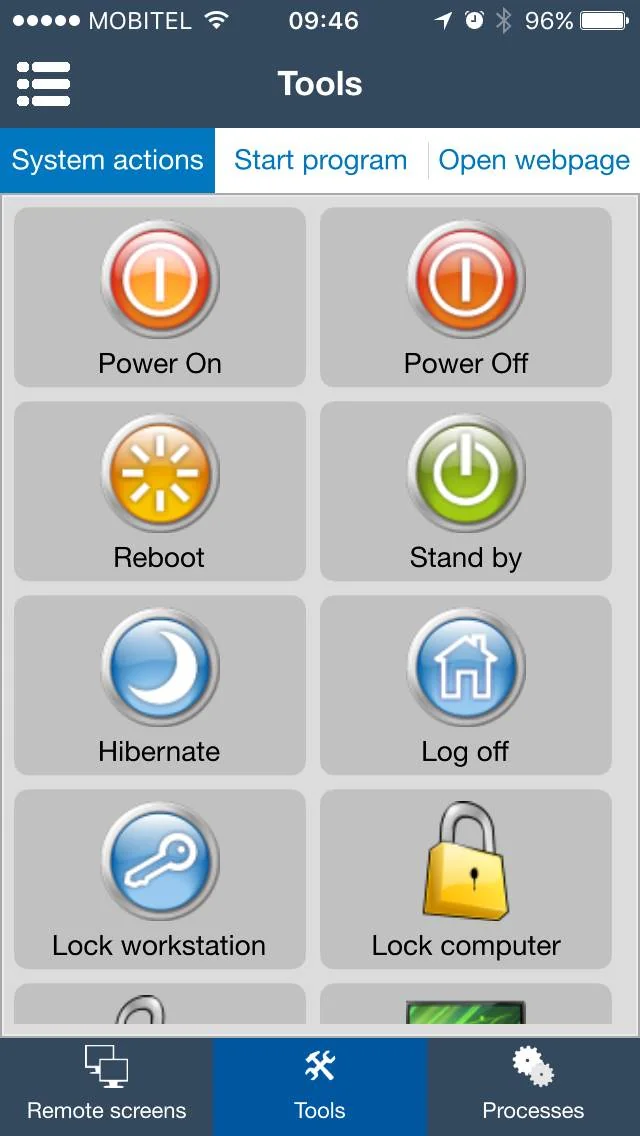
Tipik kullanım durumları
- Talimatları vermeden önce seçilen öğrenci bilgisayarlarını kilitleyin.
- Öğrencilerin bilgisayar başında çalışmak yerine dinlemeye ihtiyaç duyduğu boş ekranlar.
- Seçilen öğrenci bilgisayarlarında ders için gereken bir web sayfasını açın.
- Ders bittiğinde laboratuvar bilgisayarlarını yeniden başlatın veya kapatın.
Kullanın Start program Bir öğretmen seçilen öğrenci bilgisayarlarında bir program başlatmak istediğinde sekmesi.
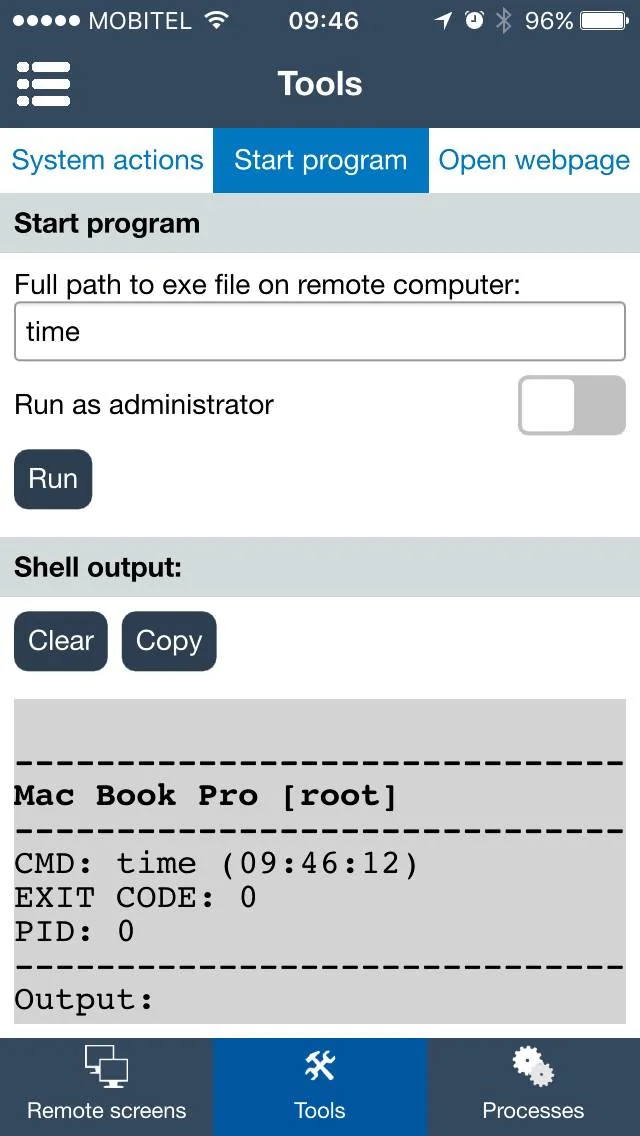
Start program: uzaktaki bilgisayarda bir yol girin, çalıştırın ve inceleyin Shell output artı uzak uygulama durumu.Örnek: uzaktaki bilgisayarda bir program başlatma
Windows örneği, Not Defteri'nin şu yolda bulunduğu bir test bilgisayarı için: aç Start program, girin C:\Windows\System32\notepad.exe içinde Full path to exe file on remote computer:, ayrıl Run as administrator Bu örnek için kapalı, ardından öğesine dokunun. Run.
Yol telefonda değil öğrenci bilgisayarındadır. Kontrol et Shell output: Döndürülen çıktı veya hatalar için ve yeni uygulamayı doğrulayın. Süreçler veya öğrencinin ekranında. Bir GUI programı hiçbir kabuk çıktısı üretmeyebilir, dolayısıyla boş bir çıktı kutusu tek başına bir başarı kontrolü değildir. Bu açıklayıcı bir komuttur, kayıtlı bir test sonucu değildir; diğer işletim sistemlerinin kendi geçerli komutlarına/yollarına ihtiyacı vardır.
Bir test bilgisayarında geri döndürülebilir bir işlemi tamamlayın
- İçinde Bilgisayar listesi görünümü, yalnızca amaçlanan test bilgisayarını seçin. Açık
Tools→System actions. - Kullanımı
Lock computerve amaçlanan öğrenci bilgisayarının kilitli olduğunu doğrulayın. O zaman kullanUnlock computerAynı seçimde 'yi girin ve öğrencinin çalışmaya devam edebildiğini doğrulayın. - Çifti bir grup için tekrarlamadan önce seçilen seti inceleyin.
Lock workstationfarklı bir işletim sistemi eylemidir ve öğrencinin yeniden oturum açmasını gerektirebilir.
Power off, Reboot ve Log off çalışmayı kesintiye uğratabilir. Bunları tersine çevrilebilir ders dikkati örneğinden ayrı tutun ve öğrencilerin önce çalışmalarını kaydetmelerini sağlayın. Bkz. masaüstü Araçları eylem referansı.