Remote Screens dapat digunakan oleh guru untuk melihat layar siswa secara langsung selama kelas, praktikum komputer, ujian, atau praktik terpandu. Fitur ini membantu guru dengan cepat mengetahui siswa yang terjebak, keluar tugas, atau menggunakan aplikasi yang salah.
Fitur ini memungkinkan Anda memantau semua komputer siswa yang dipilih dari satu konsol, membuka tampilan yang lebih besar saat bantuan diperlukan, dan menjaga kelas tetap fokus tanpa harus berjalan ke setiap meja.
Kasus penggunaan umum meliputi:
- Mengecek apakah siswa mengikuti kegiatan pembelajaran.
- Menemukan siswa yang membutuhkan bantuan sebelum mereka meminta.
- Mengonfirmasi bahwa komputer ujian atau lab berada pada layar yang benar.
- Membuka remote control ketika siswa membutuhkan bantuan langsung.
Ikhtisar Layar Jarak Jauh
Itu Remote Screens Tab menampilkan thumbnail langsung dari semua komputer siswa yang dipilih. Ini adalah ruang kerja pemantauan real-time utama.
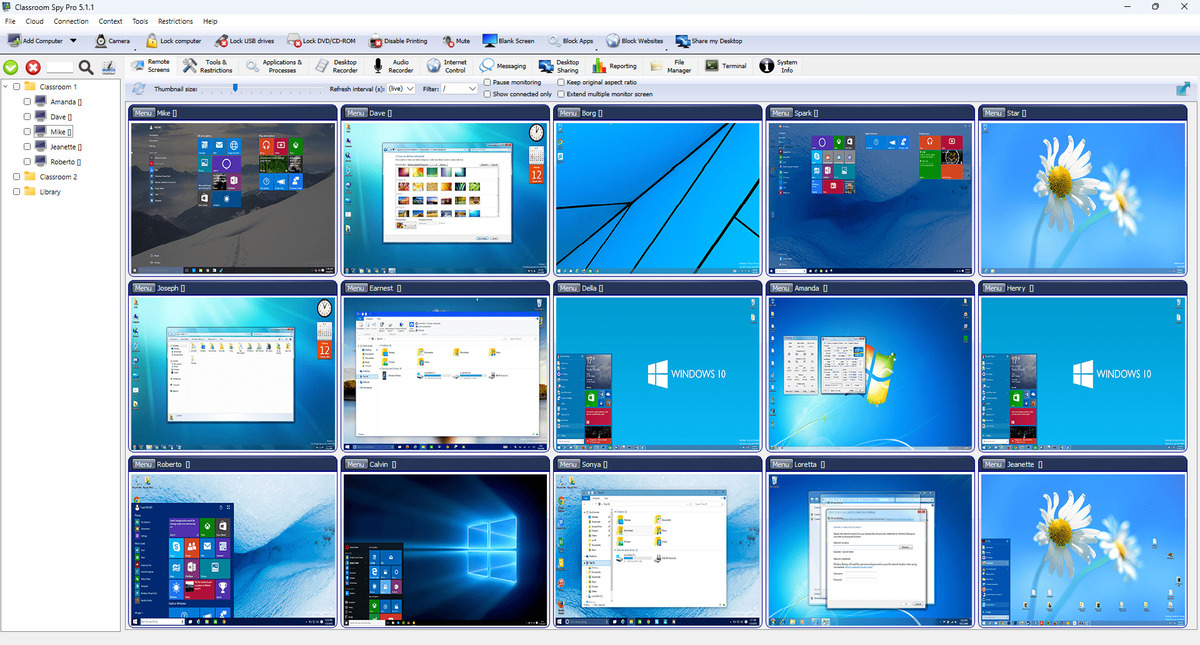
Kontrol Bilah Alat
- Refresh: segera meminta bingkai baru.
- Thumbnail size: menyetel kepadatan tata letak versus detail.
- Refresh interval: menggunakan siaran langsung untuk tampilan layar terkini atau interval yang lebih besar untuk mengurangi beban jaringan.
- Filter: hanya menampilkan grup yang dipilih.
- Keep original aspect ratio: menghindari thumbnail yang melebar.
- Show connected only: menyembunyikan komputer yang terputus.
- Extend multiple monitor screen: menampilkan desktop multi-monitor sebagai satu area yang diperluas.
- Pause monitoring: membekukan pembaruan untuk sementara.
- Full screen: memperluas ruang kerja pemantauan.
Ubin Kamera
Jika komputer siswa memiliki kamera yang tersedia, ubin kamera dapat ditampilkan di dekat thumbnail desktop. Visibilitas dapat dialihkan secara global untuk menampilkan kamera yang dikonfigurasi, menampilkan semua, atau menyembunyikan semua.
Alur Kerja yang Direkomendasikan
- Pilih komputer/grup di pohon.
- Atur interval penyegaran dan ukuran thumbnail untuk kondisi jaringan saat ini.
- Mengaktifkan tampilan hanya terhubung di lingkungan besar.
- Gunakan Menu Objek klik kanan dari thumbnail untuk tindakan cepat seperti Remote Control.
Remote Control
Baca layar langsung, lalu periksa statusnya
- Langsung
- Tampilan langsung: desktop siswa yang terhubung disegarkan pada interval yang dipilih. Gambar yang tidak berubah saja tidak membuktikan adanya masalah koneksi; siswa tersebut mungkin tidak menggerakkan apa pun.
- Dijeda
- Tampilan jeda: jelas
Pause monitoringsebelum menilai apakah gambar tersebut terkini. GunakanRefreshsetelah melanjutkan. - Offline / Kosong
- Ubin hilang atau kosong: periksa grup yang dipilih dan
Show connected only, lalu status koneksi/otentikasi komputer. Komputer yang terhubung tanpa gambar baru perlu memeriksa izin tampilan/sesi dan tangkapan layar; komputer offline memerlukan pemecahan masalah koneksi. - Gambar tidak berubah
- Jika gambar yang terhubung tetap tidak berubah setelah dilanjutkan dan disegarkan, bandingkan dengan tindakan di komputer siswa sebelum menganggapnya dibekukan. Pengosongan layar Remote Control yang disengaja membuat desktop konsol tetap terlihat; ubin konsol hitam bukanlah bukti bahwa pengosongan berfungsi.
Gunakan Pemecahan masalah koneksi untuk kegagalan offline atau otentikasi. Buka Pengendali Jarak Jauh untuk bantuan individu. Gunakan Pelaporan untuk kegiatan sejarah; Layar Jarak Jauh adalah tayangan langsung.