3. Tambahkan komputer secara manual
Contoh: menambahkan satu komputer kelas yang dapat dijangkau
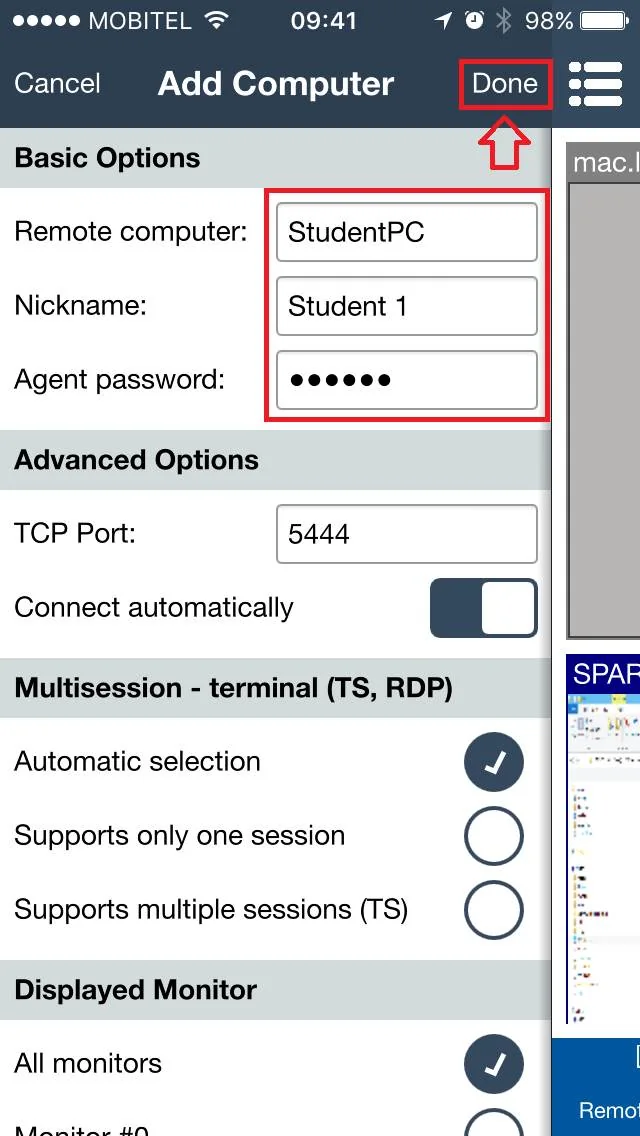
Contoh nilai: Remote computer: = lab-pc-01.school.example, TCP Port: = 5444, dan kata sandi Agen yang dipilih di komputer itu. Nama host adalah contoh khusus, bukan perangkat sebenarnya. Gunakan nama host/alamat Anda yang sebenarnya dan port yang dikonfigurasi.
Sebelum mengetuk Done, verifikasi bahwa ponsel/tablet dapat menjangkau Agen di jaringan sekolah atau VPN resmi/jaringan yang dirutekan. Entri manual tidak membuat rute atau melewati firewall. Untuk Cloud, konfigurasikan akun dan registrasi melalui jalur Cloud seluler.
Pilih komputer yang ditambahkan dan verifikasi layar pembaruan Layar jarak jauh. Entri daftar yang disimpan bukan merupakan bukti otentikasi berhasil. Jika gagal, periksa status sebenarnya menggunakan Pemecahan masalah koneksi.
Gunakan entri manual ketika penemuan tidak menemukan komputer dan Anda sudah memiliki nama host atau alamat IP yang dapat dijangkau. Komputer di jaringan lain masih memerlukan VPN/jalur yang dirutekan atau registrasi Cloud yang dikonfigurasi; memasukkan alamatnya saja tidak cukup.
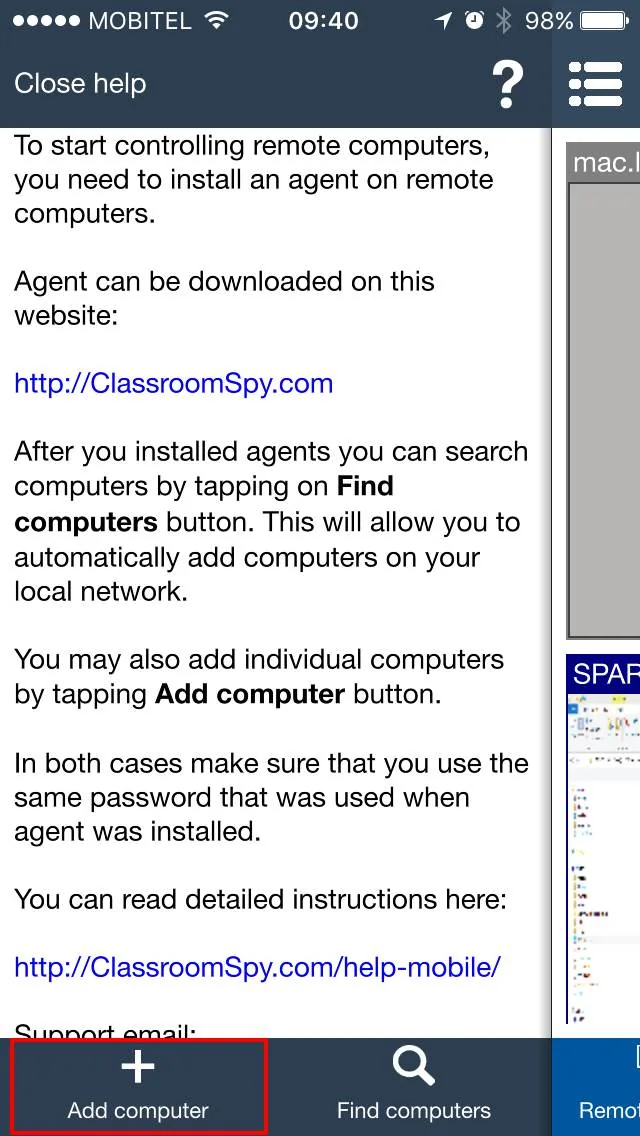
Ketuk Add computer.
Isi kolom yang wajib diisi. Di Remote computer, masukkan alamat IP atau nama host DNS komputer siswa. Masukkan kata sandi Agen yang dipilih saat instalasi Agen.
Jika informasinya benar, ketuk Done.
Untuk meninjau komputer nanti, buka Properties. Di bawah Connection Type, koneksi TLS yang dikonfirmasi menunjukkan sidik jari sertifikat yang disematkan di bawah Cloud status. Ketuk Copy cert untuk menyalinnya ke clipboard perangkat, atau Forget cert untuk menghapus pin sertifikat yang disimpan. Kontrol ini disembunyikan saat TLS tidak digunakan.
Saat penambahan manual berguna
- Seorang guru perlu menambahkan satu komputer siswa yang tidak ditemukan secara otomatis.
- Lab komputer menggunakan nama komputer tetap atau alamat IP tetap.
- Guru terhubung melalui jaringan di mana penemuan otomatis tidak tersedia.
Properti koneksi dan perubahan sertifikat
Masuk Properties, Copy cert menyalin sidik jari TLS yang disematkan. Bandingkan dengan sidik jari yang ditampilkan pada Agen di bawah Connection Security, menggunakan saluran tepercaya secara independen. Lihat Verifikasi TLS dan pengaturan kepercayaan.
Jangan gunakan Forget cert sebagai perbaikan koneksi rutin. Selidiki perubahan sidik jari yang tidak terduga terlebih dahulu. Setelah administrator memverifikasi penggantian sertifikat yang sah, hapus pin lama, simpan properti, dan sambungkan kembali. Verifikasi sidik jari baru; jika persetujuan perwalian diperlukan, tinjaulah sebelum menyetujuinya. Menghapus pin tidak membuktikan bahwa penggantinya dapat dipercaya.