6. ریموٹ اسکرینز
Remote screens کو فون یا ٹیبلیٹ سے طالب علم کی لائیو کمپیوٹر اسکرین دیکھنے کے لیے استعمال کیا جا سکتا ہے۔ اس سے استاد کو یہ دیکھنے میں مدد ملتی ہے کہ آیا طلباء ہدایات پر عمل کر رہے ہیں، اجازت یافتہ ایپلیکیشنز استعمال کر رہے ہیں، یا مدد کا انتظار کر رہے ہیں۔
اسمارٹ فونز پر، اسکرین تھمب نیلز کو مزید جگہ دینے کے لیے پہلے Computer list view کو چھپائیں۔
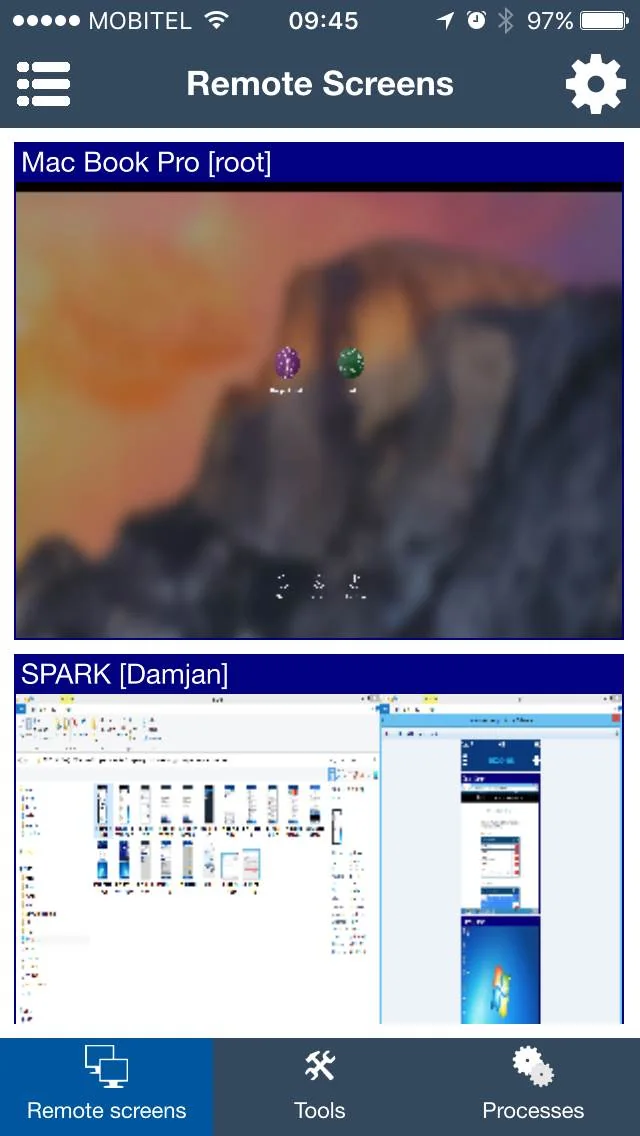
گیئر آئیکن ریموٹ اسکرین کے منظر کے لیے کنفیگریشن مینو کو کھولتا ہے۔
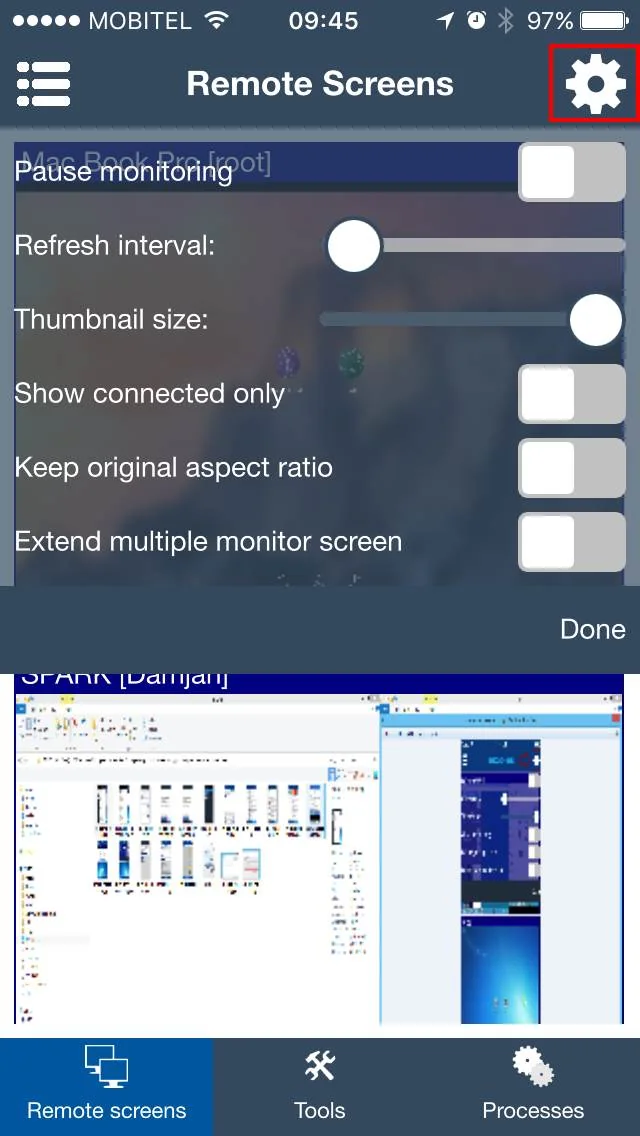
Refresh interval وقت کو کنٹرول کرتا ہے؛ Pause monitoring اور Show connected only جو ظاہر ہوتا ہے اسے متاثر کرتا ہے۔مفید ترتیبات
- جب استاد کو اسکرین کی مزید موجودہ معلومات کی ضرورت ہو تو تیز تر ریفریش کا استعمال کریں۔
- جب وائی فائی مصروف ہو یا بہت سے طلباء کے کمپیوٹرز کی نگرانی کی جا رہی ہو تو آہستہ ریفریش کا استعمال کریں۔
- اس وقت طالب علم کی اسکرین کھولیں جب آپ کو یہ فیصلہ کرنے سے پہلے کہ آپ کو مدد کرنی ہے یا رویے کو درست کرنا ہے، قریب سے دیکھنے کی ضرورت ہے۔
ریفریش وقفہ سیٹ کریں اور ایک اسکرین کا معائنہ کریں۔
دوسرے اسکرین شاٹ میں دکھائی گئی ترتیبات کو کھولنے کے لیے گیئر کو تھپتھپائیں۔ Refresh interval: ملی سیکنڈ میں وقفہ کو کنٹرول کرتا ہے؛ اس کی رینج 500 سے 300000 تک ہے۔ Pause monitoring تازگی کو روکتا ہے، Show connected only منقطع اندراجات کو چھپاتا ہے، اور Thumbnail size: پیش نظارہ کا سائز تبدیل کرتا ہے۔
مثالی ترتیب: 5000 ملی سیکنڈ کا مطلب ہے پانچ سیکنڈ کا ریفریش وقفہ۔ اسے سیٹ کریں، ٹیپ کریں۔ Done اور امتحانی طالب علم کی بدلتی سکرین دیکھیں۔ ایک چھوٹا وقفہ زیادہ کثرت سے اپ ڈیٹس کے لیے پوچھتا ہے۔ ایک طویل وقت میں تبدیلیاں کم ہوتی ہیں۔ یہ دوبارہ پیدا کرنے کے قابل ترتیبات کی مثال ہے، نہ کہ پیمائش شدہ Wi-Fi یا بینڈوتھ بینچ مارک۔
ایک بڑے منظر کے لیے، طالب علم کو اس میں نمایاں کریں۔ کمپیوٹر لسٹ ویو، کھلا Menu اور منتخب کریں Zoom. منتخب کریں۔ Remote control جب آپ کو بات چیت کرنے کی ضرورت ہے. ایک فون پر، فہرست کو چھپایا جا سکتا ہے تاکہ پیش نظارہ کے لیے مزید گنجائش نکل سکے۔
اگر اسکرین خالی یا منجمد ہے تو چیک کریں۔ Pause monitoring، ریفریش وقفہ، کنکشن کی حالت اور ایجنٹ کی دستیابی۔ پیروی کریں۔ کنکشن کی خرابیوں کا سراغ لگانا یہ فرض کرنے سے پہلے کہ طالب علم غیر فعال ہے۔