6. Vista de pantallas remotas
Remote screens se puede utilizar para ver las pantallas de computadora de los estudiantes en vivo desde un teléfono o tableta. Esto ayuda al profesor a ver si los estudiantes siguen instrucciones, utilizan aplicaciones permitidas o esperan ayuda.
En teléfonos inteligentes, oculte Computer list view primero para darle más espacio a las miniaturas de la pantalla.
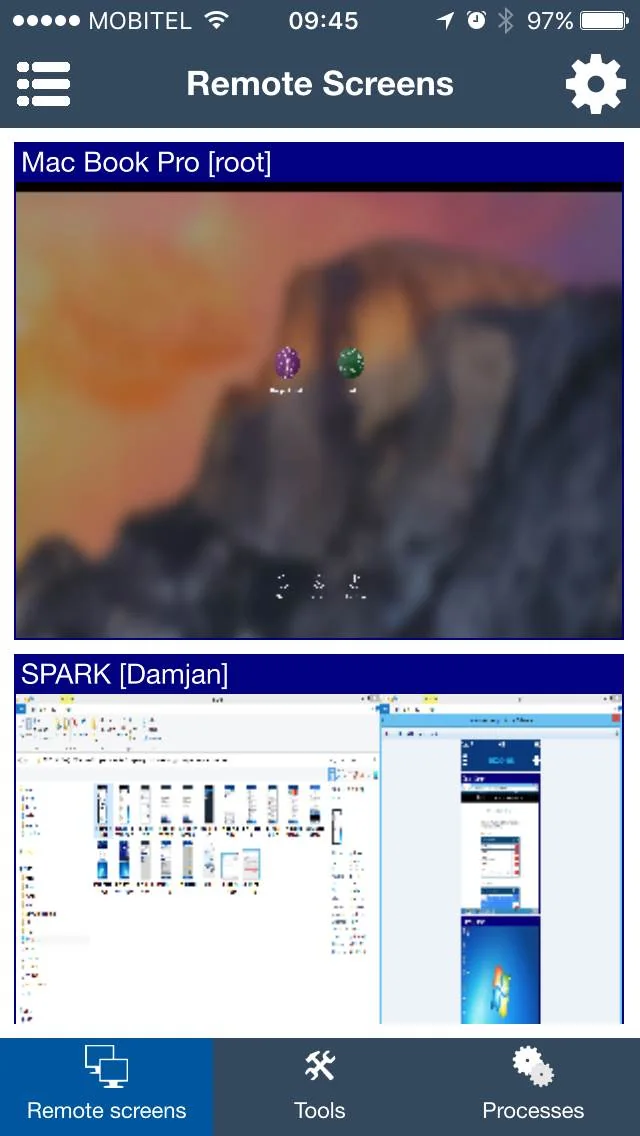
El ícono de ajustes abre el menú de configuración para la vista de pantallas remotas.
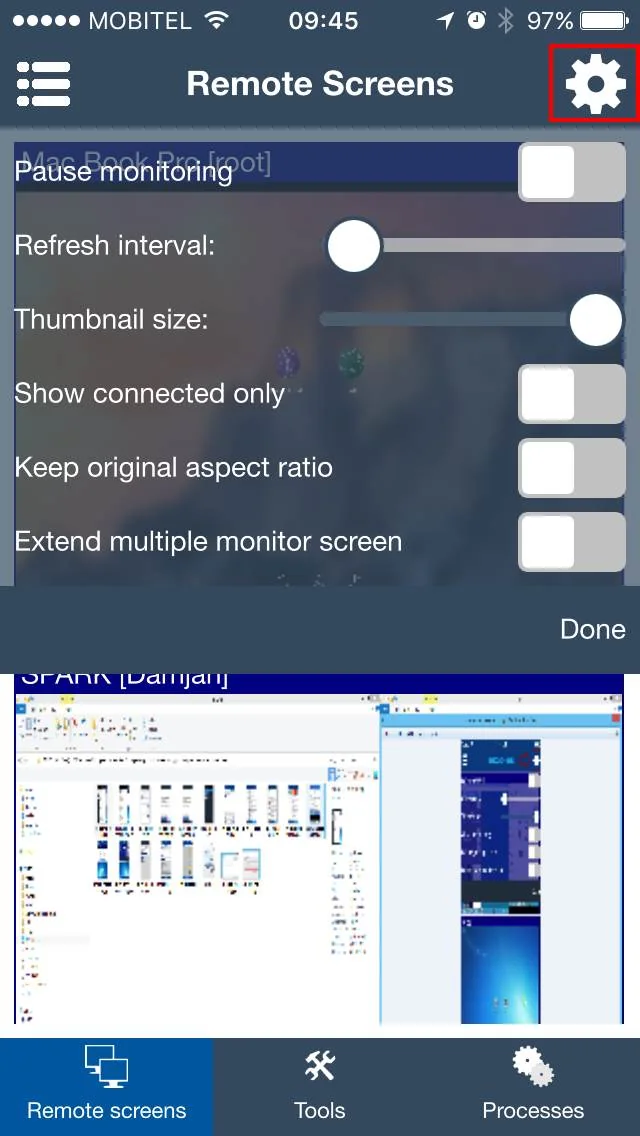
Refresh interval controla el tiempo; Pause monitoring y Show connected only afecta lo que se muestra.Configuraciones útiles
- Utilice una actualización más rápida cuando el profesor necesite información de pantalla más actualizada.
- Utilice una actualización más lenta cuando WiFi esté ocupado o se estén monitoreando muchas computadoras de estudiantes.
- Abra la pantalla de un estudiante cuando necesite mirar más de cerca antes de decidir si ayudar o corregir el comportamiento.
Establezca el intervalo de actualización e inspeccione una pantalla
Toque el engranaje para abrir la configuración que se muestra en la segunda captura de pantalla. Refresh interval: controla el intervalo en milisegundos; su rango es de 500 a 300000. Pause monitoring deja de actualizar, Show connected only oculta entradas desconectadas y Thumbnail size: cambia el tamaño de la vista previa.
Configuración ilustrativa: 5000 milisegundos significa un intervalo de actualización de cinco segundos. Configúrelo, toque Done y observe la pantalla cambiante de un estudiante de prueba. Un intervalo más corto solicita actualizaciones con más frecuencia; uno más largo hace que los cambios sean menos inmediatos. Este es un ejemplo de configuración reproducible, no un punto de referencia medido de Wi-Fi o ancho de banda.
Para una vista más amplia, resalte al estudiante en Vista de lista de computadoras, abierto Menu y elige Zoom. Elegir Remote control cuando necesitas interactuar. En un teléfono, la lista se puede ocultar para dejar más espacio para vistas previas.
Si una pantalla está en blanco o congelada, verifique Pause monitoring, el intervalo de actualización, el estado de la conexión y la disponibilidad del Agente. Seguir solución de problemas de conexión antes de asumir que el estudiante está inactivo.