6. Affichage des écrans à distance
Remote screens peut être utilisé pour afficher les écrans d'ordinateur des étudiants en direct à partir d'un téléphone ou d'une tablette. Cela aide l'enseignant à voir si les élèves suivent les instructions, utilisent des applications autorisées ou attendent de l'aide.
Sur les smartphones, masquez d'abord Computer list view pour donner plus d'espace aux vignettes de l'écran.
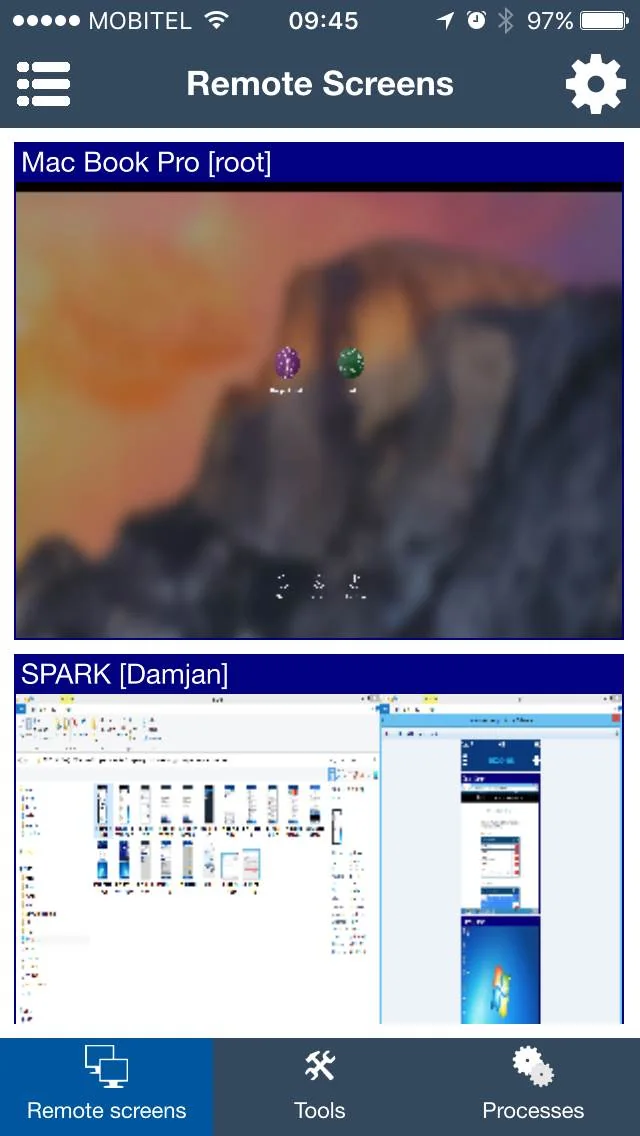
L'icône en forme d'engrenage ouvre le menu de configuration de la vue Écrans distants.
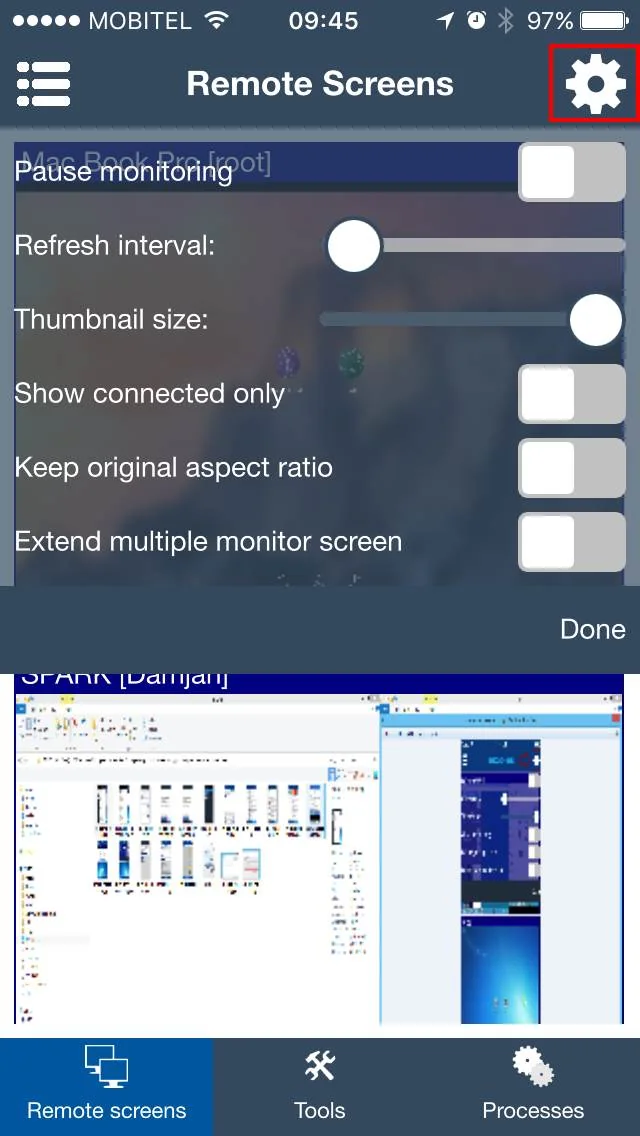
Refresh interval contrôle le timing ; Pause monitoring et Show connected only affecter ce qui est affiché.Paramètres utiles
- Utilisez une actualisation plus rapide lorsque l'enseignant a besoin d'informations d'écran plus récentes.
- Utilisez une actualisation plus lente lorsque le Wi-Fi est occupé ou que de nombreux ordinateurs d'élèves sont surveillés.
- Ouvrez un écran d'élève lorsque vous avez besoin d'y regarder de plus près avant de décider si vous devez aider ou corriger un comportement.
Définir l'intervalle de rafraîchissement et inspecter un écran
Appuyez sur l'engrenage pour ouvrir les paramètres affichés dans la deuxième capture d'écran. Refresh interval: contrôle l'intervalle en millisecondes ; sa gamme est de 500 à 300 000. Pause monitoring arrête les rafraîchissements, Show connected only masque les entrées déconnectées, et Thumbnail size: modifie la taille de l'aperçu.
Cadre illustratif : 5000 millisecondes signifie un intervalle de rafraîchissement de cinq secondes. Réglez-le, appuyez sur Done et regardez l'écran changeant d'un étudiant test. Un intervalle plus court demande des mises à jour plus souvent ; une période plus longue rend les changements moins immédiats. Il s'agit d'un exemple de paramètres reproductibles, et non d'une référence mesurée en matière de Wi-Fi ou de bande passante.
Pour une vue plus grande, mettez en surbrillance l'élève dans Affichage de la liste des ordinateurs, ouvrir Menu et choisissez Zoom. Choisir Remote control quand vous avez besoin d’interagir. Sur un téléphone, la liste peut être masquée pour laisser plus de place aux aperçus.
Si un écran est vide ou figé, vérifiez Pause monitoring, l'intervalle d'actualisation, l'état de la connexion et la disponibilité de l'agent. Suivre dépannage de connexion avant de supposer que l’étudiant est inactif.