1. Installer l'agent
L'agent doit être installé sur chaque ordinateur d'élève que l'enseignant souhaite surveiller ou aider depuis la console mobile. Cela permet à la console du téléphone ou de la tablette de se connecter aux ordinateurs de la classe, d'afficher les écrans des élèves, d'exécuter des actions en classe et de démarrer le contrôle à distance si nécessaire.
Téléchargez le package de bureau à partir de la page de téléchargement :
Démarrez l'installation sur un ordinateur étudiant Windows, macOS ou Linux. Lors de l'installation, choisissez l'option qui installe l'agent.
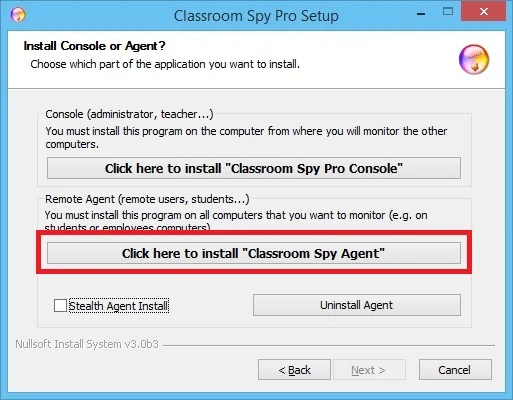
Continuez jusqu'à ce que l'écran de configuration de l'agent s'affiche.
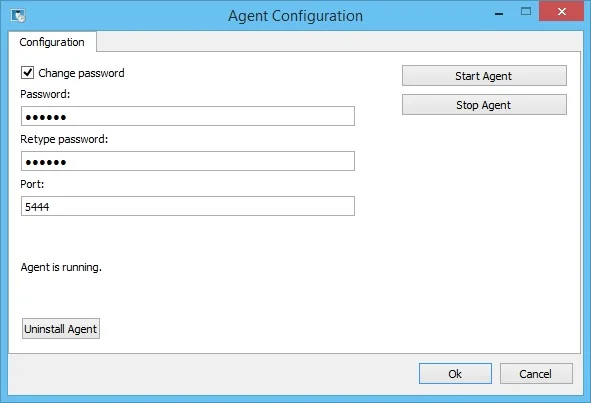
Ce qu'il faut saisir lors de la configuration de l'agent
- Password protège l'accès à l'ordinateur de l'étudiant à partir de la console. Utilisez un mot de passe que les enseignants connaissent et que les élèves ne connaissent pas.
- Même mot de passe sur les ordinateurs de la classe facilite l'ajout de plusieurs ordinateurs d'élèves à la console mobile.
- Accès au pare-feu doit autoriser la connexion Classroom Spy Pro. Si les ordinateurs ne sont pas découverts ultérieurement, vérifiez les paramètres du réseau local et du pare-feu.
Terminez l'installation et répétez ces étapes sur tous les ordinateurs des élèves qui seront surveillés dans la classe.
Terminez l'installation d'un agent avant de la répéter
Les deux captures d'écran du programme d'installation sur cette page montrent Windows. Pour macOS ou Linux, choisissez le correspondant package de plateforme officielle et suivez ce programme d'installation plutôt que d'attendre les écrans Windows. Une autorisation d'administrateur/root est requise pour l'installation de l'agent ; vérifiez les exigences de la plate-forme sur la page de téléchargement.
- Gardez l'agent installé en cours d'exécution et conservez son mot de passe et son port configuré. Limitez l’accès aux informations d’identification au personnel autorisé.
- Pour un accès direct à la classe, autorisez le port d'agent configuré, normalement TCP 5444, uniquement sur le réseau scolaire requis. Voir le référence réseau et connexion.
- Rechercher et ajouter l'ordinateur de l'élève depuis la console mobile. Vérifiez l'authentification et la mise à jour de l'écran de l'élève avant de répéter l'installation dans toute la classe. Un programme d'installation réussi ne confirme pas à lui seul l'accès au réseau.