1. Zainstaluj agenta
Agent musi być zainstalowany na każdym komputerze ucznia, który nauczyciel chce monitorować lub pomagać z konsoli mobilnej. Dzięki temu konsola telefonu lub tabletu może łączyć się z komputerami w klasie, wyświetlać ekrany uczniów, wykonywać czynności w klasie i w razie potrzeby uruchamiać zdalne sterowanie.
Pobierz pakiet na komputer stacjonarny ze strony pobierania:
Rozpocznij instalację na komputerze studenckim Windows, macOS lub Linux. Podczas instalacji wybierz opcję instalującą Agenta.
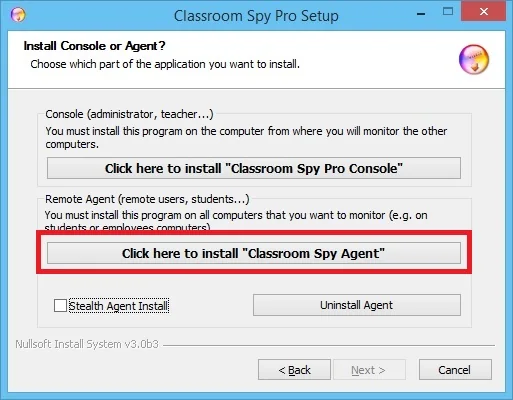
Kontynuuj, aż zostanie wyświetlony ekran konfiguracji agenta.
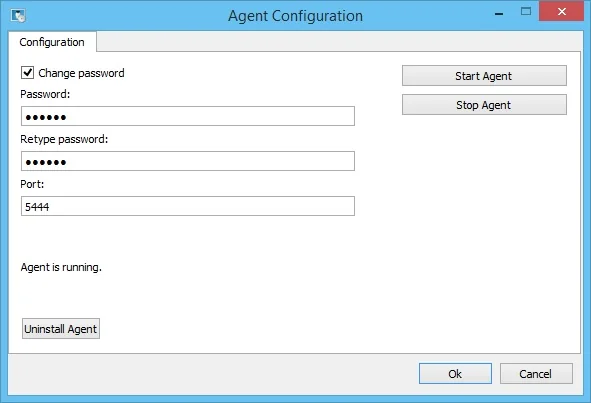
Co wpisać podczas konfiguracji agenta
- Password chroni dostęp do komputera ucznia z poziomu konsoli. Używaj hasła znanego nauczycielom i uczniom, którego nie znają.
- To samo hasło na komputerach w klasie ułatwia dodawanie wielu komputerów uczniów do konsoli mobilnej.
- Dostęp do zapory ogniowej musi zezwalać na połączenie Classroom Spy Pro. Jeśli komputery nie zostaną później wykryte, sprawdź ustawienia sieci lokalnej i zapory sieciowej.
Zakończ instalację i powtórz te kroki na wszystkich komputerach uczniów, które będą monitorowane w klasie.
Zakończ jedną instalację agenta przed jej powtórzeniem
Dwa zrzuty ekranu instalatora na tej stronie przedstawiają Windows. Dla macOS lub Linux wybierz dopasowanie Oficjalny pakiet platformy i postępuj zgodnie z instrukcjami instalatora, zamiast oczekiwać ekranów Windows. Do instalacji Agenta wymagana jest autoryzacja administratora/roota; sprawdź wymagania platformy na stronie pobierania.
- Pozostaw zainstalowanego agenta działającego i zachowaj jego hasło oraz skonfigurowany port. Ogranicz dostęp do danych uwierzytelniających do upoważnionego personelu.
- Aby uzyskać bezpośredni dostęp do klasy, zezwól skonfigurowanemu portowi agenta, zwykle TCP 5444, tylko w wymaganej sieci szkolnej. Zobacz Informacje o sieci i połączeniu.
- Znajdź i dodaj komputer ucznia z konsoli mobilnej. Przed powtórzeniem instalacji w całej klasie sprawdź uwierzytelnienie i aktualizację ekranu ucznia. Sam pomyślny instalator nie potwierdza dostępu do sieci.