8. Widok procesów
Widok Procesy pokazuje aplikacje i procesy działające na wybranym komputerze ucznia. Nauczyciel może dzięki niemu zrozumieć, co oznacza otwieranie i zamykanie aplikacji, których nie należy używać podczas zajęć.
Lista jest wyświetlana dla podświetlonego komputera w Computer list view. Pola wyboru można wykorzystać do wybrania kilku procesów lub aplikacji.
Otwórz menu działań procesu, dotykając i przytrzymując proces lub przesuwając w lewo na procesie.
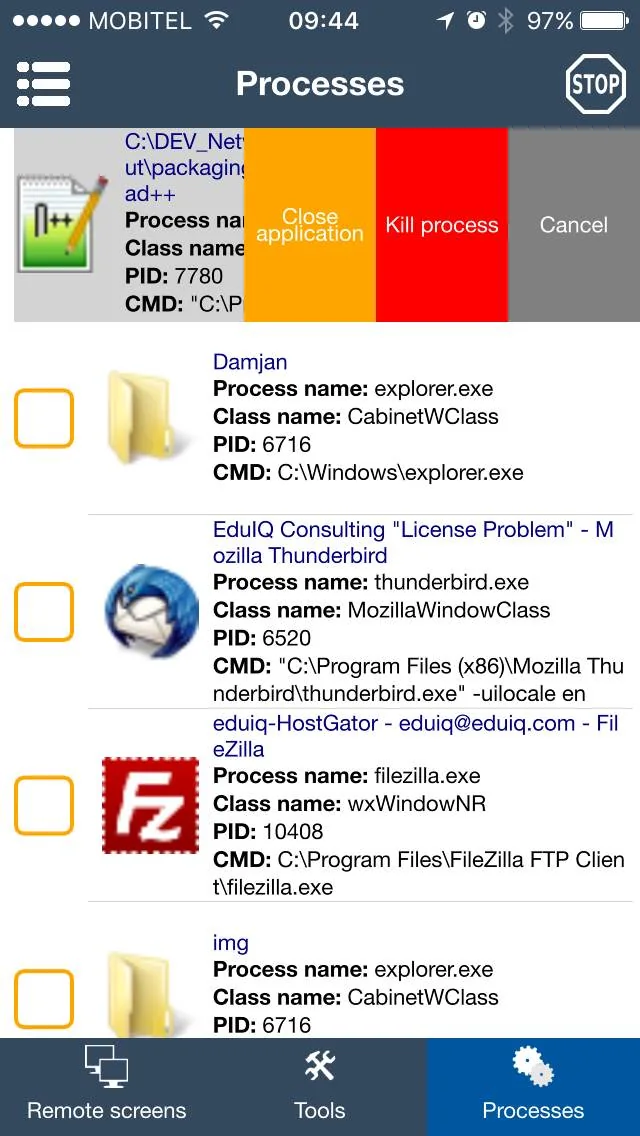
Dostępne akcje
- Close application prosi o zamknięcie wybranego okna aplikacji.
- Kill process zatrzymuje wybrany proces, jeśli nie zamyka się on normalnie.
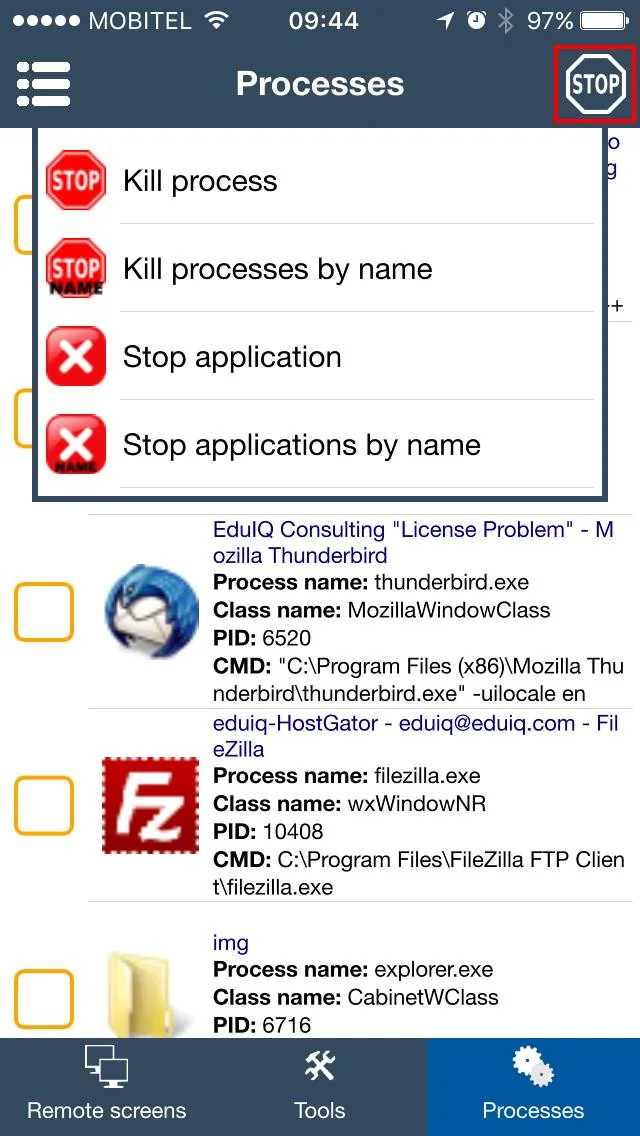
- Kill process by name zatrzymuje dopasowywanie procesów na wybranych komputerach uczniów.
- Stop applications by name zamyka pasujące aplikacje na wybranych komputerach uczniów.
Dodatkowe akcje procesu są dostępne na stronie Stop Menu w prawym górnym rogu.
Przykład: zamknij jedną aplikację przed użyciem akcji grupowej
- Zaznacz jeden autoryzowany komputer testowy w Widok listy komputerów. Poproś ucznia o zapisanie swojej pracy.
- Wejście
Processes, naciśnij i przytrzymaj lub przesuń wiersz aplikacji. UżyjClose application, aby wyświetlić widoczne okno aplikacji i potwierdź nazwę komputera w wierszu poleceń. - Poczekaj na aktualizację listy i sprawdź, czy ta aplikacja zniknęła. Aplikacja może wyświetlić okno dialogowe zapisu lub odmówić zamknięcia; sprawdź jego ekran przed eskalacją.
Kill process wymusza zakończenie procesu i może spowodować utratę niezapisanej pracy. Działania po nazwie są szersze: Kill process by name i Stop applications by name docelowe pasujące nazwy na wybranych komputerach. Przed użyciem sprawdź zestaw komputerowy, nazwę procesu i potwierdzenie. Dwa zrzuty ekranu przedstawiają działania w rzędach w porównaniu z górnymi Stop menu ; żaden obraz nie dowodzi, że proces został zakończony.