8. عرض العمليات
يعرض عرض العمليات التطبيقات والعمليات التي يتم تشغيلها على جهاز كمبيوتر الطالب المحدد. يمكن للمعلم استخدامه لفهم التطبيقات المفتوحة والمغلقة التي لا ينبغي استخدامها أثناء الفصل الدراسي.
يتم عرض القائمة للكمبيوتر المميز في Computer list view. يمكن استخدام مربعات الاختيار لتحديد العديد من العمليات أو التطبيقات.
افتح قائمة إجراءات العملية عن طريق النقر مع الاستمرار على العملية أو عن طريق التمرير لليسار على العملية.
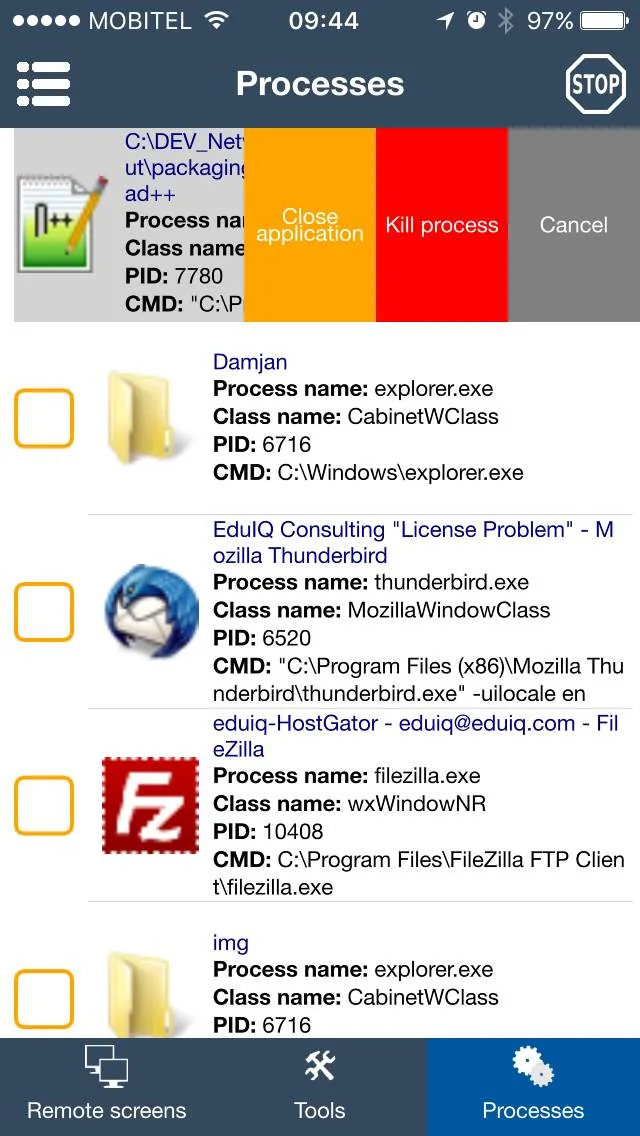
الإجراءات المتاحة
- Close application يطلب إغلاق نافذة التطبيق المحددة. يقوم
- Kill process بإيقاف العملية المحددة عندما لا يتم إغلاقها بشكل طبيعي.
- Kill process by name يوقف مطابقة العمليات على أجهزة الكمبيوتر المحددة للطلاب.
- Stop applications by name بإغلاق التطبيقات المطابقة على أجهزة كمبيوتر الطلاب المحددة.
تتوفر إجراءات العملية الإضافية من Stop في الزاوية اليمنى العليا.
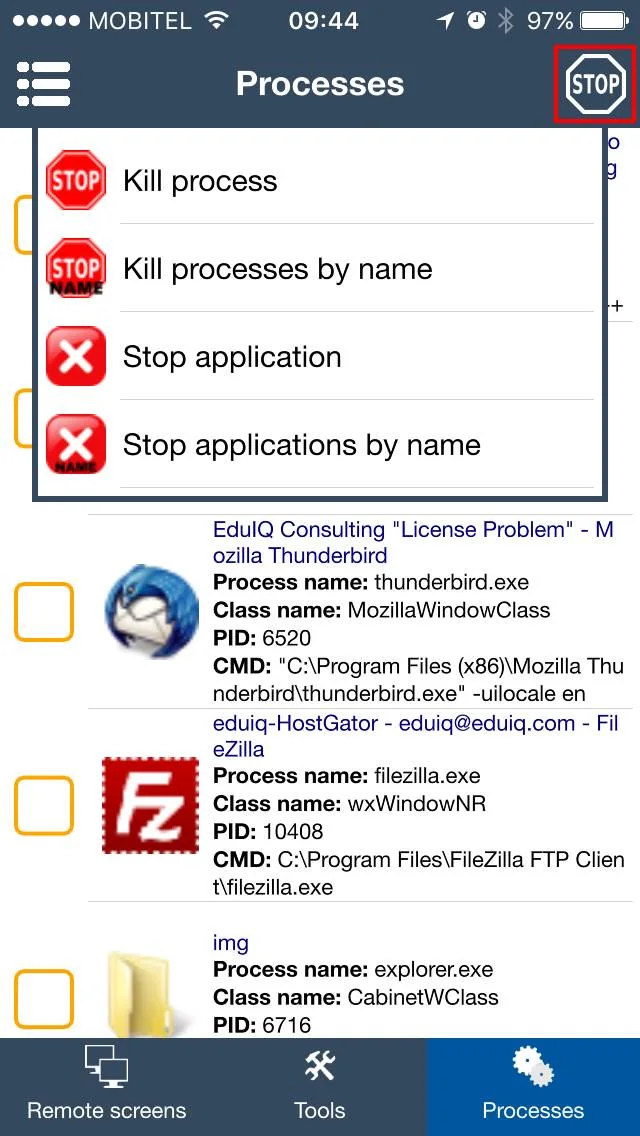
مثال: أغلق تطبيقًا واحدًا قبل استخدام الإجراء الجماعي
- قم بتمييز كمبيوتر اختبار معتمد واحد في عرض قائمة الكمبيوتر. اطلب من الطالب حفظ عمله.
- في
Processes، اضغط مع الاستمرار أو اسحب صف التطبيق. يستخدمClose applicationللحصول على نافذة تطبيق مرئية، وقم بتأكيد اسم الكمبيوتر في الموجه. - انتظر حتى يتم تحديث القائمة وتحقق مما إذا كان هذا التطبيق قد اختفى. قد يعرض التطبيق مربع حوار حفظ أو يرفض الإغلاق؛ فحص شاشتها قبل التصعيد.
Kill process ينهي العملية بالقوة ويمكن أن يفقد العمل غير المحفوظ. الإجراءات بالاسم أوسع: Kill process by name و Stop applications by name استهداف الأسماء المطابقة على أجهزة الكمبيوتر المحددة. تحقق من جهاز الكمبيوتر واسم العملية والتأكيد قبل استخدامها. تُظهر لقطتا الشاشة إجراءات الصف مقابل الجزء العلوي Stop قائمة طعام؛ ولا تثبت أي من الصورتين أنه تم إنهاء العملية.