8. Vista de Procesos
La vista de Procesos muestra aplicaciones y procesos ejecutándose en la computadora del estudiante seleccionado. Un profesor puede usarlo para comprender qué son las aplicaciones abiertas y cerradas que no deben usarse durante la clase.
La lista se muestra para la computadora resaltada en Computer list view. Las casillas de verificación se pueden utilizar para seleccionar varios procesos o aplicaciones.
Abra el menú de acciones del proceso tocando y manteniendo presionado un proceso o deslizándose hacia la izquierda en un proceso.
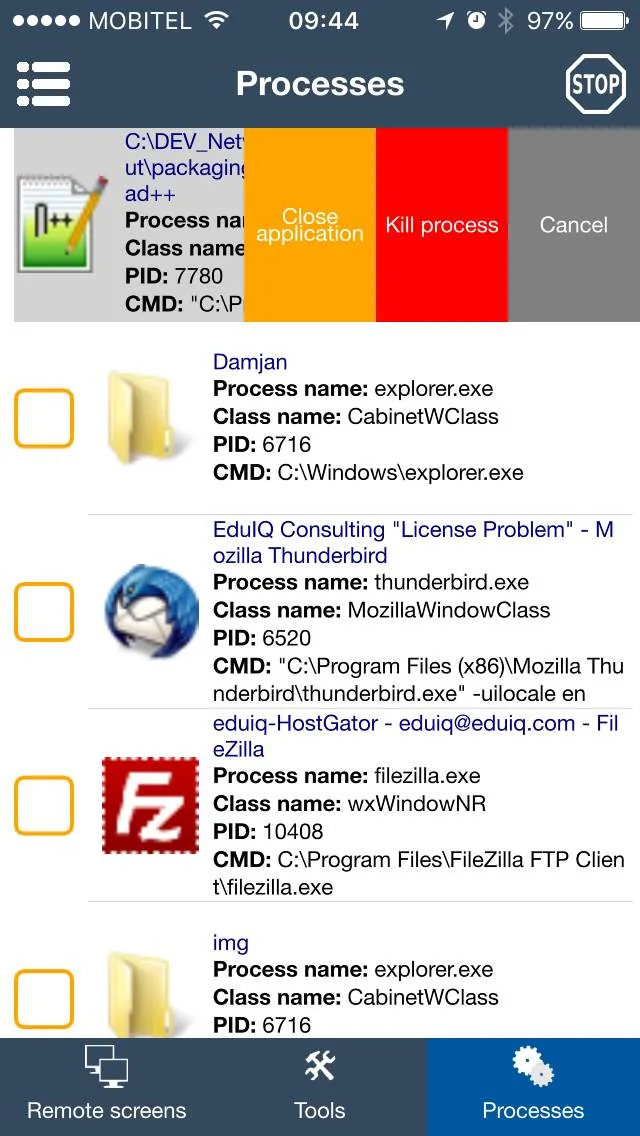
Acciones disponibles
- Close application solicita que se cierre la ventana de la aplicación seleccionada.
- Kill process detiene el proceso seleccionado cuando no cierra normalmente.
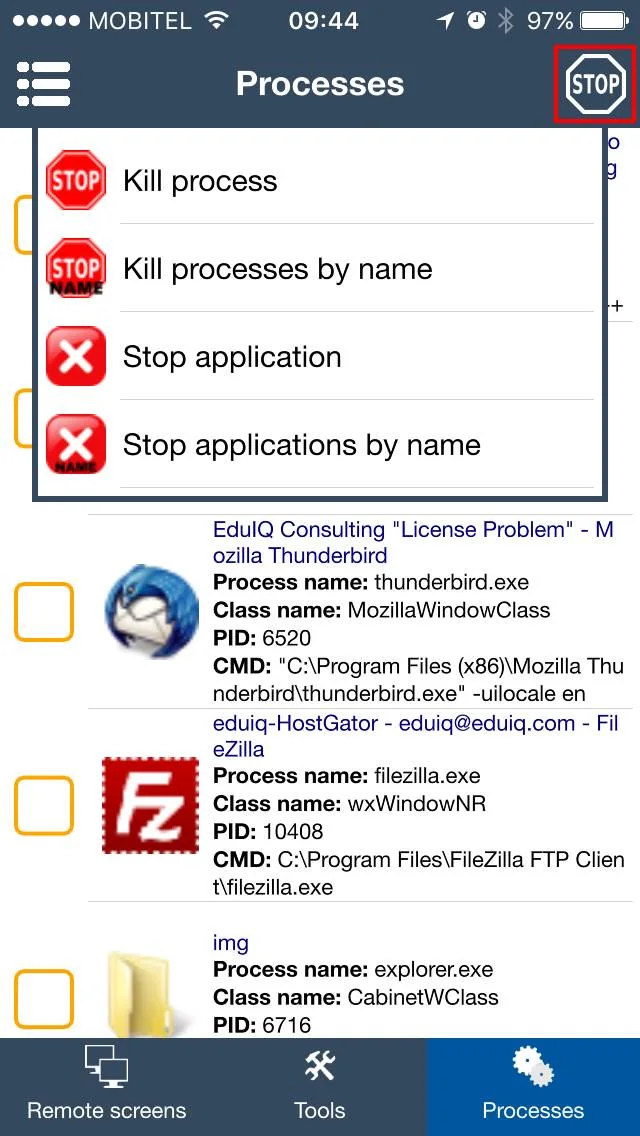
- Kill process by name detiene los procesos coincidentes en las computadoras de los estudiantes seleccionados.
- Stop applications by name cierra aplicaciones coincidentes en computadoras de estudiantes seleccionadas.
Acciones de proceso adicionales están disponibles en el Stop en la esquina superior derecha.
Ejemplo: cerrar una aplicación antes de utilizar una acción grupal
- Resalte una computadora de prueba autorizada en Vista de lista de computadoras. Pídale al estudiante que guarde su trabajo.
- En
Processes, mantenga presionado o deslice el dedo por la fila de la aplicación. UsarClose applicationpara ver una ventana de aplicación visible y confirme la computadora nombrada en el mensaje. - Espere a que la lista se actualice y verifique si esa aplicación ha desaparecido. Una aplicación puede presentar un cuadro de diálogo para guardar o negarse a cerrarse; inspeccione su pantalla antes de escalar.
Kill process finaliza por la fuerza un proceso y puede perder el trabajo no guardado. Las acciones por nombre son más amplias: Kill process by name y Stop applications by name apunte a nombres coincidentes en las computadoras seleccionadas. Verifique el equipo, el nombre del proceso y la confirmación antes de usarlos. Las dos capturas de pantalla muestran acciones de fila versus la superior Stop menú; ninguna imagen prueba que se haya terminado un proceso.