2. Buscar y agregar PC/Mac
La pestaña Local de Find computers busca en la red local. Conecte el teléfono o la tableta del profesor a la misma red del aula que las computadoras de los alumnos antes de iniciar la búsqueda.
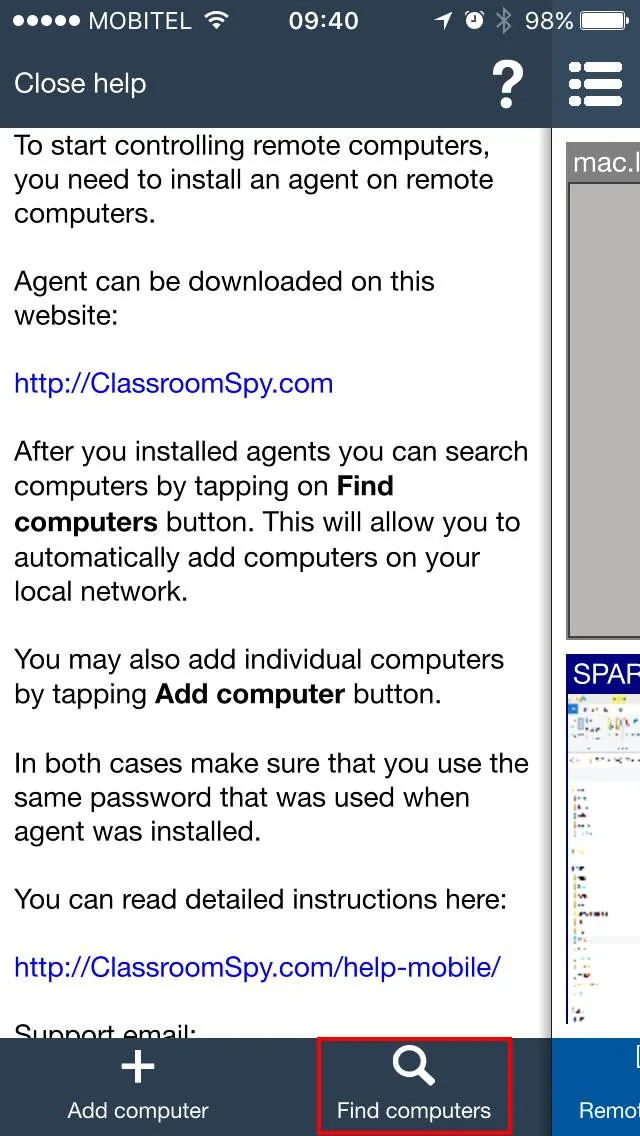
Abra la consola móvil y toque Find computers.
Ingrese la contraseña del Agente que se eligió durante la instalación del Agente. Luego toque Scan computers.
La consola escanea la red local en busca de computadoras de estudiantes donde está instalado el Agente. Si no se encuentran computadoras, verifique que el dispositivo móvil esté conectado a la red WiFi correcta y toque Scan computers nuevamente.
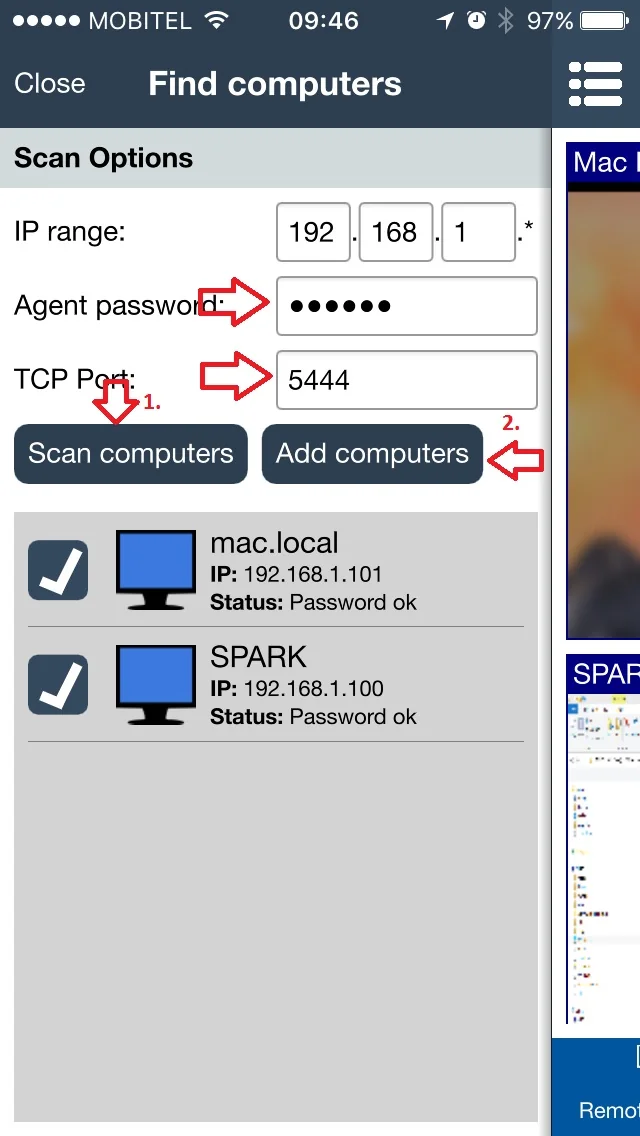
Después de encontrar las computadoras
- Seleccione las computadoras de los estudiantes que pertenecen a esta clase.
- Toque
Add computerspara guardarlas en la consola móvil. - Si no encuentra una computadora, siga 3. Agregar computadoras manualmente, después de comprobar los requisitos de red indicados a continuación.
Computadoras en otra red
Agregar una dirección IP o un nombre de computadora no crea una conexión de red ni evita un firewall. Para una conexión directa, el dispositivo móvil debe poder acceder al Agente mediante una ruta de red autorizada, como una VPN administrada por la escuela, con acceso al puerto TCP configurado del Agente (predeterminado: 5444). Pida al administrador de red que compruebe las rutas y los permisos del firewall. Consulte la configuración de LAN, WLAN y VPN.
También puede utilizar Cloud Connection con el Agente y la consola móvil configurados para la misma cuenta Cloud y una licencia Cloud válida. En la consola móvil, abra Find computers, seleccione Cloud y utilice Configure Cloud connection si es necesario. Toque Refresh, ingrese la contraseña del Agente, seleccione las computadoras y toque Add computers. Consulte la configuración de la cuenta Cloud y del Agente; las capturas de la consola de esa guía muestran la interfaz de escritorio.
Si el descubrimiento local no encuentra computadoras
- Verifique que la computadora del estudiante esté encendida, que el Agente esté instalado y ejecutándose y que el teléfono/tableta esté en la red escolar prevista.
- Verifique la contraseña del Agente y el
TCP Port:valor en las opciones de escaneo. Utilice el puerto configurado del Agente; el valor predeterminado es 5444. - Pídale a TI que verifique la ruta de la red y el aislamiento de invitados/clientes de Wi-Fi. Compartir un nombre de Wi-Fi no garantiza que los dispositivos puedan comunicarse.
- Verifique los registros de firewall/seguridad y permita solo la aplicación/puerto del Agente requerido para la red escolar prevista y las direcciones aprobadas. Mantenga habilitada la protección firewall y antivirus.
- Intentar una dirección accesible conocida. Si la conexión manual funciona pero el descubrimiento no, investigue las restricciones de descubrimiento/rango/red; No sigas escaneando a ciegas.
Utilice el referencia de conexión y puerto y solución de problemas de autenticación. Registre el estado exacto, el modo de conexión y las versiones de consola/agente si necesita soporte.