2. PC / Mac を検索して追加します
Local タブ Find computers はローカル ネットワークをスキャンします。 スキャンする前に、教師の携帯電話またはタブレットを生徒のコンピュータと同じ教室ネットワークに接続します。
モバイルコンソールを開いて、 Find computers.
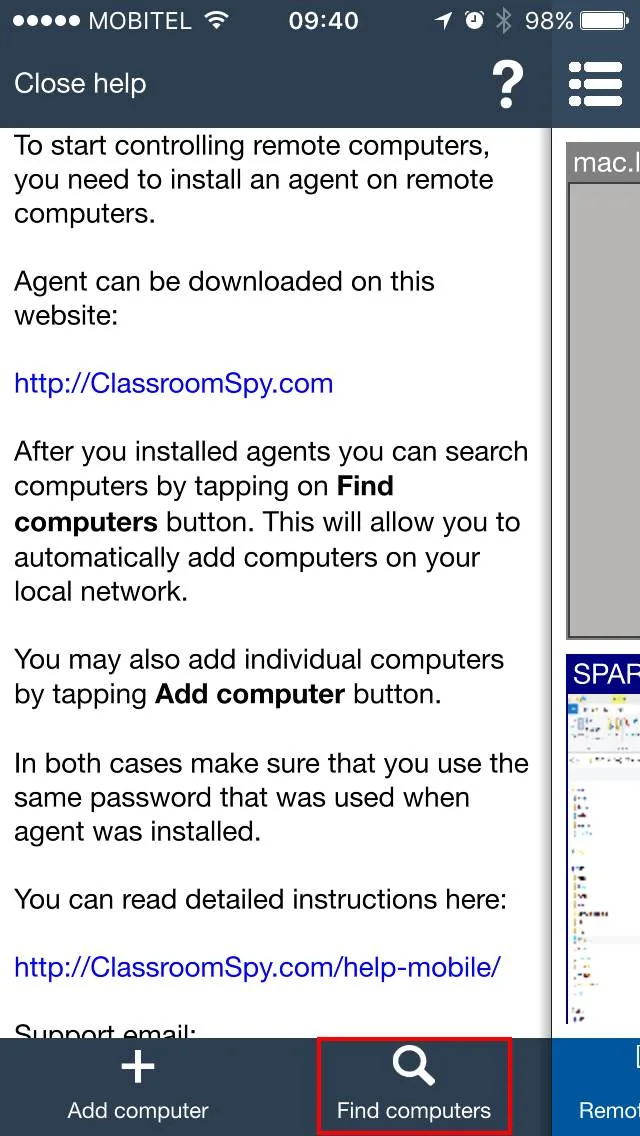
エージェントのインストール時に選択したエージェントのパスワードを入力します。 次にタップします Scan computers.
コンソールは、エージェントがインストールされている生徒のコンピュータのローカル ネットワークをスキャンします。 コンピュータが見つからない場合は、モバイル デバイスが正しい WiFi ネットワークに接続されていることを確認し、 をタップします。 Scan computers 再び。
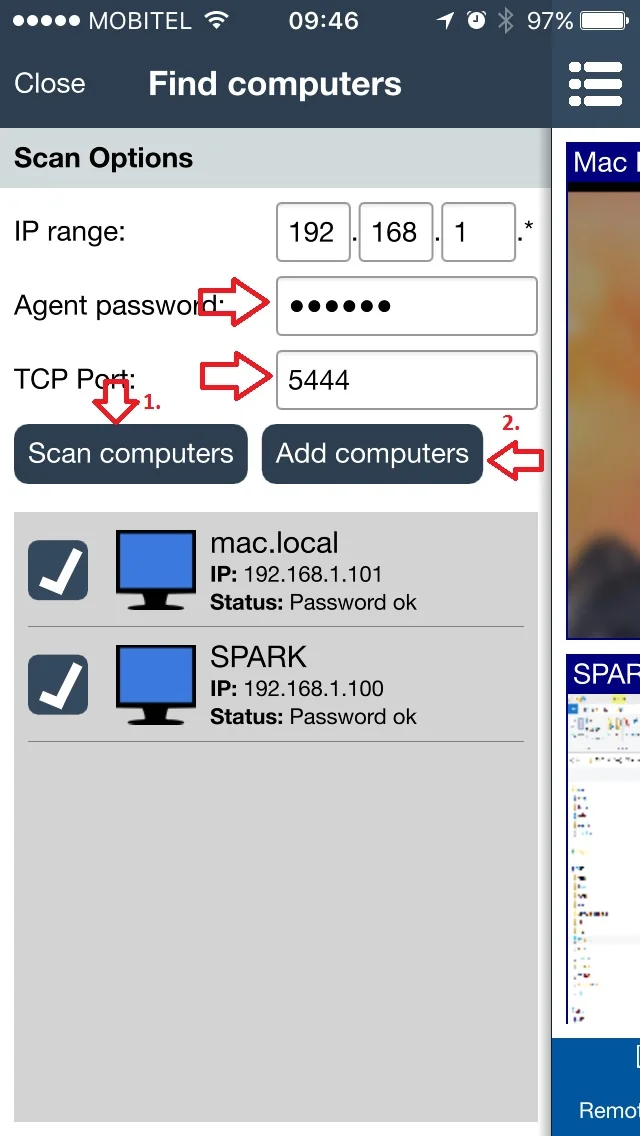
コンピュータが見つかった後
- この教室に属する生徒のコンピュータを選択します。
- タップ
Add computersを入力してモバイル コンソールに保存します。 - コンピュータが見つからない場合は、次の手順に従ってください 3. コンピュータを手動で追加する、以下のネットワーク要件を確認した後。
別のネットワーク上のコンピュータ
IP アドレスまたはコンピュータ名を追加しても、ネットワーク接続は作成されず、ファイアウォールもバイパスされません。 直接接続の場合、モバイル デバイスは、許可された構成済みのエージェント TCP ポート (デフォルト: 5444) を使用して、学校管理の VPN などの承認されたネットワーク ルートを介してエージェントに到達できる必要があります。 ネットワーク管理者にルーティングとファイアウォール アクセスを確認してもらいます。 参照 LAN、WLAN、VPN のセットアップ.
あるいは、同じクラウド アカウントと有効なクラウド ライセンス用に構成されたエージェントとモバイル コンソールでクラウド接続を使用します。 モバイル コンソールで開きます Find computers、選択します Cloud、および使用します Configure Cloud connection 必要に応じて、。 タップ Refresh、エージェントのパスワードを入力し、コンピュータを選択して、「」をタップします Add computers。 参照 クラウドアカウントとエージェントのセットアップ; このガイドのコンソールのスクリーンショットはデスクトップ インターフェイスを示しています。
ローカル検出でコンピュータが見つからなかった場合
- 生徒のコンピュータの電源が入っていること、エージェントがインストールされて実行されていること、電話/タブレットが目的の学校ネットワーク上にあることを確認してください。
- エージェントのパスワードと
TCP Port:スキャン オプションの の値。 エージェントの設定されたポートを使用します。 デフォルトは 5444 です。 - IT 部門にネットワーク ルートと Wi-Fi ゲスト/クライアント分離を確認するよう依頼します。 Wi-Fi 名を共有しても、デバイスが通信できることが保証されるわけではありません。
- ファイアウォール/セキュリティ ログを確認し、対象の学校ネットワークと承認されたアドレスに必要なエージェント アプリケーション/ポートのみを許可します。 ファイアウォールとウイルス対策保護を有効にしておきます。
- 試してみる 既知の到達可能なアドレス。 手動接続は機能するが、検出が機能しない場合は、検出/範囲/ネットワークの制限を調査してください。 やみくもに再スキャンを続けないでください。
接続方式とポートの一覧および認証のトラブルシューティングを参照してください。サポートが必要な場合は、表示された正確なステータス、接続方式、ConsoleとAgentのバージョンを記録してください。