9. ریموٹ کنٹرول
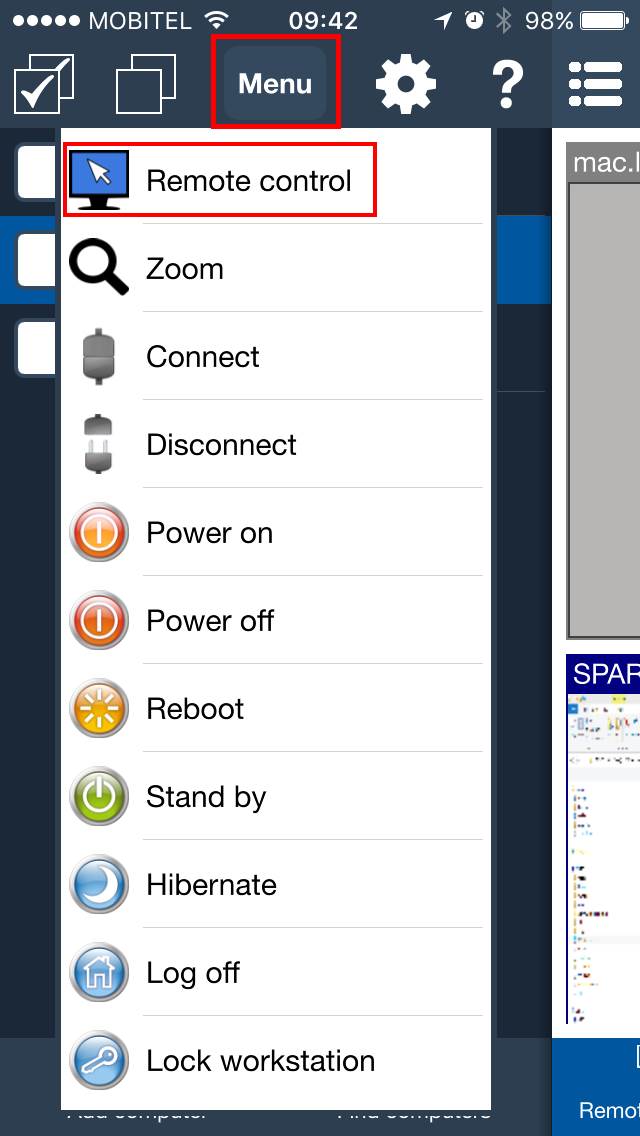
ریموٹ کنٹرول اس وقت استعمال کیا جا سکتا ہے جب کسی استاد کو طالب علم کی نشست لیے بغیر طالب علم کے کمپیوٹر پر براہ راست کسی طالب علم کی مدد کرنے کی ضرورت ہو۔ یہ کسی مسئلے کو حل کرنے، اگلا مرحلہ دکھانے، سبق کی فائل کھولنے، یا یہ ظاہر کرنے کے لیے مفید ہے کہ طالب علم کو کہاں کلک کرنا چاہیے۔ ایکشن مینو سے
کا انتخاب کریں۔ ریموٹ کنٹرول ۔
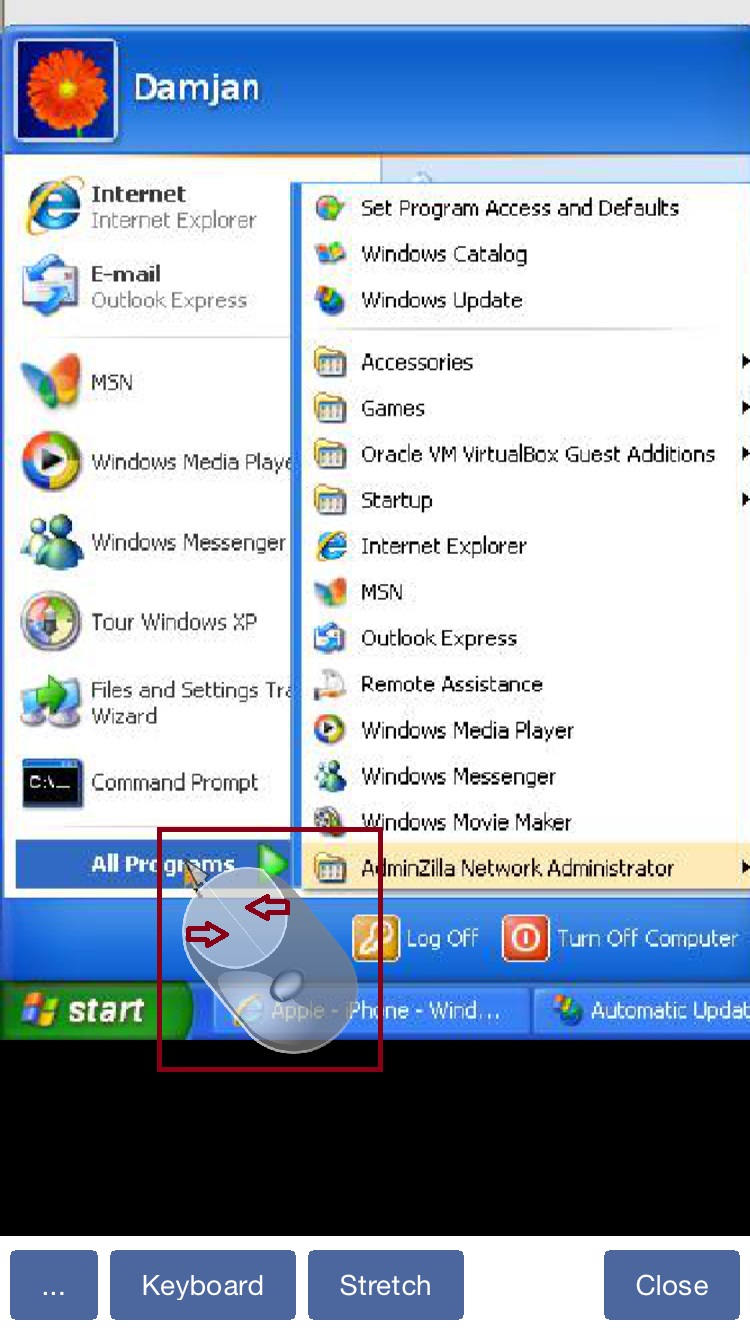
ریموٹ ویو میں، اسٹوڈنٹ کمپیوٹر پر پوائنٹر کو منتقل کرنے کے لیے آن اسکرین ماؤس کو گھسیٹیں۔ کلک کرنے کے لیے ماؤس کے بٹن کو تھپتھپائیں۔ جب آپ کو ٹائپ کرنے کی ضرورت ہو تو کی بورڈ کھولیں۔ ریموٹ کنٹرول میں
اختیارات
- طالب علم کے کمپیوٹر پر درست کلکس کے لیے ماؤس کنٹرول کا استعمال کریں۔
- ٹیکسٹ، کمانڈز، یا ویب ایڈریس ٹائپ کرنے کے لیے کی بورڈ کھولیں۔
- اضافی اختیارات کے لیے آبجیکٹ مینو کھولیں، جیسے کہ ملٹی مانیٹر کمپیوٹرز پر کون سا مانیٹر کنٹرول کرنا ہے۔
Blank remote screen: ریموٹ ڈسپلے سیاہ ہو جاتے ہیں جبکہ کنسول ڈیسک ٹاپ دکھاتا رہتا ہے، اور مقامی ان پٹ خودکار طور پر لاک ہو جاتا ہے۔ یہ اختیار پہلے سے بند ہوتا ہے۔Lock remote mouse and keyboardونڈوز پر، طالب علم کے کمپیوٹر پر فزیکل کی بورڈ، ماؤس، اور لیپ ٹاپ ٹریک پیڈ کو بلاک کر دیتا ہے جبکہ کنسول آپریٹر اب بھی اسے کنٹرول کر سکتا ہے۔ یہ آپشن بطور ڈیفالٹ آف ہے۔Synchronize clipboardخودکار طور پر کنسول اور طالب علم کے کمپیوٹر کے درمیان کلپ بورڈ ڈیٹا کا تبادلہ کرتا ہے۔ یہ آپشن بطور ڈیفالٹ آن ہوتا ہے۔Send clipboardموجودہ کنسول کلپ بورڈ کو طالب علم کے کمپیوٹر پر بھیجتا ہے جب خودکار مطابقت پذیری بند ہو۔Retrieve clipboardخودکار مطابقت پذیری بند ہونے پر طالب علم کے کمپیوٹر کلپ بورڈ کو کنسول میں کاپی کرتا ہے۔
ونڈوز پر، اگر کمپیوٹر سیکیورٹی یا سائن ان اسکرین پر سوئچ کرتا ہے، بشمول Send Ctrl + Alt + Del کے بعد، ریموٹ ان پٹ لاکنگ کو دوبارہ لاگو کیا جاتا ہے۔
کے بعد اکثر پوچھے جانے والے سوالات
کیا میں موبائل کنسول سے طالب علم کے ان پٹ کو لاک کر سکتا ہوں؟
ہاں۔ Remote control کے دوران Lock remote mouse and keyboard کو منتخب کریں۔ ونڈوز اسٹوڈنٹ کمپیوٹر پر فزیکل ان پٹ بلاک ہے، بشمول سائن ان اور سیکیورٹی اسکرینز پر، جبکہ کنسول آپریٹر اسے کنٹرول کرنا جاری رکھ سکتا ہے۔
کیا میں کلپ بورڈ ڈیٹا کو صرف اس وقت منتقل کر سکتا ہوں جب میں انتخاب کروں؟
ہاں۔ Synchronize clipboard کو صاف کریں، پھر Send clipboard یا Retrieve clipboard استعمال کریں جب آپ کلپ بورڈ ڈیٹا منتقل کرنا چاہتے ہیں۔
اسکرین سیاہ کرنے سے متعلق عام سوالات
کنسول پر منظر برقرار رکھتے ہوئے ریموٹ اسکرین کو سیاہ کیسے کروں؟
Remote control فعال کریں اور Blank remote screen منتخب کریں۔ ریموٹ ڈسپلے سیاہ ہو جائیں گے جبکہ آپ ڈیسک ٹاپ دیکھتے اور کنٹرول کرتے رہیں گے۔ ڈیسک ٹاپ کنسول میں ٹول بار کے تیسرے کالم کا چیک باکس استعمال کریں۔ iOS یا Android کے موبائل کنسول میں ریموٹ کنٹرول مینو سے یہی اختیار منتخب کریں۔ اسکرین سیاہ کرنے کا اختیار پہلے سے بند ہوتا ہے۔
کیا ماؤس اور کی بورڈ کو الگ سے لاک کرنا ضروری ہے؟
نہیں۔ Lock remote mouse and keyboard خودکار طور پر منتخب ہو جاتا ہے اور اسکرین سیاہ ہونے کے دوران اسے ہٹایا نہیں جا سکتا۔ ریموٹ صارف کا کی بورڈ، ماؤس اور ٹریک پیڈ بلاک رہتے ہیں؛ کنسول کا ان پٹ کام کرتا رہتا ہے۔ اسکرین سیاہ کرنے کا عمل ختم ہونے پر ان پٹ لاک کی پچھلی دستی ترتیب بحال ہو جاتی ہے۔
Blank remote screen دستیاب کیوں نہیں ہے؟
ریموٹ کمپیوٹر پر Windows 10 ورژن 2004 یا جدید تر، بشمول Windows 11، اور ایسا تازہ ترین Windows Agent ہونا چاہیے جسے اس کی سروس نے شروع کیا ہو۔ کمپیوٹر سے جڑیں اور Remote control فعال کریں۔ ضرورت ہو تو Console اور Agent اپ ڈیٹ کریں اور Agent سروس دوبارہ شروع کریں۔ macOS، Linux یا ChromeOS ایجنٹس پر ریموٹ اسکرین سیاہ کرنا دستیاب نہیں ہے۔
ریموٹ ڈسپلے بحال کیسے کروں؟
Blank remote screen کا انتخاب ہٹائیں، Remote control بند کریں یا ریموٹ کنٹرول ونڈو بند کر دیں۔ اگر اسکرین ریفریش کی درخواستیں رک جائیں تو تقریباً 10 سیکنڈ بعد اسکرین خودکار طور پر بحال ہو جاتی ہے۔ اسکرین سیاہ کرنے میں ناکامی کی تنبیہ کا مطلب ہے کہ ریموٹ صارف ڈیسک ٹاپ دیکھ سکتا ہے؛ آگے بڑھنے سے پہلے حالت جانچیں۔