Déployer Classroom Spy Pro dans une salle informatique scolaire
De l’inventaire des appareils au premier cours : un plan clair pour connecter les ordinateurs de la classe et donner aux enseignants une base fiable.
Mis à jour le

Commencez avec une console et quelques ordinateurs d’élèves représentatifs. Validez la connexion et le déroulement du cours avant d’équiper toute la salle.
Une salle informatique est prête lorsque les enseignants peuvent lancer un cours, les élèves accéder aux ressources et l’équipe informatique assurer un suivi cohérent. L’installation du logiciel de gestion de classe constitue une partie de cette préparation.
Ce guide présente une séquence pratique de déploiement de Classroom Spy Pro. Utilisez-le comme liste de préparation avec la documentation d’installation détaillée. Les autorisations du système, les paramètres réseau et les règles de l’établissement déterminent la configuration exacte.
1. Planifier les appareils et la connexion
Inventoriez les ordinateurs à gérer, leurs systèmes d’exploitation et les appareils des enseignants destinés à la console. Notez des noms utiles pour les salles et les postes. Une nomenclature cohérente facilite la sélection du bon ordinateur pendant le cours.
Définissez tôt le mode de connexion. Pour les ordinateurs joignables via le LAN, le WLAN ou le VPN de l’établissement, suivez le guide de configuration du réseau local. Pour les connexions par Internet, consultez la configuration de Cloud Connection et les conditions d’abonnement correspondantes.
Demandez à l’administrateur réseau de vérifier la connectivité nécessaire à partir des réglages de la documentation actuelle. Ne résolvez pas un problème en désactivant largement les pare-feu ou en affaiblissant la protection générale de l’établissement. Testez le trajet précis entre console et agents. Suivez la procédure progressive de dépannage de la connexion.
ou Cloud Connection par Internet
Schéma de principe de la connexion. La licence, les systèmes d’exploitation et la configuration réseau déterminent les étapes de mise en place.
2. Installer la console de l’enseignant et les agents des élèves
Téléchargez les paquets depuis la page officielle de téléchargement. Vérifiez les prérequis de chaque système et utilisez un compte administrateur approuvé par l’établissement. Documentez la configuration pilote pour pouvoir la reproduire.
Installez la console sur le poste de l’enseignant ou de l’administrateur en suivant la configuration de la console. Installez et configurez l’agent sur les ordinateurs des élèves selon le guide de connexion choisi. Appliquez les réglages d’authentification et d’accès documentés avant d’étendre le déploiement.
Dans les environnements Windows administrés, examinez les paquets MSI pour Windows avec l’équipe chargée de la distribution des logiciels. La configuration du déploiement doit être une opération maîtrisée par l’informatique scolaire. Testez l’installation et la désinstallation sur un petit échantillon avant d’utiliser votre système habituel de distribution.
Les Chromebooks disposent de leurs propres instructions de déploiement de l’agent. Si la salle utilise des sessions de bureau à distance ou des clients légers, consultez le guide RDP. Suivez les instructions adaptées à la plateforme au lieu de réutiliser sans vérification une procédure de poste classique.
3. Vérifier un petit essai pilote des deux côtés
Vérifiez que la console peut se connecter aux ordinateurs prévus et que leurs noms correspondent à l’inventaire. Examinez aussi l’expérience des élèves : les ressources nécessaires doivent rester accessibles et les contrôles appliqués doivent correspondre au déroulement prévu.
| Point de contrôle | Éléments à vérifier |
|---|---|
| Connexion | Les ordinateurs prévus apparaissent dans la console après la connexion ou le redémarrage habituel. |
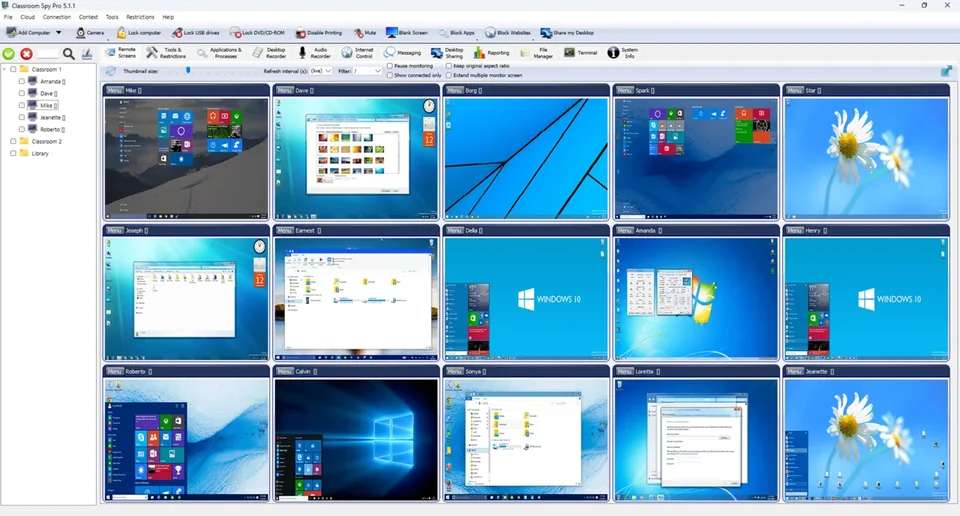
| Vue d’ensemble des écrans | Les enseignants peuvent identifier le bon ordinateur et voir son écran actuel. |
| Outils pédagogiques | Le partage d’écran, les messages et le déroulement prévu de l’assistance fonctionnent sur chaque plateforme cible. |
| Restrictions | Les sites, connexions, médias et applications nécessaires restent utilisables. |
| Accès et enregistrements | L’accès du personnel autorisé et les paramètres d’enregistrement ou de rapport respectent les décisions de l’établissement. |
Utilisez les guides de supervision des écrans, partage du bureau, et messages et questions comme base des vérifications pédagogiques. Notez les étapes validées pour que le premier cours ne dépende pas du souvenir de la configuration pilote.
En cas d’échec, notez l’ordinateur concerné, la plateforme, le mode de connexion et l’action exacte. Comparez avec un appareil fonctionnel. Un rapport précis aide l’équipe informatique ou le support du produit à rechercher plus efficacement la cause du problème.
Exemple de procédure : un enseignant et deux PC d’élèves
Configuration illustrative : Un PC enseignant sous Windows 11 avec la Console de bureau et deux PC élèves sous Windows 11 avec l’Agent, sur un LAN administré par l’établissement. Utilisez des paquets actuels compatibles issus de la page officielle et notez leurs versions exactes dans la fiche. Il s’agit d’une procédure de test reproductible, et non du compte rendu d’un déploiement scolaire réalisé.
| Élément | Valeur d’exemple | À vérifier avant de commencer |
|---|---|---|
| Ordinateurs des élèves | lab-01, lab-02 | Remplacer par les noms DNS réels ou les adresses IP approuvées. |
| Connexion | LAN direct de l’établissement ; port TCP 5444 par défaut pour l’Agent | Le port configuré de l’Agent et le trajet réseau ne sont autorisés que pour le réseau scolaire prévu. |
| Authentification | Mot de passe de l’Agent et configuration de sécurité de connexion gérés par l’établissement | Saisir les identifiants dans la Console. Ne pas inscrire de mots de passe ni de clés privées dans la fiche. |
| Enregistrement | Laisser désactivé pour ce test de visualisation des écrans | Tester séparément l’enregistrement et la conservation si l’établissement en a besoin. |
- Suivez l’installation de la Console sur le PC enseignant et l’installation de l’Agent sur chaque PC de test.
- Ajoutez les deux PC en suivant le processus de connexion de la Console. Vérifiez l’identité affichée des ordinateurs et résolvez les erreurs d’authentification avant de continuer.
- Ouvrez Remote Screens, choisissez le groupe de test et assurez-vous que Pause monitoring n’est pas coché. Ouvrez un document texte sans données sensibles sur chaque PC élève, modifiez une ligne et observez la vignette correspondante.
- Envoyez « Veuillez répondre READY » via Messaging avec l’option de réponse activée. Vérifiez que chaque réponse est associée au PC prévu.
- Terminez le test, notez les résultats ci-dessous et résolvez les échecs avant de répéter la procédure sur les autres appareils.
| Point de contrôle | Observation attendue | Éléments à consigner |
|---|---|---|
| Identité | Chaque PC de test est connecté sous son propre nom. | Noms réels des ordinateurs, versions et état de connexion. |
| Refresh | La ligne modifiée apparaît dans la vignette de l’écran correspondant. | Réussite ou échec, réglage d’actualisation choisi, éventuel délai ou affichage figé. |
| Réponse | L’enseignant reçoit READY de chaque ordinateur prévu. | Réussite ou échec, réponses manquantes ou mal associées. |
Consignez les résultats réels dans la fiche pilote. Si la connexion échoue, utilisez les vérifications progressives de connexion.
4. Préparer un premier cours fiable
Présentez seulement les outils nécessaires pour commencer : retrouver sa classe, consulter les écrans, diffuser une démonstration, envoyer un message et aider un élève. Entraînez-vous à lever les restrictions et à revenir au travail normal avec autant de soin qu’à les activer.
Préparez une courte routine de cours avec une ressource de départ claire et un point de vérification. Testez les contrôles des sites web sur l’ensemble de l’activité. Incluez les pages de connexion, les contenus intégrés et les outils de remise des travaux.
Expliquez aux élèves l’usage de la supervision dans l’établissement. Les enseignants doivent savoir qui contacter pour les accès, les connexions inattendues ou les réglages d’enregistrement. Un circuit d’assistance documenté aide à utiliser la nouvelle salle avec confiance.
5. Maintenir le déploiement après sa mise en service
Actualisez l’inventaire, la configuration de la console et les notes de déploiement lors des déplacements ou remplacements de postes. Intégrez le logiciel de classe aux processus habituels de mise à jour et de gestion des changements. Revérifiez les activités après toute modification des systèmes, des règles réseau ou des plateformes pédagogiques.
Si l’établissement active les enregistrements ou les rapports d’activité, attribuez les responsabilités d’accès et de conservation. Examinez les paramètres de rapport et de suppression et les informations de confidentialité du produit. Ne conservez que les données jugées nécessaires par l’établissement, conformément à sa politique.
Recueillez enfin les retours des enseignants après les premières séances. Repérez les demandes d’aide répétées et simplifiez les instructions correspondantes. Un guide de déploiement utile doit refléter la réalité de la classe, y compris les détails qui facilitent le démarrage du cours.
Questions fréquentes
Faut-il un agent sur chaque ordinateur géré ?
L’agent élève est le composant utilisé sur les ordinateurs compatibles que vous souhaitez gérer. Installez l’agent approprié et suivez le guide de configuration de la plateforme. Les applications mobiles de console enseignant ne transforment pas les téléphones des élèves en ordinateurs supervisés.
Peut-on étendre le pilote à toute la salle ?
Oui. Vérifiez d’abord le nombre d’appareils et la licence prévus, documentez la configuration validée et utilisez la procédure de déploiement approuvée de votre établissement. Contrôlez de nouveau un échantillon d’appareils après l’extension.

