Implementar o Classroom Spy Pro numa sala de informática
Do inventário de dispositivos à primeira aula: um plano claro para ligar os computadores da sala e proporcionar aos professores um ponto de partida fiável.
Atualizado em

Comece com uma consola de professor e alguns computadores representativos dos alunos. Confirme a ligação e as tarefas da aula antes de alargar a instalação a toda a sala.
Uma sala de informática está pronta quando os professores conseguem iniciar a aula, os alunos conseguem aceder aos recursos educativos e a equipa de informática consegue apoiar o ambiente de forma consistente. Instalar software de gestão da sala de aula é uma parte dessa preparação.
Este guia descreve uma sequência prática de implementação do Classroom Spy Pro. Utilize-o como lista de planeamento em conjunto com a documentação de instalação detalhada. As permissões do sistema operativo, as definições de rede e as normas da escola determinarão a configuração exata.
1. Planeie os dispositivos e a ligação
Crie um inventário dos computadores a gerir, dos seus sistemas operativos e dos dispositivos dos professores que executarão a consola. Registe nomes úteis para salas e postos de trabalho. Nomes consistentes facilitam a seleção do computador correto pelo professor durante a aula.
Defina o modelo de ligação desde o início. Para computadores acessíveis através da LAN, WLAN ou VPN da escola, siga o guia de configuração da rede local. Para ligações pela Internet, consulte Configuração de conexão em nuvem e os respetivos requisitos de subscrição.
Peça ao administrador da rede que verifique a conectividade necessária com as definições da documentação atual. Não resolva um problema de ligação desativando firewalls de forma generalizada ou enfraquecendo a proteção de toda a escola. Teste a rota específica entre a consola e os agentes. Siga a sequência gradual de diagnóstico de ligações.
ou Cloud Connection pela Internet
Diagrama conceptual de ligação. A licença escolhida, os sistemas operativos e a configuração da rede determinam os passos de configuração.
2. Instale a consola do professor e os agentes dos alunos
Transfira os pacotes a partir da página oficial de transferências. Consulte os requisitos de cada sistema operativo e utilize uma conta de administrador aprovada pela escola para a instalação. Documente a configuração do projeto-piloto para a poder repetir.
Instale a consola no computador do professor ou administrador seguindo a configuração da consola. Instale e configure o agente nos computadores dos alunos de acordo com o guia de ligação escolhido. Aplique as definições documentadas de autenticação e acesso antes de ampliar a implementação.
Para ambientes Windows geridos, analise os pacotes MSI para Windows com a equipa de informática responsável pela distribuição de software. Trate a configuração da implementação como uma tarefa informática controlada da escola. Teste a instalação e a desinstalação numa pequena amostra antes de utilizar o sistema habitual de distribuição.
Os Chromebooks têm as suas próprias instruções de implementação do agente. Se a sala utilizar sessões de Ambiente de Trabalho Remoto ou clientes ligeiros, consulte o guia de RDP. Siga as instruções da plataforma correspondente em vez de reutilizar um procedimento de computador sem o verificar.
3. Verifique um pequeno projeto-piloto de ambos os lados
Confirme que a consola do professor consegue ligar-se aos computadores previstos e que os nomes correspondem ao inventário. Verifique também a experiência dos alunos: os recursos educativos necessários devem continuar acessíveis e os controlos aplicados devem corresponder ao plano da aula.
| Verificação | O que verificar |
|---|---|
| Ligação | Os computadores previstos aparecem na consola após o início de sessão ou reinício habitual. |
| Vista geral dos ecrãs | Os professores conseguem identificar o computador correto e ver o seu ecrã atual. |
| Ferramentas de ensino | A partilha de ecrã, as mensagens e as tarefas de assistência previstas funcionam em cada plataforma de destino. |
| Restrições | Os sites, inícios de sessão, conteúdos multimédia e aplicações necessários continuam a funcionar. |
| Acesso e registos | O acesso do pessoal autorizado e as definições de gravação e relatórios correspondem às decisões da escola. |
Utilize os guias de monitorização de ecrãs, partilha do ambiente de trabalho, e mensagens e perguntas como base das verificações dos professores. Registe os passos que funcionaram para que a primeira aula não dependa de recordar a configuração do projeto-piloto.
Quando algo falhar, registe o computador afetado, a plataforma, o modo de ligação e a ação exata. Compare-o com um dispositivo que funcione. Um relatório específico ajuda a equipa de informática ou o suporte do produto a investigar o problema de forma mais eficaz.
Procedimento de exemplo: um professor e dois computadores de alunos
Configuração ilustrativa: um computador do professor com Windows 11 a executar a Console de computador e dois computadores de alunos com Windows 11 a executar o Agent, numa LAN gerida pela escola. Utilize pacotes atuais compatíveis entre si da página oficial de transferências e registe as versões exatas na folha. Trata-se de um procedimento de teste repetível, não de um relatório de uma implementação escolar já concluída.
| Elemento | Valor de exemplo | Verificação antes de começar |
|---|---|---|
| Computadores dos alunos | lab-01, lab-02 | Substitua estes valores pelos nomes DNS reais ou pelos endereços IP aprovados. |
| Ligação | LAN direta da escola; TCP 5444 do Agent por predefinição | A porta e a rota configuradas do Agent só são permitidas para a rede escolar prevista. |
| Autenticação | Palavra-passe do Agent e configuração de segurança da ligação geridas pela escola | Introduza as credenciais na Console. Não inclua palavras-passe nem chaves privadas na folha. |
| Gravação | Mantenha-a desativada neste teste de visualização de ecrãs | Teste a gravação e a conservação separadamente se a escola delas necessitar. |
- Siga a instalação da Console no computador do professor e a instalação do Agent em cada computador de teste.
- Adicione ambos os computadores através dos passos de ligação da Console. Verifique a identidade do computador apresentada e resolva os erros de autenticação antes de continuar.
- Abra Remote Screens, escolha o grupo de teste e confirme que Pause monitoring está desmarcado. Abra um documento de texto sem dados sensíveis em cada computador dos alunos, altere uma linha e observe a miniatura correspondente.
- Envie «Responda com PRONTO» através de Mensagens com a opção de resposta ativada. Verifique se cada resposta fica associada ao computador previsto.
- Termine o teste, registe os resultados indicados abaixo e resolva as falhas antes de repetir o procedimento nos restantes dispositivos.
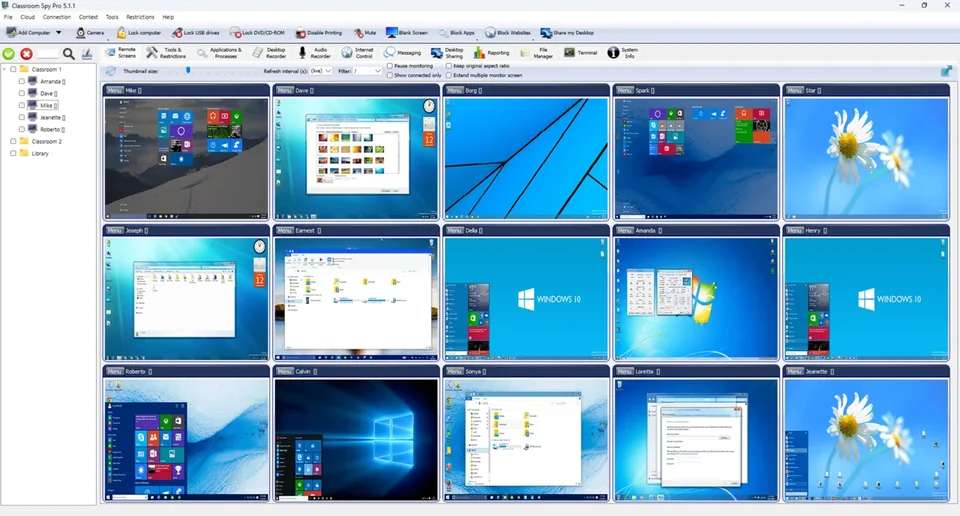
| Verificação | Observação esperada | Evidência a registar |
|---|---|---|
| Identidade | Cada computador de teste está ligado com o seu próprio nome. | Nomes reais dos computadores, versões e estado da ligação. |
| Atualização | A linha alterada aparece na miniatura do ecrã correspondente. | Aprovado ou reprovado, definição de atualização selecionada e qualquer atraso ou imagem bloqueada. |
| Resposta | O professor recebe PRONTO de cada computador previsto. | Aprovado ou reprovado e qualquer resposta em falta ou associada incorretamente. |
Registe os resultados reais na folha do projeto-piloto. Se uma ligação falhar, utilize as verificações graduais da ligação.
4. Prepare uma primeira aula fiável
Apresente apenas as ferramentas de que os professores precisam para começar: encontrar a sua turma, verificar ecrãs, partilhar uma demonstração, enviar uma mensagem e ajudar um aluno. Pratique terminar as restrições e devolver aos alunos o trabalho normal com o mesmo cuidado dedicado à sua ativação.
Prepare uma rotina breve com um recurso inicial claro e um ponto de verificação. Teste os controlos de sites com a atividade completa. Inclua nesse teste as páginas de início de sessão, os conteúdos incorporados e as ferramentas de entrega.
Explique aos alunos como a escola utiliza a monitorização da sala de aula. Os professores devem saber a quem recorrer em caso de problemas de acesso, ligações inesperadas ou definições de gravação. Uma via de suporte documentada facilita a utilização confiante de uma nova sala de informática.
5. Mantenha a implementação após a entrada em funcionamento
Mantenha o inventário de dispositivos, a configuração da consola e as notas de implementação atualizados quando os computadores forem deslocados ou substituídos. Inclua o software da sala de aula no processo habitual de atualizações e gestão de alterações da escola. Volte a verificar as tarefas da aula após alterações aos sistemas operativos, regras de rede ou plataformas educativas.
Se a escola ativar gravações ou relatórios de atividade, atribua a responsabilidade pelo acesso e pela conservação. Analise as definições de relatórios e eliminação e a informação de privacidade do produto. Conserve apenas os registos que a escola decidiu serem necessários, de acordo com as suas normas.
Por fim, recolha a opinião dos professores após as primeiras sessões. Procure pedidos de suporte repetidos e simplifique as instruções dessas tarefas. Um guia de implementação útil deve refletir a sala de aula real, incluindo os pequenos pormenores que facilitam o início da aula.
Perguntas frequentes
Preciso de um agente em cada computador gerido dos alunos?
O agente do aluno é o componente utilizado nos computadores compatíveis que pretende gerir. Instale o agente adequado e siga o guia de configuração da plataforma. As aplicações móveis de consola do professor não transformam os telemóveis dos alunos em computadores monitorizados.
Posso ampliar um projeto-piloto a toda a sala de informática?
Sim. Verifique primeiro o número previsto de dispositivos e a licença, documente a configuração que funciona e utilize o processo de implementação aprovado pela escola. Volte a verificar uma amostra de dispositivos após a ampliação.

