اسکول کی کمپیوٹر لیب میں Classroom Spy Pro نصب کریں
آلات کی فہرست سے پہلے سبق تک: جماعت کے کمپیوٹر جوڑنے اور اساتذہ کو قابل اعتماد آغاز دینے کا واضح منصوبہ۔
تازہ کاری:

استاد کے ایک کنسول اور طلبہ کے چند نمائندہ کمپیوٹروں سے آغاز کریں۔ پوری لیب میں نفاذ سے پہلے رابطے اور سبق کے کاموں کی تصدیق کریں۔
کمپیوٹر لیب تب تیار ہوتی ہے جب اساتذہ سبق شروع کر سکیں، طلبہ تعلیمی وسائل تک پہنچ سکیں اور آئی ٹی ٹیم مستقل معاونت دے سکے۔ جماعتی انتظام کے سافٹ ویئر کی تنصیب اس تیاری کا ایک حصہ ہے۔
یہ رہنما Classroom Spy Pro کی تنصیب کا عملی سلسلہ بیان کرتا ہے۔ تفصیلی تنصیب دستاویزات کے ساتھ اسے منصوبہ بندی کی جانچ فہرست بنائیں۔ اصل ترتیب آپریٹنگ سسٹم کی اجازتوں، نیٹ ورک کی ترتیبات اور اسکول کی پالیسیوں پر منحصر ہوگی۔
1. آلات اور رابطے کا منصوبہ بنائیں
زیر انتظام کمپیوٹر، ان کے آپریٹنگ سسٹمز اور استاد کے ان آلات کی فہرست بنائیں جن پر کنسول چلے گا۔ کمروں اور ورک اسٹیشن کے مفید نام درج کریں۔ یکساں نام استاد کو سبق کے دوران درست کمپیوٹر منتخب کرنے میں مدد دیتے ہیں۔
رابطے کا طریقہ پہلے طے کریں۔ اسکول کے LAN، WLAN یا VPN پر دستیاب کمپیوٹروں کے لیے دیکھیں: مقامی نیٹ ورک کی تنصیب کا رہنما۔ انٹرنیٹ رابطوں کے لیے جائزہ لیں: کلاؤڈ کنکشن سیٹ اپ اور اس کی اشتراک کی ضروریات۔
نیٹ ورک منتظم سے موجودہ دستاویزات کی ترتیبات کے مطابق مطلوبہ رابطے کی تصدیق کروائیں۔ مسئلہ حل کرنے کے لیے فائر وال عمومی طور پر بند نہ کریں اور اسکول کا تحفظ کمزور نہ کریں۔ کنسول اور ایجنٹ کے درمیان مخصوص راستہ آزمائیں۔ اس کی پیروی کریں: رابطے کی خرابی جانچنے کا مرحلہ وار طریقہ.
یا انٹرنیٹ کے ذریعے Cloud Connection
رابطے کا تصوری خاکہ۔ منتخب لائسنس، آپریٹنگ سسٹمز اور نیٹ ورک کی ترتیب تنصیب کے مراحل طے کرتے ہیں۔
2. استاد کا کنسول اور طلبہ کے ایجنٹ نصب کریں
پیکیج یہاں سے ڈاؤن لوڈ کریں: سرکاری ڈاؤن لوڈ صفحہ۔ ہر آپریٹنگ سسٹم کی ضروریات دیکھیں اور تنصیب کے لیے اسکول سے منظور شدہ منتظم اکاؤنٹ استعمال کریں۔ آزمائش کی ترتیب لکھیں تاکہ اسے دہرایا جا سکے۔
استاد یا منتظم کے کمپیوٹر پر کنسول نصب کرنے کے لیے دیکھیں: کنسول کی تنصیب۔ منتخب رابطے کے رہنما کے مطابق طلبہ کے کمپیوٹروں پر ایجنٹ نصب اور ترتیب دیں۔ نفاذ بڑھانے سے پہلے دستاویزات کے مطابق تصدیقِ شناخت اور رسائی کی ترتیبات لاگو کریں۔
زیر انتظام Windows ماحول کے لیے جائزہ لیں: Windows MSI پیکیج اور سافٹ ویئر کی تقسیم کی ذمہ دار آئی ٹی ٹیم کو شامل کریں۔ تنصیب کی ترتیب اسکول کے باقاعدہ آئی ٹی عمل کے تحت کریں۔ عام نظام سے نفاذ سے پہلے چند آلات پر تنصیب اور ہٹانا آزمائیں۔
Chromebook کے لیے مخصوص ایجنٹ کی تنصیب کی ہدایاتموجود ہیں۔ اگر لیب میں ریموٹ ڈیسک ٹاپ نشستیں یا تھن کلائنٹ استعمال ہوتے ہیں تو دیکھیں: RDP رہنما۔ ڈیسک ٹاپ کا طریقہ بغیر جانچے دہرانے کے بجائے متعلقہ پلیٹ فارم کی ہدایات پر عمل کریں۔
3. چھوٹی آزمائش دونوں جانب سے جانچیں
تصدیق کریں کہ استاد کا کنسول مطلوبہ کمپیوٹروں سے جڑتا ہے اور نام فہرست سے مطابقت رکھتے ہیں۔ طالب علم کا تجربہ بھی دیکھیں: مطلوبہ تعلیمی وسائل دستیاب رہیں اور نافذ کردہ کنٹرول سبق کے منصوبے سے میل کھائیں۔
| جانچ | کیا تصدیق کرنی ہے |
|---|---|
| رابطہ | عام سائن ان یا دوبارہ آغاز کے بعد مطلوبہ کمپیوٹر کنسول میں دکھائی دیں۔ |
| اسکرینوں کا مجموعی منظر | اساتذہ درست کمپیوٹر پہچان سکیں اور اس کی موجودہ اسکرین دیکھ سکیں۔ |
| تدریسی اوزار | ہر مطلوبہ پلیٹ فارم پر اسکرین شیئرنگ، پیغامات اور معاونت کا طے شدہ طریقہ کام کرے۔ |
| پابندیاں | مطلوبہ ویب سائٹس، لاگ ان، میڈیا اور ایپس قابل استعمال رہیں۔ |
| رسائی اور ریکارڈ | مجاز عملے کی رسائی اور ریکارڈنگ یا رپورٹنگ کی ترتیبات اسکول کے فیصلوں کے مطابق ہوں۔ |
اساتذہ کی جانچ کے لیے یہ رہنما استعمال کریں: اسکرین کی نگرانی, ڈیسک ٹاپ شیئرنگ، اور پیغامات اور سوالات ۔ کامیاب مراحل لکھیں تاکہ پہلے سبق کا انحصار آزمائشی ترتیب یاد رکھنے پر نہ ہو۔
خرابی ہو تو متاثرہ کمپیوٹر، پلیٹ فارم، رابطے کا طریقہ اور درست عمل درج کریں۔ اسے کام کرنے والے آلے سے ملائیں۔ واضح رپورٹ آئی ٹی ٹیم یا مصنوعات کی معاونت کو مسئلہ بہتر طور پر جانچنے میں مدد دیتی ہے۔
عملی طریقہ: استاد کا ایک اور طلبہ کے دو کمپیوٹر
وضاحتی ترتیب: اسکول کے زیر انتظام LAN پر Windows 11 والا استاد کا کمپیوٹر جس پر ڈیسک ٹاپ Console ہو، اور Windows 11 والے طلبہ کے دو کمپیوٹر جن پر Agent ہو۔ سرکاری ڈاؤن لوڈ صفحے سے مماثل موجودہ پیکیج استعمال کریں اور ورک شیٹ میں درست ورژن درج کریں۔ یہ قابل تکرار آزمائشی طریقہ ہے، مکمل اسکولی نفاذ کی رپورٹ نہیں۔
| جزو | مثالی قدر | آغاز سے پہلے جانچیں |
|---|---|---|
| طلبہ کے کمپیوٹر | lab-01, lab-02 | اصل DNS نام یا منظور شدہ IP پتے درج کریں۔ |
| رابطہ | اسکول کا براہ راست LAN؛ Agent کا طے شدہ پورٹ TCP 5444 | ترتیب دیا گیا Agent پورٹ اور راستہ صرف مطلوبہ اسکولی نیٹ ورک کے لیے کھلا ہو۔ |
| تصدیقِ شناخت | اسکول کے زیر انتظام Agent پاس ورڈ اور رابطے کی حفاظتی ترتیب | اسناد Console میں درج کریں۔ پاس ورڈ اور نجی کلیدیں ورک شیٹ میں نہ لکھیں۔ |
| ریکارڈنگ | اس اسکرین دیکھنے کی آزمائش میں اسے غیر فعال رکھیں | اسکول کو ضرورت ہو تو ریکارڈنگ اور ریکارڈ رکھنے کی مدت الگ آزمائیں۔ |
- پیروی کریں: Console کی تنصیب استاد کے کمپیوٹر پر، اور Agent کی تنصیب ہر آزمائشی کمپیوٹر پر۔
- دونوں کمپیوٹر شامل کرنے کے لیے استعمال کریں: Console کے رابطے کا طریقہ۔ آگے بڑھنے سے پہلے دکھائی گئی شناخت جانچیں اور تصدیقِ شناخت کی خرابیاں دور کریں۔
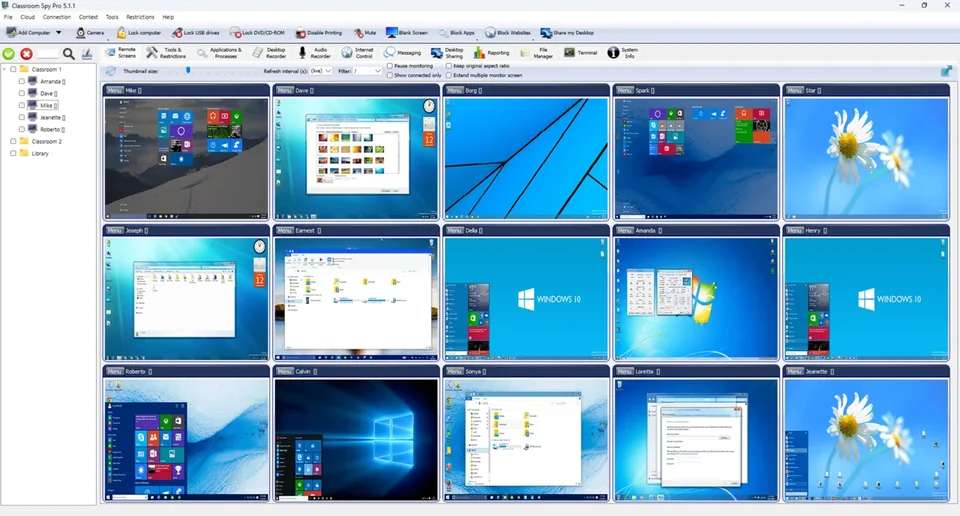
- کھولیں۔ Remote Screensمیں آزمائشی گروہ منتخب کریں اور یقینی بنائیں کہ Pause monitoring منتخب نہ ہو۔ ہر طالب علم کے کمپیوٹر پر غیر حساس متنی دستاویز کھولیں، ایک سطر بدلیں اور متعلقہ اسکرین تصویر دیکھیں۔
- «براہ کرم READY لکھ کر جواب دیں» بھیجیں بذریعہ پیغام رسانی اور جواب کا اختیار فعال رکھیں۔ ہر جواب کا مطلوبہ کمپیوٹر سے تعلق جانچیں۔
- آزمائش ختم کریں، نتائج نیچے درج کریں اور باقی آلات پر یہی طریقہ دہرانے سے پہلے ناکامیاں درست کریں۔
| جانچ | متوقع مشاہدہ | درج کیے جانے والے شواہد |
|---|---|---|
| شناخت | ہر آزمائشی کمپیوٹر اپنے نام سے منسلک ہو۔ | اصل کمپیوٹر نام، ورژن اور رابطے کی حالت۔ |
| تازہ منظر | بدلی گئی سطر متعلقہ اسکرین تصویر میں دکھائی دے۔ | کامیابی یا ناکامی، منتخب تازہ کاری کی ترتیب، تاخیر یا منجمد منظر۔ |
| جواب | استاد کو ہر مطلوبہ کمپیوٹر سے READY موصول ہو۔ | کامیابی یا ناکامی، غائب جواب یا غلط آلے سے منسلک جواب۔ |
اصل نتائج آزمائشی ورک شیٹ میں درج کریں۔ رابطہ ناکام ہو تو استعمال کریں: رابطے کی مرحلہ وار جانچ.
4. قابل اعتماد پہلے سبق کی تیاری کریں
ابتدا میں صرف ضروری اوزار سکھائیں: جماعت تلاش کرنا، اسکرینیں دیکھنا، مظاہرہ دکھانا، پیغام بھیجنا اور ایک طالب علم کی مدد کرنا۔ پابندیاں ختم کرنے اور معمول کا کام بحال کرنے کی مشق بھی انہیں لگانے جتنی توجہ سے کریں۔
سبق کا مختصر معمول تیار کریں جس میں ابتدائی وسیلہ اور جانچ کا واضح مرحلہ ہو۔ تمام ویب سائٹ کے کنٹرول پورے کام کے ساتھ آزمائیں۔ سائن ان صفحات، شامل شدہ مواد اور کام جمع کرنے کے اوزار بھی جانچیں۔
طلبہ کو بتائیں کہ اسکول جماعت کی نگرانی کیسے کرتا ہے۔ اساتذہ کو معلوم ہو کہ رسائی، غیر متوقع رابطوں یا ریکارڈنگ کی ترتیبات کے لیے کس سے رابطہ کرنا ہے۔ معاونت کا تحریری طریقہ نئی لیب کو اعتماد سے استعمال کرنا آسان کرتا ہے۔
5. نفاذ کے بعد نظام کی دیکھ بھال کریں
کمپیوٹر کی جگہ بدلنے یا تبدیل ہونے پر آلات کی فہرست، کنسول کی ترتیب اور تنصیب کے نوٹس تازہ رکھیں۔ جماعتی سافٹ ویئر کو اسکول کی عام تازہ کاری اور تبدیلی کے نظام میں شامل کریں۔ آپریٹنگ سسٹم، نیٹ ورک کے قواعد یا تعلیمی پلیٹ فارم بدلنے کے بعد سبق کے کام دوبارہ جانچیں۔
اگر اسکول ریکارڈنگ یا سرگرمی رپورٹ فعال کرے تو رسائی اور ریکارڈ رکھنے کی ذمہ داری مقرر کریں۔ جائزہ لیں: رپورٹنگ اور حذف کی ترتیبات اور مصنوعات کی رازداری کی معلومات۔ اسکول کی پالیسی کے مطابق صرف درکار ریکارڈ رکھیں۔
آخر میں ابتدائی چند اسباق کے بعد اساتذہ کی رائے لیں۔ بار بار آنے والی مدد کی درخواستیں دیکھیں اور متعلقہ ہدایات آسان بنائیں۔ مفید تنصیب رہنما میں جماعت کی اصل صورت حال اور سبق شروع کرنے میں مدد دینے والی چھوٹی تفصیلات شامل ہونی چاہییں۔
عام سوالات
کیا ہر زیر انتظام کمپیوٹر پر طالب علم کا ایجنٹ ضروری ہے؟
طالب علم کا ایجنٹ ان معاونت یافتہ کمپیوٹروں پر استعمال ہونے والا جزو ہے جن کا انتظام مطلوب ہو۔ موزوں ایجنٹ نصب کریں اور متعلقہ پلیٹ فارم کی ہدایات اپنائیں۔ استاد کی موبائل کنسول ایپس طلبہ کے فون کو نگرانی کے قابل کمپیوٹر نہیں بناتیں۔
کیا آزمائش کے بعد پوری لیب میں نفاذ کیا جا سکتا ہے؟
جی ہاں۔ پہلے آلات کی مطلوبہ تعداد اور لائسنس کی تصدیق کریں، کامیاب ترتیب درج کریں اور اسکول کا منظور شدہ طریقۂ نفاذ استعمال کریں۔ توسیع کے بعد چند آلات دوبارہ جانچیں۔

