Classroom Spy Pro im schulischen Computerraum bereitstellen
Vom Geräteverzeichnis bis zur ersten Unterrichtsstunde: ein klarer Plan, um Klassenraumcomputer zu verbinden und Lehrkräften einen verlässlichen Ausgangspunkt zu bieten.
Aktualisiert am

Beginnen Sie mit einer Lehrerkonsole und einigen repräsentativen Schülercomputern. Prüfen Sie Verbindung und Unterrichtsablauf, bevor Sie den gesamten Computerraum ausstatten.
Ein Computerraum ist einsatzbereit, wenn Lehrkräfte eine Stunde starten können, Lernende ihre Ressourcen erreichen und die IT die Umgebung zuverlässig betreuen kann. Die Installation einer Software für das Klassenraummanagement ist ein Teil dieser Vorbereitung.
Dieser Leitfaden beschreibt einen praktischen Ablauf zur Bereitstellung von Classroom Spy Pro. Nutzen Sie ihn als Planungscheckliste zusammen mit der ausführlichen Installationsdokumentation. Betriebssystemberechtigungen, Netzwerkeinstellungen und schulische Vorgaben bestimmen die genaue Konfiguration.
1. Geräte und Verbindung planen
Erstellen Sie ein Verzeichnis der zu verwaltenden Computer, ihrer Betriebssysteme und der Lehrergeräte, auf denen die Konsole laufen soll. Vergeben Sie aussagekräftige Namen für Räume und Arbeitsplätze. Einheitliche Namen erleichtern es Lehrkräften, im Unterricht den richtigen Computer auszuwählen.
Legen Sie frühzeitig das Verbindungsmodell fest. Folgen Sie für Computer, die über das schulische LAN, WLAN oder VPN erreichbar sind, der Anleitung zur Einrichtung im lokalen Netzwerk. Prüfen Sie für Internetverbindungen die Einrichtung von Cloud Connection und die zugehörigen Abonnementanforderungen.
Bitten Sie die Netzwerkadministration, die erforderliche Verbindung anhand der Einstellungen in der aktuellen Dokumentation zu prüfen. Lösen Sie Verbindungsprobleme nicht durch pauschales Deaktivieren von Firewalls oder durch Abschwächen des schulweiten Schutzes. Testen Sie gezielt den Verbindungsweg zwischen Konsole und Agents. Folgen Sie der schrittweisen Anleitung zur Verbindungsfehlerbehebung.
oder Cloud Connection über das Internet
Schematische Verbindungsdarstellung. Die gewählte Lizenz, die Betriebssysteme und die Netzwerkkonfiguration bestimmen die Einrichtungsschritte.
2. Lehrerkonsole und Schüler-Agents installieren
Laden Sie die Pakete von der offiziellen Downloadseite herunter. Prüfen Sie die Voraussetzungen für jedes Betriebssystem und verwenden Sie zur Installation ein von der Schule genehmigtes Administratorkonto. Dokumentieren Sie die Pilotkonfiguration, damit sie reproduzierbar ist.
Installieren Sie die Konsole auf dem Lehrer- oder Administratorcomputer gemäß der Konsoleneinrichtung. Installieren und konfigurieren Sie den Agent auf den Schülercomputern nach der gewählten Verbindungsanleitung. Wenden Sie die dokumentierten Authentifizierungs- und Zugriffseinstellungen an, bevor Sie die Bereitstellung erweitern.
Besprechen Sie in verwalteten Windows-Umgebungen die Windows-MSI-Pakete mit dem für die Softwareverteilung zuständigen IT-Team. Behandeln Sie die Bereitstellungskonfiguration als kontrollierte Aufgabe der Schul-IT. Testen Sie Installation und Deinstallation an wenigen Geräten, bevor Sie Ihr übliches Verteilungssystem einsetzen.
Für Chromebooks gibt es eigene Anleitungen zur Agent-Bereitstellung. Falls der Computerraum Remotedesktopsitzungen oder Thin Clients nutzt, verwenden Sie die RDP-Anleitung. Folgen Sie den passenden Plattformanweisungen, statt eine Desktop-Anleitung ungeprüft zu übernehmen.
3. Einen kleinen Pilotversuch aus beiden Perspektiven prüfen
Prüfen Sie, ob die Lehrerkonsole die vorgesehenen Computer erreicht und deren Namen mit dem Verzeichnis übereinstimmen. Prüfen Sie auch die Schülerperspektive: Benötigte Lernressourcen müssen erreichbar bleiben und die angewendeten Einschränkungen müssen zum Unterrichtsplan passen.
| Prüfpunkt | Was zu prüfen ist |
|---|---|
| Verbindung | Die vorgesehenen Computer erscheinen nach dem normalen Anmelde- oder Neustartvorgang in der Konsole. |
| Bildschirmübersicht | Lehrkräfte können den richtigen Computer zuordnen und seinen aktuellen Bildschirm sehen. |
| Unterrichtswerkzeuge | Bildschirmübertragung, Nachrichten und der geplante Hilfeablauf funktionieren auf jeder Zielplattform. |
| Einschränkungen | Benötigte Websites, Anmeldungen, Medien und Anwendungen bleiben nutzbar. |
| Zugriff und Aufzeichnungen | Zugriffe berechtigter Mitarbeitender sowie Aufzeichnungs- und Berichtseinstellungen entsprechen den Entscheidungen der Schule. |
Nutzen Sie die Anleitungen für Bildschirmüberwachung, Desktop-Übertragung und Nachrichten und Fragen als Grundlage für die Prüfungen durch Lehrkräfte. Schreiben Sie die erfolgreichen Schritte auf, damit die erste Unterrichtsstunde nicht davon abhängt, ob sich jemand an die Pilotkonfiguration erinnert.
Notieren Sie bei Fehlern den betroffenen Computer, die Plattform, den Verbindungsmodus und die genaue Aktion. Vergleichen Sie mit einem funktionierenden Gerät. Ein präziser Bericht hilft der IT oder dem Produktsupport bei der gezielten Untersuchung des Problems.
Einrichtungsbeispiel: eine Lehrkraft und zwei Schüler-PCs
Beispielkonfiguration: Ein Lehrer-PC mit Windows 11 und Desktop-Console sowie zwei Schüler-PCs mit Windows 11 und Agent in einem von der Schule verwalteten LAN. Verwenden Sie zusammenpassende aktuelle Pakete von der offiziellen Downloadseite und notieren Sie deren genaue Versionen in der Vorlage. Dies ist ein wiederholbarer Testablauf, kein Bericht über eine abgeschlossene schulische Bereitstellung.
| Element | Beispielwert | Vor Beginn prüfen |
|---|---|---|
| Schülercomputer | lab-01, lab-02 | Durch die tatsächlichen DNS-Namen oder genehmigten IP-Adressen ersetzen. |
| Verbindung | Direktes Schul-LAN; Agent standardmäßig über TCP 5444 | Der konfigurierte Agent-Port und der Verbindungsweg sind nur für das vorgesehene Schulnetzwerk freigegeben. |
| Authentifizierung | Von der Schule verwaltetes Agent-Passwort und Konfiguration der Verbindungssicherheit | Zugangsdaten in der Console eingeben. Passwörter und private Schlüssel nicht in der Vorlage notieren. |
| Aufzeichnung | Für diesen Bildschirmansichtstest deaktiviert lassen | Aufzeichnung und Aufbewahrung separat testen, falls die Schule sie benötigt. |
- Befolgen Sie die Console-Installation auf dem Lehrer-PC und die Agent-Installation auf jedem Test-PC.
- Fügen Sie beide PCs über den Verbindungsablauf der Console hinzu. Prüfen Sie die angezeigte Computeridentität und beheben Sie Authentifizierungsfehler, bevor Sie fortfahren.
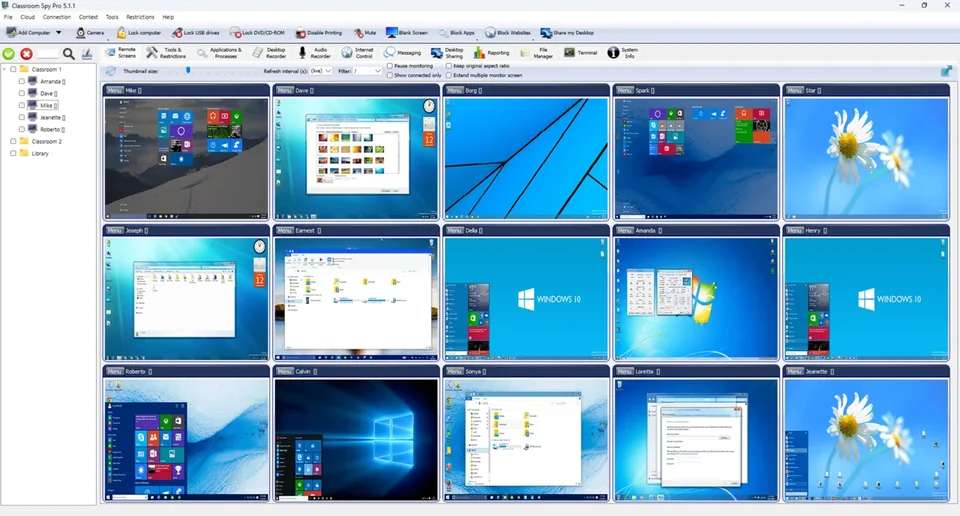
- Öffnen Sie Remote Screens, wählen Sie die Testgruppe und stellen Sie sicher, dass Pause monitoring nicht aktiviert ist. Öffnen Sie auf jedem Schüler-PC ein unkritisches Textdokument, ändern Sie eine Zeile und beobachten Sie die entsprechende Kachel.
- Senden Sie „Bitte antworten Sie mit READY“ über Messaging mit aktivierter Antwortoption. Prüfen Sie, ob jede Antwort dem vorgesehenen PC zugeordnet ist.
- Beenden Sie den Test, notieren Sie die Ergebnisse unten und beheben Sie Fehler, bevor Sie den Ablauf auf den übrigen Geräten wiederholen.
| Prüfpunkt | Erwartete Beobachtung | Zu erfassende Nachweise |
|---|---|---|
| Identität | Jeder Test-PC ist unter seinem eigenen Namen verbunden. | Tatsächliche Computernamen, Versionen und Verbindungsstatus. |
| Refresh | Die geänderte Zeile erscheint in der zugehörigen Bildschirmkachel. | Bestanden/fehlgeschlagen, gewählte Aktualisierungseinstellung sowie Verzögerungen oder eingefrorene Anzeigen. |
| Antwort | Die Lehrkraft erhält von jedem vorgesehenen Computer READY. | Bestanden/fehlgeschlagen sowie fehlende oder falsch zugeordnete Antworten. |
Halten Sie die tatsächlichen Ergebnisse in der Pilotvorlage fest. Bei einer fehlgeschlagenen Verbindung verwenden Sie die schrittweisen Verbindungsprüfungen.
4. Eine verlässliche erste Unterrichtsstunde vorbereiten
Führen Sie zunächst nur die nötigen Werkzeuge ein: die Klasse finden, Bildschirme prüfen, eine Demonstration übertragen, eine Nachricht senden und einzelnen Lernenden helfen. Üben Sie das Aufheben von Einschränkungen und die Rückkehr zur normalen Arbeit ebenso bewusst wie deren Aktivierung.
Bereiten Sie einen kurzen Unterrichtsablauf mit einer klaren Ausgangsressource und einem Kontrollpunkt vor. Testen Sie alle Website-Steuerelemente anhand der vollständigen Aufgabe. Berücksichtigen Sie dabei Anmeldeseiten, eingebettete Inhalte und Abgabewerkzeuge.
Erklären Sie den Lernenden, wie die Schule Bildschirmüberwachung einsetzt. Lehrkräfte sollten wissen, an wen sie sich bei Zugriffsproblemen, unerwarteten Verbindungen oder Fragen zu Aufzeichnungseinstellungen wenden können. Ein dokumentierter Supportweg erleichtert die sichere Nutzung eines neuen Computerraums.
5. Die Installation nach dem Rollout pflegen
Halten Sie Geräteverzeichnis, Konsolenkonfiguration und Bereitstellungsnotizen aktuell, wenn Computer umziehen oder ersetzt werden. Integrieren Sie die Klassenraumsoftware in die üblichen Update- und Änderungsprozesse der Schule. Prüfen Sie den Unterrichtsablauf nach Änderungen an Betriebssystemen, Netzwerkregeln oder Lernplattformen erneut.
Wenn die Schule Aufzeichnungen oder Aktivitätsberichte aktiviert, legen Sie die Zuständigkeit für Zugriff und Aufbewahrung fest. Prüfen Sie die Berichts- und Löscheinstellungen und die Datenschutzinformationen des Produkts. Bewahren Sie entsprechend den schulischen Vorgaben nur die Daten auf, die die Schule als erforderlich festgelegt hat.
Holen Sie nach den ersten Stunden Rückmeldungen der Lehrkräfte ein. Achten Sie auf wiederkehrende Supportanfragen und vereinfachen Sie die Anweisungen für diese Aufgaben. Eine hilfreiche Bereitstellungsanleitung sollte den tatsächlichen Unterricht abbilden, einschließlich kleiner Details, die den Unterrichtsbeginn erleichtern.
Häufige Fragen
Benötige ich auf jedem verwalteten Computer einen Schüler-Agent?
Der Schüler-Agent ist die Komponente für unterstützte Computer, die Sie verwalten möchten. Installieren Sie den passenden Agent und folgen Sie der plattformspezifischen Einrichtung. Mobile Lehrerkonsolen machen Schülertelefone nicht zu überwachten Computern.
Kann ich den Pilotversuch auf den gesamten Computerraum erweitern?
Ja. Prüfen Sie zunächst die geplante Geräteanzahl und Lizenz, dokumentieren Sie die funktionierende Konfiguration und nutzen Sie das genehmigte Bereitstellungsverfahren Ihrer Schule. Prüfen Sie nach der Erweiterung eine Stichprobe von Geräten erneut.

