学校のコンピューター室に Classroom Spy Pro を展開する
デバイスの在庫から最初のレッスンまで: 教室のコンピューターを接続し、教師に信頼できる開始点を提供するための明確な計画。
更新されました

1 台の教師用コンソールといくつかの代表的な生徒用コンピュータから始めます。 ラボ全体に展開する前に、接続とレッスンのワークフローを確認します。
教師が授業を開始でき、生徒が学習リソースにアクセスでき、IT が環境を一貫してサポートできるようになると、コンピューター ラボの準備が整います。 教室管理ソフトウェアのインストールは、その準備の一部です。
このガイドでは、実際的な Classroom Spy Pro 導入シーケンスについて説明します。 これは、詳細な設置ドキュメントと併せて計画チェックリストとして使用してください。 正確な構成は、オペレーティング システムの権限、ネットワーク設定、学校のポリシーによって決まります。
1. デバイスと接続を計画する
管理対象のコンピューター、そのオペレーティング システム、およびコンソールを実行する教師用デバイスのインベントリを作成します。 部屋やワークステーションに便利な名前を記録します。 一貫した名前を使用すると、教師が授業中に適切なコンピュータを選択しやすくなります。
接続モデルを早めに特定してください。 学校 LAN、WLAN、または VPN 経由でアクセス可能なコンピュータの場合は、次の手順に従ってください。 ローカル ネットワーク セットアップ ガイド。 インターネット経由の接続については、こちらをご覧ください。 クラウド接続のセットアップ とそのサブスクリプション要件。
ネットワーク管理者に、現在のドキュメントの設定を使用して必要な接続を確認するよう依頼してください。 ファイアウォールを広範囲に無効にしたり、学校全体の保護を弱めたりして、接続の問題を解決しないでください。 コンソールとエージェント間の特定のルートをテストします。 フォローしてください 段階的接続のトラブルシューティング シーケンス.
またはインターネット経由のクラウド接続
接続概念図。 選択したライセンス、オペレーティング システム、およびネットワーク構成によって、セットアップ手順が決まります。
2. 教師コンソールと生徒エージェントをインストールする
からパッケージをダウンロードします。 公式ダウンロードページ。 各オペレーティング システムの要件を確認し、インストールには学校が承認した管理者アカウントを使用してください。 パイロット構成を文書化して、繰り返しできるようにしておきます。
次の手順に従って、教師または管理者のコンピュータにコンソールをインストールします。 コンソールのセットアップ。 選択した接続ガイドに従って、生徒のコンピュータにエージェントをインストールして構成します。 導入を拡張する前に、文書化された認証およびアクセス設定を適用します。
管理対象 Windows 環境の場合は、 Windows MSI パッケージ 、ソフトウェア配布を担当する IT チーム。 展開構成を、管理された学校の IT タスクとして扱います。 通常の展開システムを使用する前に、小さなサンプルでインストールと削除をテストしてください。
Chromebook には独自の エージェントの導入手順。 ラボでリモート デスクトップ セッションまたはシン クライアントを使用している場合は、 RDP ガイド。 デスクトップの手順を確認せずに再利用するのではなく、関連するプラットフォームの手順に従ってください。
3. 小規模パイロットを両側から検証する
教師用コンソールが目的のコンピュータに接続できること、およびその名前がインベントリと一致することを確認します。 生徒のエクスペリエンスも確認してください。必要な学習リソースに引き続きアクセスできるようにする必要があり、適用されるコントロールが授業計画と一致している必要があります。
| 小切手 | 確認内容 |
|---|---|
| 接続 | 通常のサインインまたは再起動プロセスの後、目的のコンピュータがコンソールに表示されます。 |
| 画面概要 | 教師は適切なコンピュータを特定し、その現在の画面を表示できます。 |
| ティーチングツール | 画面共有、メッセージ、および計画された支援ワークフローは、各ターゲット プラットフォームで機能します。 |
| 制限事項 | 必要な Web サイト、ログイン、メディア、アプリケーションは引き続き使用できます。 |
| アクセスと記録 | 認可されたスタッフのアクセスおよび記録またはレポートの設定は学校の決定と一致します。 |
のガイドを使用します。 画面監視, デスクトップ共有、および メッセージと質問 を教師チェックの基礎として使用します。 最初のレッスンがパイロット設定を覚えているかどうかに依存しないように、うまくいった手順を書き留めます。
何かが失敗した場合は、影響を受けたコンピューター、プラットフォーム、接続モード、および正確なアクションを記録します。 動作中のデバイスと比較してください。 特定のレポートは IT 部門や 製品サポート 問題をより効果的に調査します。
作業手順: 教師 1 台と生徒 2 台の PC
セットアップ例: 学校管理の LAN 上に、デスクトップ コンソールを実行する 1 台の Windows 11 教師用 PC とエージェントを実行する 2 台の Windows 11 学生 PC。 公式ダウンロード ページから一致する現在のパッケージを使用し、その正確なバージョンをワークシートに記録します。 これは反復可能なテスト手順であり、学校への展開が完了したレポートではありません。
| アイテム | 値の例 | 開始前の確認 |
|---|---|---|
| 生徒用コンピューター | lab-01, lab-02 | 実際の DNS 名または承認された IP アドレスに置き換えます。 |
| 接続 | 直接学校 LAN; デフォルトではエージェント TCP 5444 | 構成されたエージェントのポートとルートは、対象の学校ネットワークでのみ許可されます。 |
| 認証 | 学校管理のエージェントのパスワードと接続セキュリティの構成 | コンソールに資格情報を入力します。 パスワードと秘密キーをワークシートに記載しないでください。 |
| 録音 | この画面表示テストでは無効のままにしておきます | 学校で要求されている場合は、記録と保持を個別にテストします。 |
- 教師用PCにはコンソールのインストール手順に従ってコンソールを、各テスト用PCにはAgentのインストール手順に従ってAgentをインストールしてください。
- 次を使用して両方の PC を追加します コンソール接続ワークフロー。 続行する前に、表示されたコンピューター ID を確認し、認証エラーを解決してください。
- 開く リモート画面、テスト グループを選択し、 監視を一時停止します はクリアです。 各生徒の PC で無害なテキスト ドキュメントを開き、1 行変更して、対応するタイルを観察します。
- 「READYと返信してください」を送信してください メッセージング 応答オプションが有効になっている 。 各応答が目的の PC に関連付けられていることを確認します。
- テストを終了し、以下の結果を記録し、障害を解決してから、残りのデバイスで手順を繰り返します。
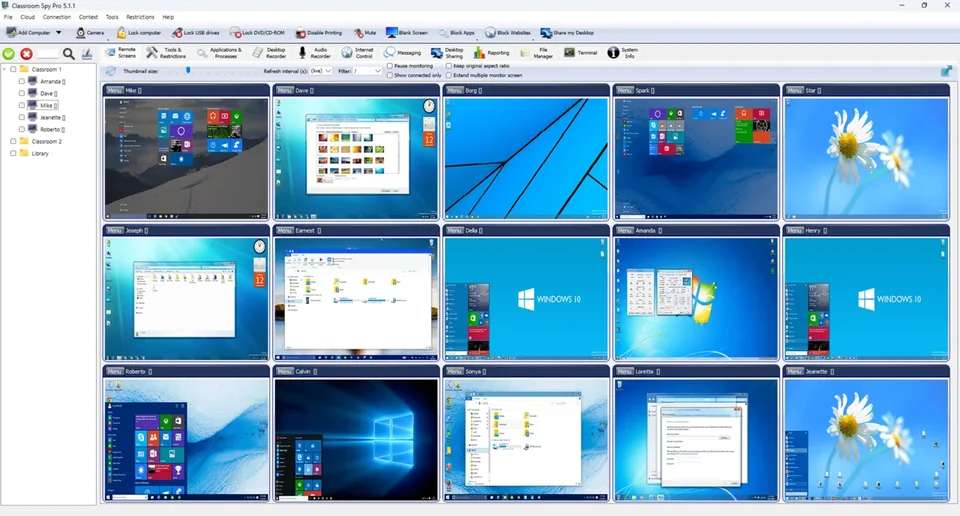
| 小切手 | 予想される観測結果 | 記録すべき証拠 |
|---|---|---|
| アイデンティティ | 各テスト PC は独自の名前で接続されています。 | 実際のコンピュータ名、バージョン、接続ステータス。 |
| リフレッシュ | 編集した行が、対応する画面タイルに表示されます。 | 合格/不合格、選択されたリフレッシュ設定、および遅延またはフリーズした表示。 |
| 返信 | 教師は対象の各コンピュータから READY を受け取ります。 | 合格/不合格、および欠落している応答または正しく関連付けられていない応答。 |
実際の結果をパイロット ワークシートに記録する。 接続が失敗した場合は、 段階的な接続チェック.
4. 信頼できる最初のレッスンを準備する
クラスの検索、画面の確認、デモの共有、メッセージの送信、個々の生徒の支援など、教師が開始する必要があるツールのみを紹介します。 制限を解除するのと同じくらい意図的に制限を解除し、生徒を通常の仕事に戻す練習をしてください。
明確な開始リソースとチェックポイントを備えた短いレッスン ルーチンを準備します。 どれかをテストする Web サイト コントロール 完全なアクティビティに対する 。 そのテストには、サインイン ページ、埋め込みコンテンツ、送信ツールを含めます。
学校による教室モニタリングの使用方法を生徒に説明します。 教師は、アクセス、予期しない接続、または録音設定について誰に連絡すればよいかを知っておく必要があります。 サポート ルートが文書化されているため、新しいラボを安心して使いやすくなります。
5. ロールアウト後の展開の維持
コンピュータの移動または交換に応じて、デバイス インベントリ、コンソール構成、展開メモを最新の状態に保ちます。 学校の通常の更新および変更管理プロセスに教室用ソフトウェアを含めます。 オペレーティング システム、ネットワーク ルール、学習プラットフォームを変更した後は、レッスンのワークフローを再確認してください。
学校が記録または活動レポートを許可している場合は、アクセスと保持の責任を割り当てます。 レビュー レポートと削除の設定 および 製品のプライバシー情報。 学校のポリシーに従って、学校が必要と判断した記録のみを保管してください。
最後に、最初の数回のセッション後に教師からのフィードバックを収集します。 繰り返されるサポート リクエストを探し、それらのタスクに関する指示を簡素化します。 有用な導入ガイドは、レッスンを簡単に開始できるようにする細かい詳細を含め、実際の教室を反映している必要があります。
よくある質問
すべての管理対象コンピューターに学生エージェントが必要ですか?
Student Agent は、管理対象のサポート対象コンピュータで使用されるコンポーネントです。 適切なエージェントをインストールし、プラットフォーム固有のセットアップ ガイドに従います。 モバイル教師コンソール アプリは、生徒の携帯電話を監視対象のコンピュータに変えるわけではありません。
パイロットから完全なラボに拡張できますか?
はい。 まず、対象のデバイス数とライセンスを確認し、動作する構成を文書化して、学校が承認した展開プロセスを使用します。 拡張後のデバイスのサンプルを再確認します。

