Wdróż Classroom Spy Pro w szkolnej pracowni komputerowej
Od spisu urządzeń do pierwszej lekcji: przejrzysty plan podłączenia komputerów w klasie i zapewnienie nauczycielom niezawodnego punktu wyjścia.
Zaktualizowano

Zacznij od jednej konsoli nauczyciela i kilku reprezentatywnych komputerów uczniów. Potwierdź połączenie i przebieg lekcji przed wdrożeniem w całym laboratorium.
Laboratorium komputerowe jest gotowe, gdy nauczyciele mogą rozpocząć lekcję, uczniowie mogą uzyskać dostęp do swoich zasobów edukacyjnych, a dział IT może stale wspierać środowisko. Instalacja oprogramowania do zarządzania klasą jest jedną z części tych przygotowań.
W tym przewodniku opisano praktyczną sekwencję wdrażania Classroom Spy Pro. Użyj go jako listy kontrolnej planowania wraz ze szczegółową dokumentacją instalacyjną. Dokładną konfigurację określą uprawnienia systemu operacyjnego, ustawienia sieciowe i zasady szkolne.
1. Zaplanuj urządzenia i połączenie
Utwórz spis komputerów, które mają być zarządzane, ich systemów operacyjnych i urządzeń nauczyciela, na których będzie uruchamiana konsola. Zapisz przydatne nazwy pomieszczeń i stanowisk pracy. Spójne nazwy ułatwiają nauczycielowi wybór odpowiedniego komputera podczas lekcji.
Wcześnie określ model połączenia. W przypadku komputerów dostępnych za pośrednictwem szkolnej sieci LAN, WLAN lub VPN postępuj zgodnie z instrukcją instrukcja konfiguracji sieci lokalnej. W przypadku połączeń przez Internet przejrzyj Konfiguracja połączenia z chmurą i wymagania dotyczące subskrypcji.
Poproś administratora sieci o sprawdzenie wymaganej łączności przy użyciu ustawień zawartych w aktualnej dokumentacji. Nie rozwiązuj problemu z połączeniem poprzez szerokie wyłączenie zapór sieciowych lub osłabienie ochrony obejmującej całą szkołę. Przetestuj konkretną trasę między konsolą a agentami. Postępuj zgodnie z Sekwencja etapowego rozwiązywania problemów z połączeniem.
lub połączenie z chmurą przez Internet
Koncepcyjny schemat połączeń. Wybrana licencja, system operacyjny i konfiguracja sieci określają kroki konfiguracji.
2. Zainstaluj konsolę nauczyciela i agenty uczniów
Pobierz pakiety z Oficjalna strona pobierania. Przejrzyj wymagania każdego systemu operacyjnego i do instalacji użyj konta administratora zatwierdzonego przez szkołę. Należy udokumentować konfigurację pilota, aby można było ją powtórzyć.
Zainstaluj konsolę na komputerze nauczyciela lub administratora, postępując zgodnie z poniższymi instrukcjami Konfiguracja konsoli. Zainstaluj i skonfiguruj agenta na komputerach uczniów zgodnie z wybranym przewodnikiem połączeń. Przed rozszerzeniem wdrożenia zastosuj udokumentowane ustawienia uwierzytelniania i dostępu.
W przypadku zarządzanych środowisk Windows przejrzyj Windows Pakiety MSI z zespołem IT odpowiedzialnym za dystrybucję oprogramowania. Traktuj konfigurację wdrożenia jako kontrolowane zadanie IT szkoły. Przed użyciem normalnego systemu wdrażania przetestuj instalację i demontaż na małej próbce.
Chromebook mają swoje własne Instrukcje wdrażania agenta. Jeśli laboratorium korzysta z sesji pulpitu zdalnego lub cienkich klientów, użyj pliku Przewodnik dotyczący protokołu RDP. Postępuj zgodnie z instrukcjami odpowiedniej platformy, zamiast ponownie korzystać z procedury komputerowej bez jej sprawdzania.
3. Sprawdź małego pilota z obu stron
Upewnij się, że konsola nauczyciela może połączyć się z wybranymi komputerami i że ich nazwy odpowiadają inwentarzowi. Sprawdź także doświadczenia uczniów: wymagane zasoby do nauki powinny pozostać dostępne, a zastosowane elementy sterujące powinny odpowiadać planowi lekcji.
| Sprawdź | Co sprawdzić |
|---|---|
| Połączenie | Zamierzone komputery pojawiają się w konsoli po normalnym procesie logowania lub ponownym uruchomieniu. |
| Przegląd ekranu | Nauczyciele mogą zidentyfikować właściwy komputer i wyświetlić jego bieżący ekran. |
| Narzędzia dydaktyczne | Udostępnianie ekranu, wiadomości i planowany przepływ pracy pomocy działają na każdej platformie docelowej. |
| Ograniczenia | Wymagane strony internetowe, loginy, multimedia i aplikacje pozostają dostępne. |
| Dostęp i zapisy | Dostęp autoryzowanego personelu oraz wszelkie ustawienia nagrywania i raportowania są zgodne z decyzjami szkoły. |
Skorzystaj z prowadnic dot Monitorowanie ekranu, udostępnianie pulpitui Wiadomości i pytania jako podstawa kontroli nauczyciela. Zapisz kroki, które zadziałały, aby pierwsza lekcja nie zależała od zapamiętywania konfiguracji pilota.
Jeśli coś się nie powiedzie, zapisz komputer, platformę, tryb połączenia i dokładne działanie, których dotyczy problem. Porównaj to z działającym urządzeniem. Konkretny raport pomaga IT lub Wsparcie produktu skuteczniej zbadaj problem.
Procedura robocza: jeden komputer nauczyciela i dwa komputery uczniów
Przykładowa konfiguracja: jeden komputer nauczyciela Windows 11 z uruchomioną konsolą komputerową i dwa komputery uczniów Windows 11 z agentem w zarządzanej przez szkołę sieci LAN. Użyj pasujących aktualnych pakietów z oficjalnej strony pobierania i zapisz ich dokładne wersje w arkuszu. Jest to powtarzalna procedura testowa, a nie raport z zakończonego wdrożenia w szkole.
| Pozycja | Przykładowa wartość | Sprawdź przed uruchomieniem |
|---|---|---|
| Komputery studenckie | lab-01, lab-02 | Zastąp prawdziwymi nazwami DNS lub zatwierdzonymi adresami IP. |
| Połączenie | Bezpośrednia szkolna sieć LAN; Domyślnie agent TCP 5444 | Skonfigurowany port i trasa agenta są dozwolone tylko w zamierzonej sieci szkolnej. |
| Uwierzytelnianie | Hasło agenta zarządzanego przez szkołę i konfiguracja zabezpieczeń połączenia | Wprowadź poświadczenia w konsoli. Trzymaj hasła i klucze prywatne poza arkuszem. |
| Nagranie | Pozostaw opcję wyłączoną na potrzeby tego testu przeglądania ekranu | Oddzielne rejestrowanie i przechowywanie testów, jeśli wymaga tego szkoła. |
- Obserwuj Instalacja konsoli na komputerze nauczyciela i Instalacja agenta na każdym komputerze testowym.
- Dodaj oba komputery za pomocą przepływ pracy związany z połączeniem konsoli. Przed kontynuowaniem sprawdź wyświetloną tożsamość komputera i usuń błędy uwierzytelniania.
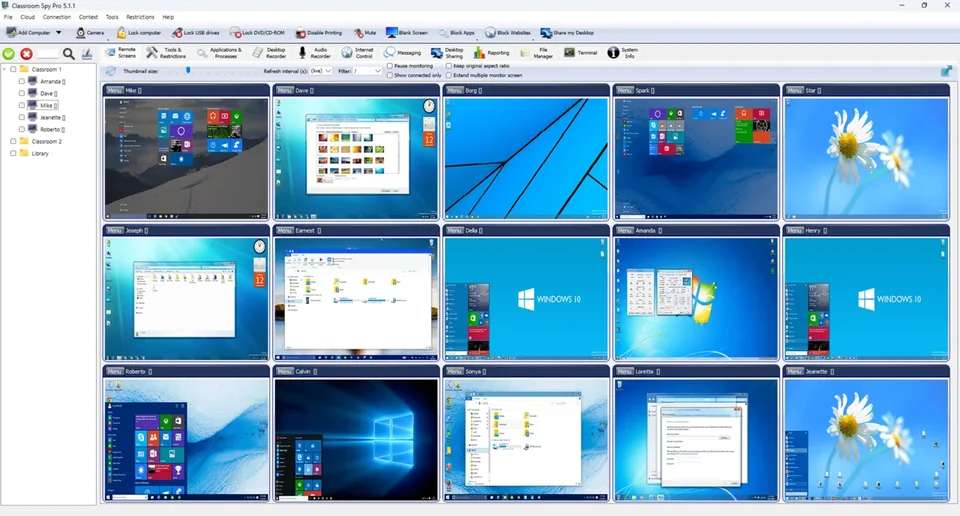
- Otwarte Zdalne ekrany, wybierz grupę testową i upewnij się Wstrzymaj monitorowanie jest jasny. Otwórz nieszkodliwy dokument tekstowy na każdym komputerze ucznia, zmień jedną linię i obserwuj odpowiedni kafelek.
- Wyślij „Odpowiedz z napisem GOTOWE” za pośrednictwem Wiadomości z włączoną opcją odpowiedzi. Sprawdź, czy każda odpowiedź jest powiązana z zamierzonym komputerem.
- Zakończ test, zapisz poniższe wyniki i usuń błędy przed powtórzeniem procedury na pozostałych urządzeniach.
| Sprawdź | Oczekiwana obserwacja | Dowód do zarejestrowania |
|---|---|---|
| Tożsamość | Każdy komputer testowy jest podłączony pod własną nazwą. | Rzeczywiste nazwy komputerów, wersje i stan połączenia. |
| Odśwież | Edytowana linia pojawi się na odpowiednim kafelku ekranu. | Wynik pozytywny/negatywny, wybrane ustawienie odświeżania i wszelkie opóźnienia lub zamrożenie wyświetlania. |
| Odpowiedź | Nauczyciel otrzymuje komunikat READY z każdego docelowego komputera. | Wynik pozytywny/negatywny oraz brakująca lub nieprawidłowo powiązana odpowiedź. |
Zapisz rzeczywiste wyniki w arkuszu pilotażowym. W przypadku nieudanego połączenia użyj metody etapowe sprawdzanie połączenia.
4. Przygotuj niezawodną pierwszą lekcję
Przedstaw tylko narzędzia, od których nauczyciele muszą zacząć: znajdowanie zajęć, sprawdzanie ekranów, udostępnianie demonstracji, wysyłanie wiadomości i pomaganie indywidualnemu uczniowi. Przećwicz kończenie ograniczeń i przywracanie uczniów do normalnej pracy tak samo świadomie, jak im to umożliwiaj.
Przygotuj krótki program lekcji z jasnym źródłem początkowym i punktem kontrolnym. Przetestuj dowolny Kontrola witryny względem pełnej aktywności. Uwzględnij w tym teście strony logowania, treści osadzone i narzędzia do przesyłania.
Wyjaśnij uczniom, w jaki sposób szkoła korzysta z monitorowania klas. Nauczyciele powinni wiedzieć, z kim się kontaktować w sprawie dostępu, nieoczekiwanych połączeń lub ustawień nagrywania. Udokumentowana ścieżka wsparcia sprawia, że korzystanie z nowego laboratorium jest łatwiejsze i pewne.
5. Utrzymaj wdrożenie po wdrożeniu
Aktualizuj spis urządzeń, konfigurację konsoli i uwagi dotyczące wdrażania w przypadku przenoszenia lub wymiany komputerów. Włącz oprogramowanie wykorzystywane w klasie do normalnego szkolnego procesu aktualizacji i zarządzania zmianami. Sprawdź ponownie przebieg lekcji po zmianach w systemach operacyjnych, zasadach sieciowych lub platformach edukacyjnych.
Jeśli szkoła umożliwia rejestrowanie lub raportowanie działań, przypisz odpowiedzialność za dostęp i przechowywanie. Recenzja ustawienia raportowania i usuwania oraz Informacje o prywatności produktu. Przechowuj wyłącznie dokumentację, którą szkoła uznała za potrzebną, zgodnie ze swoimi zasadami.
Na koniec zbierz opinie nauczycieli po kilku pierwszych sesjach. Poszukaj powtarzających się próśb o pomoc i uprość instrukcje dotyczące tych zadań. Przydatny przewodnik wdrażania powinien odzwierciedlać rzeczywistą klasę, łącznie z drobnymi szczegółami, które ułatwią rozpoczęcie lekcji.
Często zadawane pytania
Czy potrzebuję agenta studenckiego na każdym zarządzanym komputerze?
Agent studencki to komponent używany na obsługiwanych komputerach, którymi chcesz zarządzać. Zainstaluj odpowiedniego agenta i postępuj zgodnie z przewodnikiem instalacji dla konkretnej platformy. Aplikacje na mobilną konsolę nauczyciela nie zmieniają telefonów uczniów w monitorowane komputery.
Czy mogę rozszerzyć wersję pilotażową na pełne laboratorium?
Tak. Najpierw sprawdź zamierzoną liczbę urządzeń i licencję, udokumentuj działającą konfigurację i skorzystaj z zatwierdzonego przez Twoją szkołę procesu wdrażania. Sprawdź ponownie próbkę urządzeń po rozbudowie.

