Classroom Spy Pro'i okulun bilgisayar laboratuvarında dağıtın
Cihaz envanterinden ilk derse: sınıf bilgisayarlarını bağlamak ve öğretmenlere güvenilir bir başlangıç noktası sağlamak için net bir plan.
Güncellendi

Bir öğretmen konsolu ve birkaç temsili öğrenci bilgisayarıyla başlayın. Tüm laboratuvara yaymadan önce bağlantıyı ve ders iş akışını onaylayın.
Öğretmenler derse başlayabildiğinde, öğrenciler öğrenme kaynaklarına ulaşabildiğinde ve BT ortamı tutarlı bir şekilde destekleyebildiğinde bilgisayar laboratuvarı hazır demektir. Sınıf yönetimi yazılımının kurulması bu hazırlığın bir parçasıdır.
Bu kılavuzda pratik bir Classroom Spy Pro dağıtım sırası açıklanmaktadır. Ayrıntılı kurulum belgelerinin yanında planlama kontrol listesi olarak kullanın. İşletim sistemi izinleri, ağ ayarları ve okul politikaları tam yapılandırmayı belirleyecektir.
1. Cihazları ve bağlantıyı planlayın
Yönetilecek bilgisayarların, işletim sistemlerinin ve konsolu çalıştıracak öğretmen aygıtlarının bir envanterini oluşturun. Odalar ve iş istasyonları için kullanışlı adlar kaydedin. Tutarlı adlar, öğretmenin ders sırasında doğru bilgisayarı seçmesini kolaylaştırır.
Bağlantı modelini erken tanımlayın. Okul LAN'ı, WLAN'ı veya VPN'i üzerinden erişilebilen bilgisayarlar için şu adımları izleyin: yerel ağ kurulum kılavuzu. İnternet üzerinden bağlantılar için bkz. Bulut Bağlantı kurulumu ve abonelik gereksinimleri.
Ağ yöneticisinden, geçerli belgelerdeki ayarları kullanarak gerekli bağlantıyı doğrulamasını isteyin. Bağlantı sorununu, güvenlik duvarlarını geniş ölçüde devre dışı bırakarak veya okul çapındaki korumayı zayıflatarak çözmeyin. Konsol ile aracılar arasındaki belirli rotayı test edin. Takip et aşamalı bağlantı sorun giderme sırası.
veya internet üzerinden Bulut Bağlantısı
Kavramsal bağlantı şeması. Seçilen lisans, işletim sistemleri ve ağ yapılandırması kurulum adımlarını belirler.
2. Öğretmen konsolunu ve öğrenci aracılarını yükleyin
Paketleri şuradan indirin: resmi indirme sayfası. Her işletim sisteminin gereksinimlerini inceleyin ve kurulum için okul onaylı bir yönetici hesabı kullanın. Tekrarlanabilmesi için pilot konfigürasyonu belgelendirin.
Aşağıdaki adımları izleyerek konsolu öğretmen veya yönetici bilgisayarına yükleyin: konsol kurulumu. Aracıyı seçilen bağlantı kılavuzuna göre öğrenci bilgisayarlarına kurun ve yapılandırın. Dağıtımı genişletmeden önce belgelenen kimlik doğrulama ve erişim ayarlarını uygulayın.
Yönetilen Windows ortamları için, Windows MSI paketleri , yazılım dağıtımından sorumlu BT ekibiyle birlikte. Dağıtım yapılandırmasını kontrollü bir okul BT görevi olarak ele alın. Normal dağıtım sisteminizi kullanmadan önce küçük bir örnek üzerinde kurulum ve kaldırma işlemlerini test edin.
Chromebook'lerin kendilerine ait aracı dağıtım talimatları. Laboratuvar Uzak Masaüstü oturumlarını veya ince istemcileri kullanıyorsa RDP kılavuzu. Bir masaüstü prosedürünü kontrol etmeden yeniden kullanmak yerine ilgili platform talimatlarını izleyin.
3. Küçük pilotu her iki taraftan doğrulayın
Öğretmen konsolunun amaçlanan bilgisayarlara bağlanabildiğini ve adlarının envanterle eşleştiğini doğrulayın. Öğrenci deneyimini de kontrol edin: gerekli öğrenme kaynakları erişilebilir durumda kalmalı ve uygulanan kontroller ders planıyla eşleşmelidir.
| Kontrol Et | Neyin doğrulanması gerektiği |
|---|---|
| Bağlantısı | Amaçlanan bilgisayarlar, normal oturum açma veya yeniden başlatma işleminden sonra konsolda görünüyor. |
| Ekrana genel bakış | Öğretmenler doğru bilgisayarı tanımlayabilir ve mevcut ekranını görüntüleyebilir. |
| Öğretim araçları | Ekran paylaşımı, mesajlar ve planlanan yardım iş akışı her hedef platformda çalışır. |
| Kısıtlamalar | Gerekli web siteleri, oturum açma bilgileri, medya ve uygulamalar kullanılabilir durumda kalır. |
| Erişim ve kayıtlar | Yetkili personel erişimi ve tüm kayıt veya raporlama ayarları okulun kararlarıyla eşleşir. |
Aşağıdakiler için kılavuzları kullanın: ekran izleme, masaüstü paylaşımıve mesajları ve soruları Öğretmen kontrollerinin temeli olarak . İlk dersin pilot kurulumu hatırlamaya bağlı olmaması için işe yarayan adımları yazın.
Bir sorun oluştuğunda etkilenen bilgisayarı, platformu, bağlantı modunu ve tam eylemi kaydedin. Çalışan bir cihazla karşılaştırın. Belirli bir rapor BT'ye veya ürün desteği sorunu daha etkili bir şekilde araştırır.
Çalışılan prosedür: bir öğretmen ve iki öğrenci bilgisayarı
Açıklayıcı kurulum: okul tarafından yönetilen bir LAN üzerinde masaüstü Konsolunu çalıştıran bir Windows 11 öğretmen bilgisayarı ve Aracıyı çalıştıran iki Windows 11 öğrenci bilgisayarı. Resmi indirme sayfasındaki eşleşen güncel paketleri kullanın ve bunların tam sürümlerini çalışma sayfasına kaydedin. Bu tekrarlanabilir bir test prosedürüdür, tamamlanmış bir okul dağıtımının raporu değildir.
| Öğe | Örnek değer | Başlamadan önce kontrol edin |
|---|---|---|
| Öğrenci bilgisayarları | lab-01, lab-02 | Gerçek DNS adlarıyla veya onaylanmış IP adresleriyle değiştirin. |
| Bağlantısı | Doğrudan okul LAN'ı; Varsayılan olarak Ajan TCP 5444 | Yapılandırılmış Aracı bağlantı noktası ve rotasına yalnızca amaçlanan okul ağı için izin verilir. |
| Kimlik Doğrulaması | Okul tarafından yönetilen Aracı parolası ve bağlantı güvenliği yapılandırması | Konsola kimlik bilgilerini girin. Parolaları ve özel anahtarları çalışma sayfasının dışında tutun. |
| Kayıt | Bu ekran görüntüleme testi için devre dışı bırak | Okul gerektiriyorsa test kaydı ve saklamayı ayrı ayrı yapın. |
- Takip Et Konsol kurulumu Öğretmen bilgisayarında ve Aracı kurulumu Her test bilgisayarında .
- Her iki bilgisayarı kullanarak ekleyin Konsol bağlantısı iş akışı. Devam etmeden önce görüntülenen bilgisayar kimliğini kontrol edin ve kimlik doğrulama hatalarını giderin.
- Açık Uzak Ekranlar, test grubunu seçin ve emin olun İzlemeyi duraklat temiz. Her öğrenci bilgisayarında zararsız bir metin belgesi açın, bir satırı değiştirin ve ilgili kutucuğu inceleyin.
- "Lütfen HAZIR olarak yanıtlayın" mesajını gönderin Mesajlaşma Yanıt seçeneği etkinken . Her yanıtın amaçlanan bilgisayarla ilişkili olduğunu doğrulayın.
- Testi sonlandırın, sonuçları aşağıya kaydedin ve prosedürü kalan cihazlarda tekrarlamadan önce arızaları giderin.
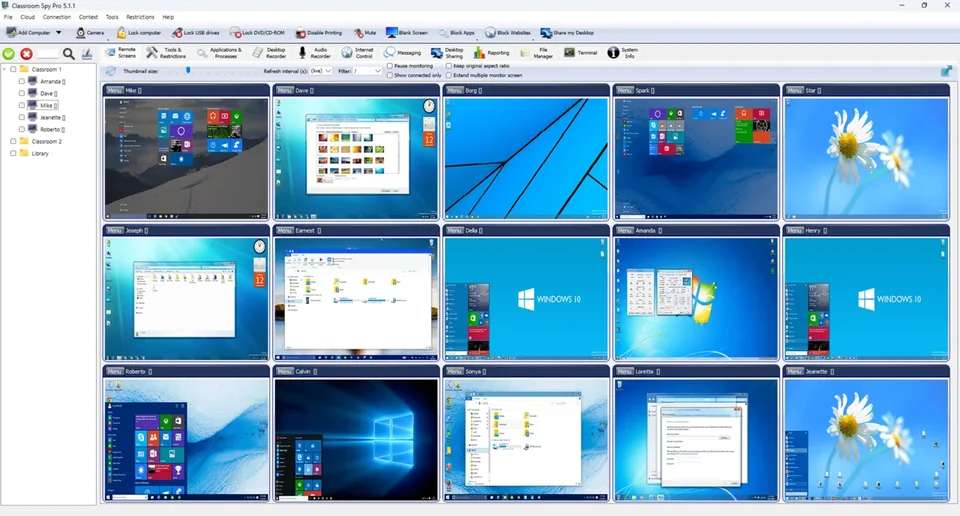
| Kontrol Et | Beklenen gözlem | Kaydedilecek kanıt |
|---|---|---|
| Kimlik | Her test bilgisayarı kendi adı altında bağlanır. | Gerçek bilgisayar adları, sürümleri ve bağlantı durumu. |
| Yenile | Düzenlenen satır ilgili ekran döşemesinde görünür. | Başarılı/başarısız, seçilen yenileme ayarı ve herhangi bir gecikme veya donmuş ekran. |
| Yanıtla | Öğretmen amaçlanan her bilgisayardan HAZIR mesajını alır. | Başarılı/başarısız ve eksik veya yanlış ilişkilendirilmiş yanıt. |
Gerçek sonuçları pilot çalışma sayfasına kaydedin. Başarısız bir bağlantı için şunu kullanın: aşamalı bağlantı kontrolleri.
4. Güvenilir bir ilk ders hazırlayın
Yalnızca öğretmenlerin başlaması için ihtiyaç duyduğu araçları tanıtın: sınıflarını bulma, ekranları kontrol etme, bir gösteri paylaşma, mesaj gönderme ve bir öğrenciye bireysel olarak yardım etme. Kısıtlamalara son verme ve öğrencileri normal işlerine döndürme konusunda, onları mümkün kıldığı kadar bilinçli bir şekilde pratik yapın.
Açık bir başlangıç kaynağı ve kontrol noktası olan kısa bir ders rutini hazırlayın. Herhangi birini test edin web sitesi kontrolleri etkinliğin tamamına karşı. Bu teste oturum açma sayfalarını, yerleşik içeriği ve gönderim araçlarını ekleyin.
Okulun sınıf izleme sistemini kullanımını öğrencilere açıklayın. Öğretmenler erişim, beklenmeyen bağlantılar veya kayıt ayarları konusunda kiminle iletişime geçeceklerini bilmelidir. Belgelenmiş bir destek yolu, yeni bir laboratuvarın güvenle kullanılmasını kolaylaştırır.
5. Kullanıma sunma sonrasında dağıtımı sürdürün
Bilgisayarlar taşınırken veya değiştirilirken cihaz envanterini, konsol yapılandırmasını ve dağıtım notlarını güncel tutun. Sınıf yazılımını okulun normal güncelleme ve değişiklik yönetimi sürecine dahil edin. İşletim sistemlerinde, ağ kurallarında veya öğrenim platformlarında yapılan değişikliklerden sonra ders iş akışını yeniden kontrol edin.
Okul kayıt veya faaliyet raporlarına izin veriyorsa, erişim ve saklama sorumluluğunu atayın. İncele raporlama ve silme ayarları ve ürününün gizlilik bilgileri. Yalnızca okulun politikasına göre ihtiyaç duyduğuna karar verdiği kayıtları saklayın.
Son olarak, ilk birkaç oturumun ardından öğretmenlerin geri bildirimlerini toplayın. Tekrarlanan destek isteklerini arayın ve bu görevlerle ilgili talimatları basitleştirin. Yararlı bir dağıtım kılavuzu, derse başlamayı kolaylaştıran küçük ayrıntılar da dahil olmak üzere gerçek sınıfı yansıtmalıdır.
Sık sorulan sorular
Yönetilen her bilgisayarda bir öğrenci temsilcisine ihtiyacım var mı?
Öğrenci aracısı, yönetmek istediğiniz desteklenen bilgisayarlarda kullanılan bileşendir. Uygun aracıyı yükleyin ve platforma özel kurulum kılavuzunu izleyin. Mobil öğretmen konsolu uygulamaları öğrenci telefonlarını izlenen bilgisayarlara dönüştürmez.
Pilot çalışmadan tam laboratuvara geçiş yapabilir miyim?
Evet. Öncelikle amaçlanan cihaz sayısını ve lisansını doğrulayın, çalışma yapılandırmasını belgeleyin ve okulunuzun onaylı dağıtım sürecini kullanın. Genişletmeden sonra bir cihaz örneğini yeniden kontrol edin.

