نشر Classroom Spy Pro في معمل حاسوب مدرسي
من حصر الأجهزة إلى الحصة الأولى: خطة واضحة لربط حواسيب الفصل وتوفير بداية موثوقة للمعلمين.
آخر تحديث

ابدأ بوحدة تحكم واحدة للمعلم وعدد قليل من أجهزة الطلاب الممثلة للبيئة. تحقق من الاتصال وسير الحصة قبل تعميم النشر على المعمل كله.
يصبح معمل الحاسوب جاهزًا عندما يستطيع المعلمون بدء الحصة، ويتمكن الطلاب من الوصول إلى موارد التعلم، ويستطيع فريق تقنية المعلومات دعم البيئة باستمرار. تثبيت برنامج إدارة الفصول جزء من هذا الإعداد.
يصف هذا الدليل خطوات عملية لنشر Classroom Spy Pro. استخدمه قائمةً للتخطيط إلى جانب وثائق التثبيت المفصلة. تحدد أذونات نظام التشغيل وإعدادات الشبكة وسياسات المدرسة التهيئة الدقيقة.
1. خطط للأجهزة والاتصال
أعدّ قائمة بأجهزة الكمبيوتر المراد إدارتها، وأنظمة تشغيلها، وأجهزة المعلمين التي ستشغّل وحدة التحكم. سجّل أسماء واضحة للغرف ومحطات العمل. تسهّل الأسماء المتسقة على المعلم اختيار الكمبيوتر الصحيح أثناء الحصة.
حدّد نموذج الاتصال مبكرًا. للأجهزة التي يمكن الوصول إليها عبر LAN أو WLAN أو VPN في المدرسة، اتبع دليل إعداد الشبكة المحلية. وللاتصال عبر الإنترنت، راجع إعداد الاتصال السحابي ومتطلبات الاشتراك الخاصة به.
اطلب من مسؤول الشبكة التحقق من الاتصال المطلوب باستخدام الإعدادات الواردة في الوثائق الحالية. لا تعالج مشكلة اتصال بتعطيل جدران الحماية على نطاق واسع أو إضعاف حماية المدرسة. اختبر المسار المحدد بين وحدة التحكم والوكلاء. اتبع خطوات تشخيص الاتصال المتدرجة.
أو Cloud Connection عبر الإنترنت
رسم مفاهيمي للاتصال. تحدد الرخصة المختارة وأنظمة التشغيل وتهيئة الشبكة خطوات الإعداد.
2. ثبّت وحدة تحكم المعلم ووكلاء الطلاب
نزّل الحزم من صفحة التنزيل الرسمية. راجع متطلبات كل نظام تشغيل واستخدم حساب مسؤول معتمدًا من المدرسة للتثبيت. وثّق إعداد التجربة لتتمكن من تكراره.
ثبّت وحدة التحكم على حاسوب المعلم أو المسؤول باتباع إعداد وحدة التحكم. ثبّت الوكيل واضبطه على أجهزة الطلاب وفقًا لدليل الاتصال المختار. طبّق إعدادات المصادقة والوصول الموثقة قبل توسيع النشر.
في بيئات Windows المُدارة، راجع حزم Windows MSI مع فريق تقنية المعلومات المسؤول عن توزيع البرامج. تعامل مع إعداد النشر بوصفه مهمة مدرسية منضبطة. اختبر التثبيت والإزالة على عينة صغيرة قبل استخدام نظام النشر المعتاد.
لأجهزة Chromebook تعليمات خاصة لنشر الوكيل. وإذا كان المعمل يستخدم جلسات سطح المكتب البعيد أو أجهزة عميلة خفيفة، فاستخدم دليل RDP. اتبع تعليمات المنصة المناسبة بدلًا من إعادة استخدام إجراء سطح مكتب دون التحقق منه.
3. تحقق من تجربة صغيرة من الجانبين
تأكد من أن وحدة تحكم المعلم تتصل بالأجهزة المقصودة وأن أسماءها تطابق القائمة. افحص تجربة الطالب أيضًا: ينبغي أن تظل موارد التعلم المطلوبة متاحة وأن تتوافق أدوات التحكم المطبقة مع خطة الدرس.
| الاختبار | ما يجب التحقق منه |
|---|---|
| الاتصال | تظهر أجهزة الكمبيوتر المقصودة في وحدة التحكم بعد تسجيل الدخول أو إعادة التشغيل المعتادة. |
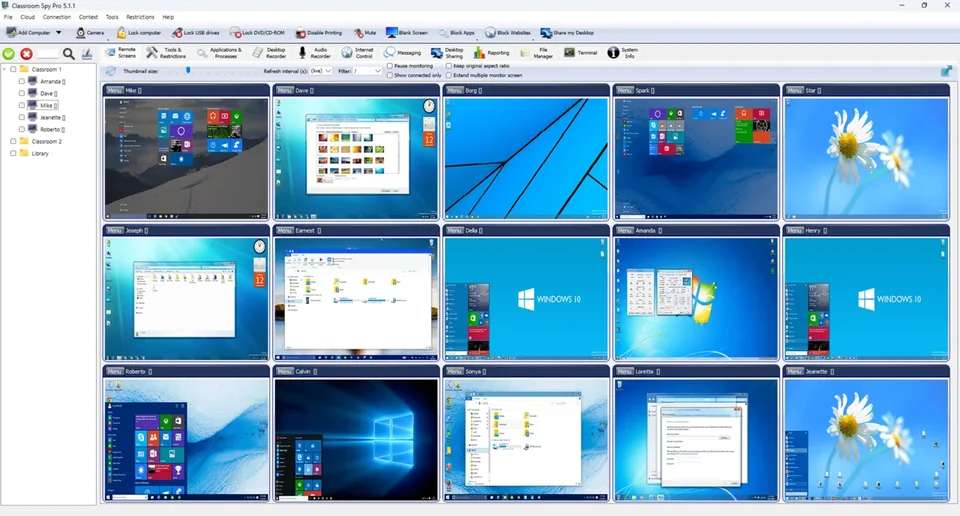
| نظرة عامة على الشاشات | يستطيع المعلمون تحديد الكمبيوتر الصحيح ومشاهدة شاشته الحالية. |
| أدوات التدريس | تعمل مشاركة الشاشة والرسائل وإجراءات المساعدة المخططة على كل منصة مستهدفة. |
| القيود | تظل المواقع المطلوبة وتسجيلات الدخول والوسائط والتطبيقات قابلة للاستخدام. |
| الوصول والسجلات | تتوافق صلاحيات الموظفين المصرح لهم وإعدادات التسجيل أو التقارير مع قرارات المدرسة. |
استخدم أدلة مراقبة الشاشات, مشاركة سطح المكتبو الرسائل والأسئلة أساسًا لاختبارات المعلم. دوّن الخطوات التي نجحت حتى لا تعتمد الحصة الأولى على تذكّر إعداد التجربة.
عند حدوث إخفاق، سجّل الكمبيوتر المتأثر والمنصة ونمط الاتصال والإجراء الدقيق. وقارنه بجهاز يعمل. يساعد التقرير المحدد فريق تقنية المعلومات أو دعم المنتج على فحص المشكلة بفاعلية أكبر.
إجراء تطبيقي: معلم واحد وجهازا طالبين
إعداد توضيحي: حاسوب معلم يعمل بنظام Windows 11 ويشغّل Console، وحاسوبا طالبين يعملان بنظام Windows 11 ويشغّلان Agent، على شبكة LAN تديرها المدرسة. استخدم حزمًا حالية متطابقة من صفحة التنزيل الرسمية وسجّل إصداراتها الدقيقة في ورقة العمل. هذا إجراء اختبار قابل للتكرار، وليس تقريرًا عن نشر مدرسي مكتمل.
| البند | قيمة مثال | تحقق قبل البدء |
|---|---|---|
| أجهزة الطلاب | lab-01, lab-02 | استبدلها بأسماء DNS الفعلية أو عناوين IP المعتمدة. |
| الاتصال | شبكة LAN مدرسية مباشرة؛ منفذ Agent الافتراضي TCP 5444 | يُسمح بمنفذ Agent المضبوط ومساره لشبكة المدرسة المقصودة فقط. |
| المصادقة | كلمة مرور Agent وإعداد أمان الاتصال بإدارة المدرسة | أدخل بيانات الاعتماد في Console. لا تضع كلمات المرور أو المفاتيح الخاصة في ورقة العمل. |
| التسجيل | اتركه معطّلًا في اختبار مشاهدة الشاشات هذا | اختبر التسجيل والاحتفاظ بالبيانات منفصلين إذا احتاجتهما المدرسة. |
- اتبع تثبيت Console على حاسوب المعلم، و تثبيت Agent على كل حاسوب اختبار.
- أضف الحاسوبين باستخدام خطوات الاتصال في Console. تحقق من هوية الكمبيوتر المعروضة وعالج أخطاء المصادقة قبل المتابعة.
- مفتوح Remote Screens، اختر مجموعة الاختبار وتأكد من أن خيار Pause monitoring غير محدد. افتح مستندًا نصيًا غير حساس على كل حاسوب طالب، وغيّر سطرًا واحدًا، وراقب الصورة المقابلة له.
- أرسل «يرجى الرد بكلمة READY» عبر المراسلة مع تفعيل خيار الإجابة. تحقق من ارتباط كل رد بالحاسوب المقصود.
- أنهِ الاختبار، وسجّل النتائج أدناه، وعالج الإخفاقات قبل تكرار الإجراء على بقية الأجهزة.
| الاختبار | الملاحظة المتوقعة | الأدلة المطلوب تسجيلها |
|---|---|---|
| الهوية | يتصل كل حاسوب اختبار باسمه الخاص. | أسماء الحواسيب الفعلية، والإصدارات، وحالة الاتصال. |
| التحديث | يظهر السطر المعدّل في صورة الشاشة المقابلة. | نجاح أو فشل، وإعداد التحديث المختار، وأي تأخير أو تجمد في العرض. |
| الرد | يتلقى المعلم READY من كل حاسوب مقصود. | نجاح أو فشل، وأي رد مفقود أو مرتبط بجهاز خاطئ. |
سجّل النتائج الفعلية في ورقة عمل التجربة. وإذا فشل الاتصال، فاستخدم اختبارات الاتصال المتدرجة.
4. جهّز حصة أولى موثوقة
قدّم فقط الأدوات التي يحتاجها المعلمون للبدء: العثور على الفصل، ومراجعة الشاشات، ومشاركة عرض توضيحي، وإرسال رسالة، ومساعدة طالب. تدربوا على إنهاء القيود وإعادة الطلاب إلى العمل المعتاد بالاهتمام نفسه المخصص لتفعيلها.
أعدّ نشاطًا قصيرًا للدرس يتضمن مورد بداية واضحًا ونقطة للتحقق. اختبر أي أدوات التحكم في المواقع مع النشاط كاملًا. ضمّن صفحات تسجيل الدخول والمحتوى المضمّن وأدوات تسليم الأعمال في الاختبار.
اشرح للطلاب كيف تستخدم المدرسة مراقبة الفصل. ينبغي أن يعرف المعلمون الجهة التي يتواصلون معها بشأن الوصول أو الاتصالات غير المتوقعة أو إعدادات التسجيل. يسهل مسار الدعم الموثق استخدام المعمل الجديد بثقة.
5. حافظ على بيئة النشر بعد تعميمها
حدّث قائمة الأجهزة وإعدادات وحدة التحكم وملاحظات النشر عند نقل الحواسيب أو استبدالها. أدرج برنامج الفصل ضمن إجراءات المدرسة المعتادة للتحديث وإدارة التغيير. أعد فحص سير الحصة بعد تغيير أنظمة التشغيل أو قواعد الشبكة أو منصات التعلم.
إذا فعّلت المدرسة التسجيل أو تقارير النشاط، فحدّد المسؤول عن الوصول ومدة الاحتفاظ. راجع إعدادات التقارير والحذف و معلومات خصوصية المنتج. احتفظ فقط بالسجلات التي قررت المدرسة حاجتها إليها وفق سياستها.
وأخيرًا، اجمع ملاحظات المعلمين بعد الحصص الأولى. ابحث عن طلبات الدعم المتكررة وبسّط تعليمات تلك المهام. يجب أن يعكس دليل النشر المفيد واقع الفصل، بما في ذلك التفاصيل الصغيرة التي تسهّل بدء الحصة.
أسئلة شائعة
هل أحتاج إلى وكيل طالب على كل حاسوب مُدار؟
وكيل الطالب هو المكوّن المستخدم على الحواسيب المدعومة التي تريد إدارتها. ثبّت الوكيل المناسب واتبع دليل إعداد المنصة. لا تحوّل تطبيقات وحدة تحكم المعلم المحمولة هواتف الطلاب إلى أجهزة يمكن مراقبتها.
هل يمكن توسيع التجربة إلى المعمل كله؟
نعم. تحقق أولًا من عدد الأجهزة المقصود والترخيص، ووثّق الإعداد الناجح، واستخدم إجراءات النشر المعتمدة لدى المدرسة. أعد فحص عينة من الأجهزة بعد التوسّع.

