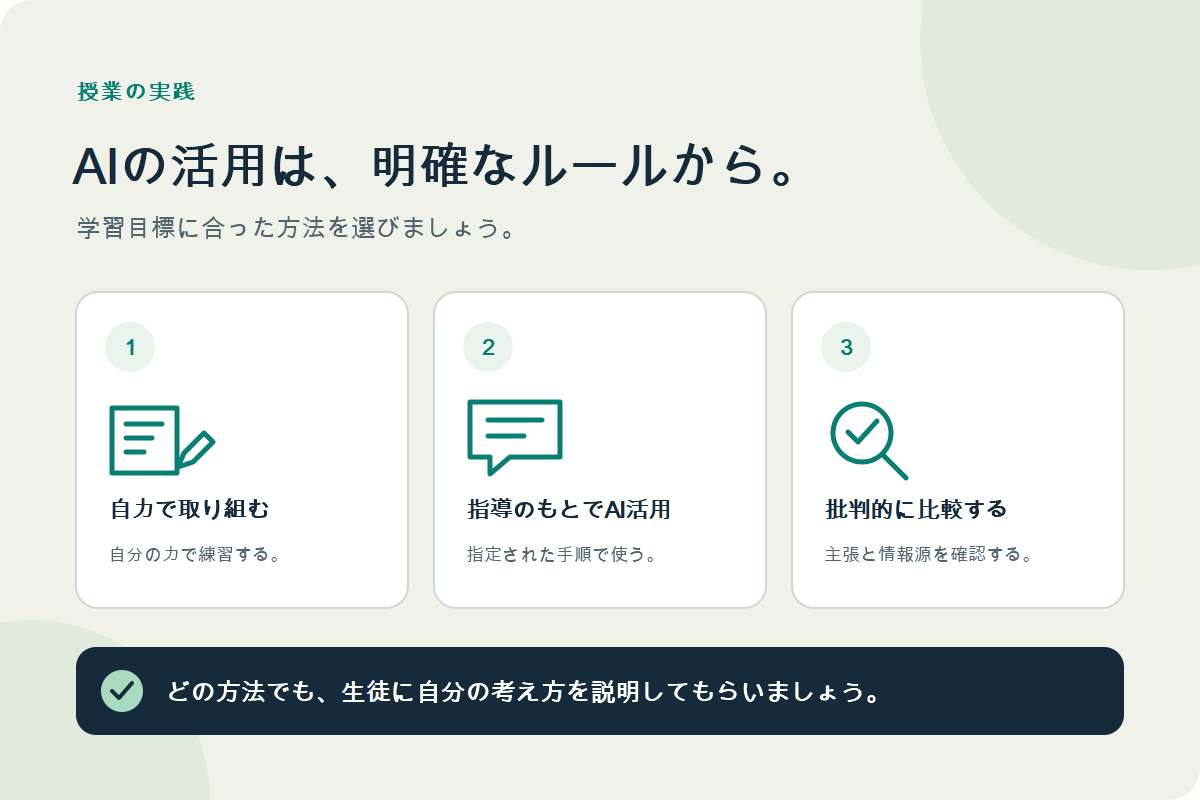
課題でAIの利用を認めるかを明示し、使えるツールと用途を決め、生徒に自分の考えを説明してもらいます。対応する学校管理の端末では、ルールに合わせてウェブサイトへのアクセスを設定し、画面の確認を通じて必要な支援を行います。下書き、出典の確認、生徒の説明を基に理解を評価します。
AI ツールにアウトラインに関するフィードバックを求める学生は、生成された回答を変更せずに提出する学生とは異なることをしています。教室で役立つ AI ポリシーは、課題が始まる前にその区別を明確にします。
このガイドは、その決定を教師と学校の IT チームの授業ルーティンに変えます。これは、課題設計と Classroom Spy Pro の文書化された教室管理を組み合わせたものです。以下のレッスンとチェックリストは、計画の例です。
1. この課題では、どのようなAI利用を認めますか?
最初に学習目標を選択します。生徒が独自にスキルを練習している場合は、どの支援が利用できないかを説明してください。タスクに AI が含まれている場合は、学生が AI の貢献をどのように検査し、説明する必要があるかを定義します。モードを選択する前に、学校のポリシーと評価固有のルールを適用してください。
| 課題の進め方 | 生徒が従うべきルール | 収集すべき証拠 |
|---|---|---|
| 自力で取り組む | 指定された資料とエディターを使います。この課題では生成AIを使いません。合意済みのアクセシビリティ支援は利用できるようにします。 | 概要、完了した応答、および 1 つの決定の簡単な説明。 |
| ガイド付き AI の使用 | 承認されたツールは、質問の提案など、指定されたステップにのみ使用してください。最終的な応答は自分で書きます。 | 関連するプロンプトと出力、生徒による改訂、および変更内容の説明。 |
| 根拠を確かめて比較する | 教師が提供した AI 応答を信頼できる情報源と照合して評価します。根拠のない主張を特定して修正します。 | 注釈を付けた主張、出典、修正後の説明。 |
生徒向けツールについては、レッスン前に学校の承認、年齢の適合性、アカウント要件、データの処理を確認してください。ユネスコの 教育における生成 AI に関するガイダンス は、人間の主体性、プライバシー、年齢に応じた使用を重視しています。教師が用意した例は、生徒にアカウントを作成させることなく AI の出力について話し合う方法を提供します。
「承認された AI ツールを使用して、3 つの調査質問を提案できます。質問を 1 つ選択し、提供されたソースで証拠を検証し、独自の回答を作成します。プロンプトと関連する出力を送信し、変更または拒否した 1 つの提案について説明します。プロンプトでは、提供されたトピック情報のみを使用してください。」
2. 教師は AI Web サイトへのアクセスをどのように管理できますか?
Classroom Spy ProのInternet Controlでは、対応する生徒用エージェントとブラウザーで、許可サイトやブロック対象のリストを設定できます。使う資料が決まっている課題には許可リストが適しています。特定のサイトだけをブロックすれば、より広い範囲で調べられます。どちらの方法も、提出物の著者を判定するものではありません。
- 通常の設定を保存します。 対象のテスト コンピューターを選択し、Web サイト リストを保存し、現在のルール モードを記録します。
- 課題に合わせてアクセスを設定します。使える資料を限定する場合は
Allow only the following websites:を、特定のサイトだけを制限する場合はBlock the following websites:を選びます。学習プラットフォームやログイン、教材の読み込みに必要なドメインも確認します。 - 生徒の操作手順を試します。
Apply settingsをクリックします。授業で使う各ブラウザーで生徒用アカウントを使い、許可サイト、制限対象サイト、ログイン、文書編集、アクセシビリティ支援、提出までを確認します。 - 説明および監督します。 利用可能なリソースと、必要なページがブロックされている場合に助けを求める方法を生徒に伝えます。
- 最後にアクセスを復元します。 以前のリストとモードを復元し、設定を適用し、次のクラスの前に通常のアクセスを確認します。
プラットフォームごとの制限を確認してください。Advanced BlockingはWindowsにネットワークフィルターを追加します。macOSではSafariとGoogle Chromeが対象で、必要な権限の設定が求められます。ChromeOSはChromeのタブ情報を使います。現在のLinux向けブラウザーフィルターは、これらのサイト制限を実行しません。実際の端末とブラウザーの組み合わせで試してください。
AI は、別途許可されているアプリケーションまたは Web サイト内でも利用できる場合があります。チャットボット ドメインをブロックしても、すべての AI 機能が無効になるわけではありません。また、教室のコンピューター規則によって生徒の個別の個人電話が制御されることもありません。学校の IT 部門で組み込みの AI 設定を確認します。デスクトップ アプリケーションについては、次のサイトを参照してください。 アプリケーション制御ガイド を確認し、デバイスでのサポートを確認してください。
3. AI が利用可能な場合、学習をどのように確認しますか?
タスク中に少量の証拠 (最初のアイデア、ソースの選択、改訂、最終的な説明) を収集します。 AI の使用が許可されている場合は、関連するプロンプトを求め、生徒が受け入れ、拒否、修正した内容についての説明と出力を求めます。無関係な会話や個人アカウントの履歴を要求することは避けてください。
生徒の画面一覧を確認し、支援が必要な場面を探します。ログイン画面から進めない生徒には、アクセスの問題があるかもしれません。想定外の資料を読んでいる場合は、課題との関係を尋ねます。画面に見えた内容を話し合いのきっかけにしてください。画面の観察だけでは、著者や理解度は判断できません。
回答を求めるメッセージで、「どの資料がその主張を裏付けていますか。確認して何を変えましたか」と尋ねると、途中の理解を確認できます。説明が不明確な場合は、直接話して確かめます。
英国教育省 教育における生成 AI に関するガイダンス では、出力は不正確または偏っている可能性があり、専門的な判断が必要であると述べています。出典チェックをアクティビティに組み込みます。生徒は、生成された引用が正しいと考えるのではなく、基礎となる出典を開いて根拠となる文章を見つける必要があります。
35 分間の AI 事実確認レッスンの実例
目標:根拠のある主張と、根拠が不足している主張を区別します。年齢に適した資料を2つ、学校が認めた教師用ツールで生成した短いAI回答、回答用紙を用意し、事前に内容を確認します。生徒は配付された教材で作業するため、個別のAIアカウントは不要です。
| 時間 | 生徒のタスク | 教師チェックポイント |
|---|---|---|
| 0 ~ 5 分 | タスクを読み、ソースと応答シートを開きます。 | タスクでは提供された AI サンプルを使用していることを説明します。リソースへのアクセスと単独作業のルールを確認します。 |
| 5 ~ 10 分 | 教師が1つの主張を資料と照合する様子を見ます。 | デスクトップ共有で根拠の探し方を示し、共有を終了します。 |
| 10–22 分 | 3 つの主張に、提供された情報源によって支持されている、矛盾している、または確立されていないとラベルを付けます。 | 進み具合を確認し、判定の根拠となった資料の一節を尋ねます。アクセスの問題があれば支援します。 |
| 22 ~ 30 分 | 弱い主張を 1 つ書き直し、修正内容を説明します。 | 元の文言が強すぎる、またはサポートされていない理由を尋ねます。 |
| 30 ~ 35 分 | 注釈を付けた主張と、修正後の説明を提出します。 | タスク基準に照らして推論を評価し、通常の Web サイト ルールを復元します。 |
学習者が主張を「確立されていない」とマークした場合、追加の証拠としてどのようなものが必要になるかを尋ねます。これにより、不確実性が学習課題の一部になります。この例は計画シナリオであり、教室での測定結果のレポートではありません。
次の課題のための教室 AI チェックリスト
- 学習目標と AI が許可されるかどうかを述べます。
- 許可されたツール、タスクステップ、および必要な確認の名前を指定します。
- 学校の承認、適切なアカウント、および生徒が入力できる情報を確認してください。
- 合意されたアクセシビリティ サポートとタスクへの代替ルートを利用可能な状態に保ちます。
- 生徒のデバイスで Web サイト、サインイン、リソース、提出物をテストします。
- 生徒に推論の説明を求めるチェックポイントを 1 つ計画します。
- 収集する作品を決定し、学校の保存規則に従ってください。
- 授業後は一時的な制限を解除し、ウェブサイトやアプリの通常の設定に戻します。
授業全体の計画には、デジタル授業での気の散りを減らすガイドも役立ちます。ツールを選定する場合は、授業管理ソフトウェアの選定チェックリストで、実際の利用条件に合った試験導入の進め方を確認できます。
AI 教室管理に関するよくある質問
教師はすべての AI Web サイトをブロックする必要がありますか?
課題と学校のポリシーに合わせてアクセス ルールを選択してください。独立した実践ではアクセス制限が必要な場合があります。ガイド付き AI アクティビティには承認されたツールが必要です。いずれかのルールをクラスに適用する前に、必要なリソースとアクセシビリティのサポートをテストしてください。
教室のモニタリングは生徒が AI を使用したことを証明できますか?
ライブ ビューでは、接続されている監視対象のコンピューター上のその時点のアクティビティを表示できます。それ自体では、すべての文の起源や、別のデバイスで何が起こったかを確立することはできません。下書き、ソース チェック、学生との会話と並行してコンテキストとして使用します。
Web サイトのブロックは AI 検出と同じですか?
いいえ。Web サイトのブロックは、サポートされているデバイス上の指定されたリソースへのアクセスを制御します。投稿された文章を分析して AI が生成したかどうかを判断することはありません。ここでの Classroom Spy Pro のワークフローでは、アクセス制御、画面表示、教師の質問が使用されます。
学生は個別の AI アカウントなしで AI について学ぶことができますか?
はい。教師は、選択した情報源に照らして評価するための回答例を生徒に提供できます。上記の実践的なレッスンでは、学生に、提供された資料を使用して主張を確認し、修正点を説明するよう求めています。
ソースと詳細情報
2026 年 10 月 29 日にレビューされた外部ガイダンス。学校に適用される規則に教室の決定を適応させます。
- ユネスコ: 教育と研究における生成 AI に関するガイダンス — 人間の主体性と適切な使用に関する国際ガイダンス。
- 教育省: 教育における生成人工知能 — 機会、制限、責任ある使用に関するイングランド向けのガイダンス。
- Classroom Spy Pro インターネット コントロールのドキュメント — ルールモード、テスト、復元、およびプラットフォームの制限。
学校のデバイスで教室のワークフローを試す
Web サイトのコントロール、ライブ画面の表示、および教師のメッセージングを、レッスンで使用する前に、承認されたテスト コンピューターの小グループを使用して評価します。
Classroom Spy Pro をお試しください
