So steuern Sie den KI-Einsatz im Unterricht
Klare Aufgabenregeln, praktische Website-Steuerung und Lernnachweise für Unterricht mit oder ohne generative KI.
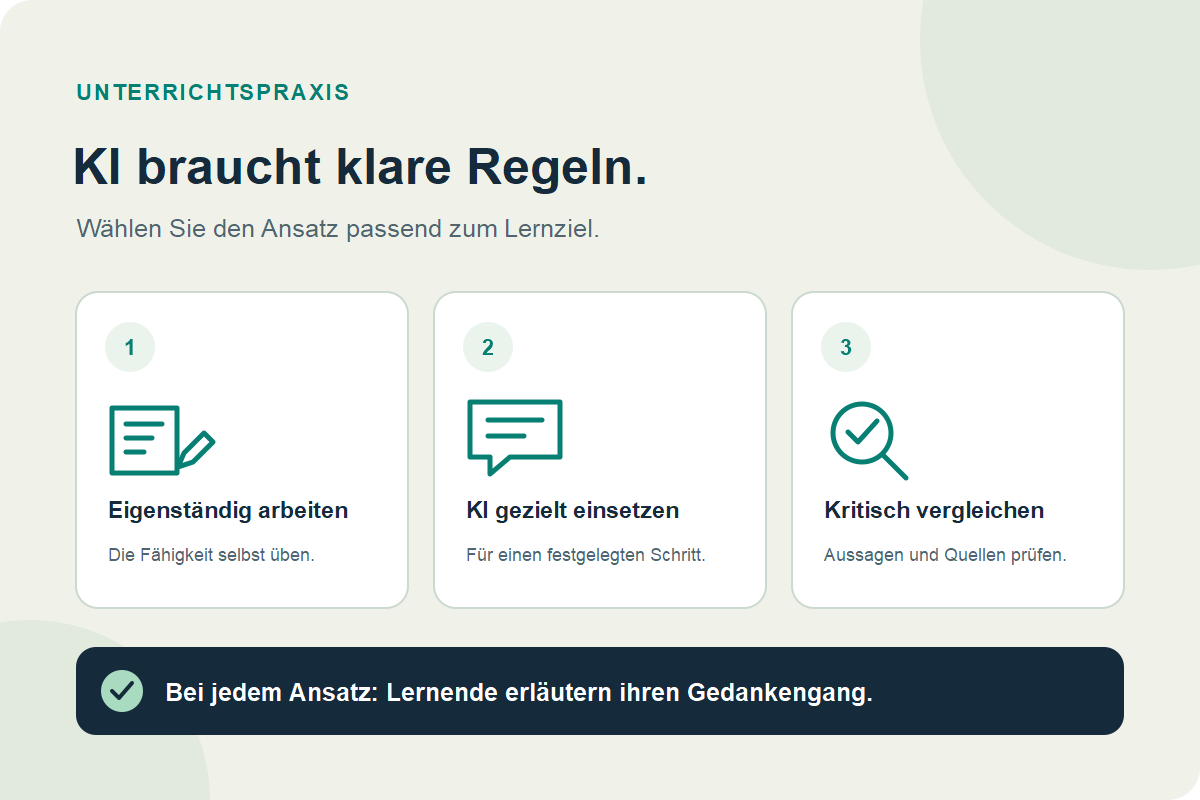
Legen Sie fest, ob KI für die Aufgabe erlaubt ist, benennen Sie zulässige Werkzeuge und Handlungen und lassen Sie Lernende ihre Arbeit erläutern. Stimmen Sie auf unterstützten Schulcomputern die Website-Regeln darauf ab und nutzen Sie Live-Bildschirmansichten, um Hilfe anzubieten. Bewerten Sie den Lernerfolg anhand von Entwürfen, Quellenprüfungen und Erklärungen der Lernenden.
Ein Schüler, der ein KI-Werkzeug um Rückmeldung zu einer Gliederung bittet, handelt anders als jemand, der eine generierte Antwort unverändert abgibt. Eine hilfreiche KI-Regelung macht diesen Unterschied vor Beginn der Aufgabe deutlich.
Dieser Leitfaden übersetzt diese Entscheidung in einen Unterrichtsablauf für Lehrkräfte und schulische IT-Teams. Er verbindet Aufgabengestaltung mit den dokumentierten Steuerungsfunktionen von Classroom Spy Pro. Die folgende Stunde und Checkliste dienen als Planungsbeispiele.
1. Welche KI-Nutzung ist für diese Aufgabe erlaubt?
Wählen Sie zunächst das Lernziel. Wenn Lernende eine Fähigkeit selbstständig üben, erklären Sie, welche Hilfe nicht verfügbar ist. Wenn die Aufgabe KI einschließt, definieren Sie, wie deren Beitrag geprüft und kenntlich gemacht werden muss. Berücksichtigen Sie die Schulordnung und prüfungsspezifische Regeln, bevor Sie einen Modus wählen.
| Aufgabenmodus | Nachvollziehbare Regel für Lernende | Zu sammelnde Lernnachweise |
|---|---|---|
| Selbstständige Arbeit | Nutzen Sie die bereitgestellten Texte und den Editor. Verwenden Sie für diese Aufgabe keine generative KI. Vereinbarte Hilfen zur Barrierefreiheit bleiben verfügbar. | Eine Gliederung, eine fertige Antwort und eine kurze Erläuterung einer Entscheidung. |
| Angeleitete KI-Nutzung | Nutzen Sie das genehmigte Werkzeug nur für den benannten Schritt, etwa um Fragen vorzuschlagen. Schreiben Sie die endgültige Antwort selbst. | Die relevante Eingabe und Ausgabe, die Überarbeitungen des Lernenden und eine Erklärung der Änderungen. |
| Kritischer Vergleich | Prüfen Sie eine von der Lehrkraft bereitgestellte KI-Antwort anhand verlässlicher Quellen. Erkennen und korrigieren Sie unbelegte Aussagen. | Kommentierte Aussagen, Quellenverweise und eine korrigierte Erklärung. |
Prüfen Sie bei Werkzeugen für Lernende vor dem Unterricht die schulische Genehmigung, Altersangemessenheit, Kontoanforderungen und Datenverarbeitung. Die UNESCO-Leitlinien zu generativer KI in der Bildung betonen menschliche Selbstbestimmung, Datenschutz und altersgerechte Nutzung. Ein von der Lehrkraft vorbereitetes Beispiel ermöglicht es, KI-Ausgaben zu besprechen, ohne dass Lernende Konten erstellen müssen.
„Sie dürfen das genehmigte KI-Werkzeug nutzen, um drei Forschungsfragen vorzuschlagen. Wählen Sie eine Frage, prüfen Sie Ihre Belege anhand der bereitgestellten Quellen und verfassen Sie Ihre eigene Antwort. Geben Sie die Eingabe und die relevante Ausgabe ab und erläutern Sie einen Vorschlag, den Sie geändert oder verworfen haben. Verwenden Sie in der Eingabe nur die bereitgestellten Themeninformationen.“
2. Wie können Lehrkräfte den Zugriff auf KI-Websites steuern?
Die Funktion von Classroom Spy Pro namens Internet Control unterstützt Listen erlaubter und gesperrter Websites auf kompatiblen Schüler-Agents und Browsern. Eine Positivliste passt zu einer klar begrenzten Aufgabe mit bekannten Ressourcen. Eine Sperrliste ermöglicht breitere Recherche und beschränkt ausgewählte Websites. Keiner der beiden Ansätze belegt, wer eine eingereichte Antwort verfasst hat.
- Die normale Konfiguration sichern. Wählen Sie die vorgesehenen Testcomputer, sichern Sie die Website-Listen und notieren Sie den aktuellen Regelmodus.
- Zugriff an die Aufgabe anpassen. Wählen Sie
Allow only the following websites:für eine begrenzte Ressourcenauswahl oderBlock the following websites:für gezielte Einschränkungen. Beziehen Sie die Lernplattform und erforderliche Anmelde- oder Ressourcendomains ein. - Den Ablauf aus Schülersicht testen. Klicken Sie auf
Apply settings. Prüfen Sie mit einem Schülerkonto in jedem im Unterricht genutzten Browser eine genehmigte Website, eine bewusst gesperrte Website, Anmeldung, Dokumentbearbeitung, Hilfen zur Barrierefreiheit und Abgabe. - Erklären und begleiten. Erklären Sie den Lernenden, welche Ressourcen verfügbar sind und wie sie Hilfe anfordern, wenn eine benötigte Seite gesperrt ist.
- Zugriff am Ende wiederherstellen. Stellen Sie die vorherigen Listen und den vorherigen Modus wieder her, wenden Sie die Einstellungen an und prüfen Sie vor der nächsten Klasse den normalen Zugriff.
Prüfen Sie die dokumentierten Plattformgrenzen: Advanced Blocking ergänzt unter Windows einen Netzwerkfilter. Die Browserintegration unter macOS ist auf Safari und Google Chrome ausgelegt und benötigt die entsprechenden Berechtigungen. ChromeOS verwendet Informationen zu Chrome-Tabs. Die aktuelle Linux-Implementierung des Browserfilters setzt diese Website-Aktionen nicht durch. Testen Sie die tatsächliche Kombination aus Gerät und Browser, bevor Sie sich auf eine Regel verlassen.
KI kann auch in einer ansonsten erlaubten Anwendung oder Website verfügbar sein. Das Sperren einer Chatbot-Domain deaktiviert nicht jede KI-Funktion. Regeln für Schulcomputer steuern auch nicht das separate private Smartphone eines Schülers. Prüfen Sie integrierte KI-Einstellungen mit der Schul-IT. Lesen Sie für Desktop-Anwendungen die Anleitung zur Anwendungssteuerung und prüfen Sie die Unterstützung auf Ihren Geräten.
3. Wie prüfen Sie den Lernerfolg, wenn KI verfügbar ist?
Sammeln Sie während der Aufgabe wenige gezielte Nachweise: eine erste Idee, eine Quellenwahl, eine Überarbeitung und eine abschließende Erklärung. Lassen Sie bei erlaubter KI-Nutzung die relevante Eingabe und Ausgabe zusammen mit einer Erläuterung abgeben, was übernommen, verworfen oder korrigiert wurde. Verlangen Sie keine sachfremden Gespräche oder persönlichen Kontoverläufe.
Verwenden Sie die Live-Bildschirmübersicht, um möglichen Hilfebedarf zu erkennen. Wer noch auf der Anmeldeseite steht, hat vielleicht ein Zugriffsproblem. Wer eine unerwartete Quelle liest, sollte möglicherweise deren Relevanz erläutern. Besprechen Sie Ihre Beobachtungen: Eine Bildschirmansicht allein belegt weder Urheberschaft noch Verständnis.
Eine kurze Frage mit angeforderter Antwort kann einen hilfreichen Kontrollpunkt schaffen: „Welche Quelle stützt Ihre Aussage, und was haben Sie nach der Prüfung geändert?“ Fragen Sie persönlich nach, wenn die Erklärung unklar bleibt.
Die Leitlinien des englischen Bildungsministeriums zu generativer KI weisen darauf hin, dass Ausgaben ungenau oder verzerrt sein können und fachliche Beurteilung erfordern. Planen Sie eine Quellenprüfung ein: Lernende sollten die zugrunde liegende Quelle öffnen und die belegende Passage finden, statt eine generierte Quellenangabe ungeprüft für korrekt zu halten.
Beispiel einer 35-minütigen Stunde zum KI-Faktencheck
Ziel: Eine belegte von einer unbelegten Aussage unterscheiden. Bereiten Sie zwei altersgerechte Quellen, eine kurze KI-Antwort aus einem genehmigten Lehrerwerkzeug und ein Antwortblatt vor. Prüfen Sie das Beispiel im Voraus. Die Lernenden arbeiten mit dem bereitgestellten Material; eigene KI-Konten sind nicht nötig.
| Zeit | Schüleraufgabe | Kontrollpunkt der Lehrkraft |
|---|---|---|
| 0–5 Min. | Aufgabe lesen und Quellen sowie Antwortblatt öffnen. | Erklären, dass die Aufgabe ein bereitgestelltes KI-Beispiel verwendet. Ressourcenzugriff und Regel für selbstständige Arbeit klären. |
| 5–10 Min. | Die Prüfung einer Aussage anhand einer Quelle beobachten. | Verwenden Sie die Desktop-Übertragung, um die Suche nach Belegen vorzuführen, und beenden Sie danach die Übertragung. |
| 10–22 Min. | Drei Aussagen als durch die Quellen belegt, widerlegt oder nicht nachgewiesen kennzeichnen. | Fortschritt prüfen und nach der Quellenpassage für eine Einstufung fragen. Bei Zugriffsproblemen helfen. |
| 22–30 Min. | Eine schwache Aussage neu formulieren und die Korrektur erklären. | Fragen, weshalb die ursprüngliche Formulierung zu weit ging oder unbelegt war. |
| 30–35 Min. | Kommentierte Aussagen und korrigierte Erklärung abgeben. | Die Begründung anhand der Aufgabenkriterien beurteilen und anschließend die normalen Website-Regeln wiederherstellen. |
Wenn ein Lernender eine Aussage als „nicht nachgewiesen“ einstuft, fragen Sie nach den zusätzlich benötigten Belegen. So wird Unsicherheit Teil der Lernaufgabe. Das Beispiel ist ein Planungsszenario und kein Bericht über gemessene Unterrichtsergebnisse.
Eine KI-Checkliste für die nächste Unterrichtsaufgabe
- Lernziel und erlaubte KI-Nutzung benennen.
- Zulässiges Werkzeug, Arbeitsschritt und erforderliche Kennzeichnung nennen.
- Schulische Genehmigung, geeignete Konten und zulässige Eingabedaten prüfen.
- Vereinbarte Hilfen zur Barrierefreiheit und einen alternativen Bearbeitungsweg verfügbar halten.
- Websites, Anmeldung, Ressourcen und Abgabe auf Schülergeräten testen.
- Einen Kontrollpunkt planen, an dem Lernende ihre Überlegungen erklären.
- Abzugebende Arbeiten festlegen und schulische Aufbewahrungsregeln beachten.
- Vorübergehende Website- oder Anwendungseinschränkungen nach dem Unterricht aufheben.
Für die umfassendere Unterrichtsplanung nutzen Sie unseren Leitfaden zum Verringern digitaler Ablenkungen im Unterricht. Wenn die Schule ihre Werkzeuge bewertet, erklärt die Checkliste für Klassenraumsoftware, wie ein repräsentativer Pilotversuch durchgeführt wird.
Häufige Fragen zum KI-Einsatz im Klassenraummanagement
Sollten Lehrkräfte alle KI-Websites sperren?
Wählen Sie Zugriffsregeln passend zur Aufgabe und zu den schulischen Vorgaben. Selbstständiges Üben kann eingeschränkten Zugriff erfordern; eine angeleitete KI-Aufgabe benötigt ein genehmigtes Werkzeug. Testen Sie erforderliche Ressourcen und Hilfen zur Barrierefreiheit, bevor Sie die jeweilige Regel auf die Klasse anwenden.
Kann die Klassenraumüberwachung beweisen, dass ein Schüler KI genutzt hat?
Eine Live-Ansicht zeigt die aktuelle Aktivität auf einem verbundenen, überwachten Computer. Sie kann allein weder den Ursprung jedes Satzes noch Vorgänge auf einem anderen Gerät belegen. Nutzen Sie sie als Kontext zusammen mit Entwürfen, Quellenprüfungen und einem Gespräch mit dem Lernenden.
Ist Website-Sperrung dasselbe wie KI-Erkennung?
Nein. Website-Sperrung steuert den Zugriff auf festgelegte Ressourcen auf unterstützten Geräten. Sie analysiert eingereichte Texte nicht darauf, ob sie von KI erzeugt wurden. Der hier beschriebene Ablauf mit Classroom Spy Pro nutzt Zugriffskontrollen, Bildschirmansicht und Lehrerfragen.
Können Lernende ohne eigene KI-Konten etwas über KI lernen?
Ja. Eine Lehrkraft kann eine Beispielantwort bereitstellen, die anhand ausgewählter Quellen bewertet wird. Im obigen Unterrichtsbeispiel prüfen Lernende Aussagen und erklären Korrekturen mit dem bereitgestellten Material.
Quellen und weiterführende Literatur
Externe Leitlinien geprüft am 29. Oktober 2026. Passen Sie Unterrichtsentscheidungen an die für Ihre Schule geltenden Regeln an.
- UNESCO: Leitlinien für generative KI in Bildung und Forschung – internationale Leitlinien zu menschlicher Selbstbestimmung und angemessener Nutzung.
- Department for Education: Generative künstliche Intelligenz in der Bildung – Leitlinien für England zu Chancen, Grenzen und verantwortungsvoller Nutzung.
- Dokumentation zu Classroom Spy Pro Internet Control – Regelmodi, Tests, Wiederherstellung und Plattformgrenzen.
Den Unterrichtsablauf auf Ihren Schulgeräten ausprobieren
Erproben Sie Website-Steuerung, Live-Bildschirmansicht und Lehrernachrichten mit einer kleinen Gruppe autorisierter Testcomputer, bevor Sie die Funktionen im Unterricht einsetzen.
Classroom Spy Pro testen
