So prüfen Sie das Verständnis der Lernenden im Computerraum
Ein praktischer Ablauf, um Antworten zu sammeln, Fehlvorstellungen zu erkennen und während des digitalen Unterrichts den nächsten Lehrschritt zu wählen.
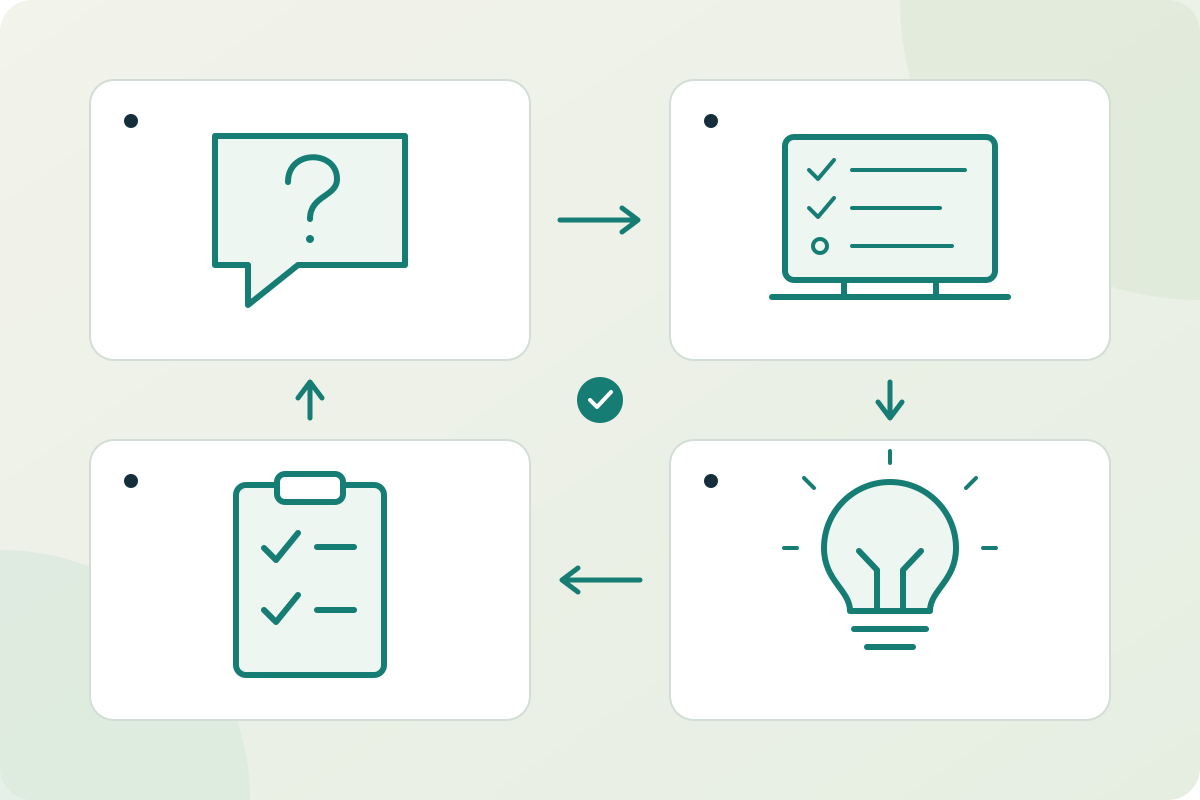
Formative Beurteilung bedeutet, Hinweise auf das Verständnis der Lernenden zu sammeln und den Unterricht daran anzupassen. Stellen Sie im Computerraum eine gezielte Frage, sammeln Sie von jeder Person eine Antwort, prüfen Sie die Begründungen und wählen Sie den nächsten Schritt. Live-Bildschirmansichten können auf ein Problem aufmerksam machen; Erklärungen der Lernenden zeigen jedoch mehr als eine fertig bearbeitete Bildschirmseite allein.
Eine Klasse kann beschäftigt wirken, obwohl mehrere Lernende denselben Fehler wiederholen. Ein ausgefülltes Arbeitsblatt, die richtige geöffnete Anwendung oder das Durchklicken einer Aufgabe belegen nicht, dass die beabsichtigte Idee verstanden wurde. Planen Sie eine kurze Prüfung, bevor dieser Fehler in die nächste Aufgabe übernommen wird.
Der Leitfaden „Monitor progress“ der Australian Education Research Organisation verbindet Verständnisprüfungen mit Entscheidungen über zusätzliche Erklärungen, Anleitung oder Rückmeldung. Der folgende Ablauf veranschaulicht, wie sich dieses Prinzip im digitalen Unterricht umsetzen lässt – mit Classroom Spy Pro, soweit es zu Ihren Geräten und Ihrem Unterrichtsplan passt.
1. Eine Frage planen, deren Antwort Ihren nächsten Schritt beeinflusst
Wählen Sie ein konkretes Lernziel, beispielsweise zu erklären, warum eine Tabellenformel die falschen Zellen einbezieht. Formulieren Sie eine Frage, die dieses Verständnis sichtbar macht, und skizzieren Sie eine richtige Antwort sowie eine wahrscheinliche Fehlvorstellung. Legen Sie vorab fest, wie Sie auf die jeweiligen Antworten reagieren.
- Richtige Antwort mit schlüssiger Begründung: Bieten Sie ein neues Beispiel an, auf das sich die Idee anwenden lässt.
- Richtige Antwort mit unklarer Begründung: Lassen Sie einen Arbeitsschritt erklären.
- Eine verbreitete Fehlvorstellung: Führen Sie ein Gegenbeispiel vor und stellen Sie anschließend eine andere Prüffrage.
- Keine Antwort: Prüfen Sie Zugang, Lesen, Sprache und Eingabemöglichkeiten, bevor Sie Rückschlüsse auf das Verständnis ziehen.
Die Hinweise des NSW Department of Education zur Verständnisprüfung betonen Antworten von allen Lernenden und Fragen zum gerade vermittelten Inhalt. Eine allgemeine Frage zur eigenen Sicherheit kann ein Gespräch eröffnen. Ergänzen Sie sie jedoch um etwas, das die Person erklären oder vorführen muss.
2. Während der selbstständigen Arbeit fünf Minuten lang prüfen
Verwenden Sie diese Zeitangaben als Ausgangspunkt und ermöglichen Sie zusätzliche Denkzeit sowie vereinbarte Hilfen zur Barrierefreiheit. Das Ziel ist eine hilfreiche Unterrichtsentscheidung, nicht die schnellste Antwort.
- Minute 1 – fragen. Wählen Sie die vorgesehenen Schülercomputer. Geben Sie im Nachrichtenablauf mit Messaging eine kurze Frage unter
Message text:ein, aktivieren SieRequest answer on questionund wählen SieShow message. Lassen Sie die Eingabesperre deaktiviert, wenn Lernende ihre Arbeit nachsehen müssen. - Minute 2 – sammeln. Die Lernenden tragen ihre Antwort unter
Answer text:ein und wählenSend answer. Bieten Sie eine mündliche Antwort oder Papier an, wenn die digitale Eingabe nicht möglich ist. Testen Sie den Ablauf vor dem Unterricht auf den tatsächlich verwendeten Gerätetypen. - Minute 3 – einordnen. Prüfen Sie die Registerkarte
Answer. Unterscheiden Sie eine fehlende Antwort von einer falschen Erklärung. Gehen Sie mithilfe der Live-Bildschirmübersicht einem Anmeldeproblem oder einem unerwarteten Bearbeitungsstand nach und fragen Sie dann die betreffende Person, was passiert ist. - Minute 4 – reagieren. Geben Sie einer Person oder Kleingruppe einen konkreten nächsten Schritt. Zeigen viele Erklärungen dieselbe Lücke, führen Sie mit der Übertragung des Lehrerdesktops ein vorbereitetes Beispiel vor. Zeigen Sie der Klasse keine zuordenbaren Schülerarbeiten ohne die erforderliche Erlaubnis.
- Minute 5 – erneut prüfen. Beenden Sie die Bildschirmübertragung, schließen Sie die aktuelle Frage mit
Hide messageund stellen Sie eine neue Frage zum selben Grundgedanken. Entscheiden Sie, ob Sie fortfahren, weiteres Üben ermöglichen oder die Erklärung erneut aufgreifen.
Dieser Ablauf sammelt Antworten, die die Lehrkraft auswertet. Er ist weder automatische Benotung noch KI-Erkennung oder eine Fähigkeitsmessung anhand der Bildschirmaktivität. Bewahren Sie nur die für den Unterricht benötigten Nachweise auf und beachten Sie die schulischen Regeln für Zugriff und Aufbewahrung.
3. Nach Begründungen fragen, statt nur die Fertigstellung zu prüfen
| Lernaufgabe | Mögliche Frage | Worauf Sie achten sollten |
|---|---|---|
| Summen in Tabellen | Welche Zellen bezieht Ihre Formel ein? Welcher benötigte Wert fehlt? | Die Person verknüpft den Formelbereich mit den vorgesehenen Daten. |
| Eine Quelle lesen | Welcher Satz stützt Ihre Aussage? Erklären Sie den Zusammenhang in eigenen Worten. | Die gewählte Textstelle stützt die Aussage und die Erklärung macht den Zusammenhang deutlich. |
| Programmieren | Sagen Sie die nächste Ausgabe voraus, bevor Sie das Programm starten. Welche Anweisung begründet Ihre Erwartung? | Die Vorhersage folgt der Programmlogik und ist keine Vermutung aus einem früheren Durchlauf. |
| Diagramme vergleichen | Zwei Diagramme verwenden dieselben Daten, aber unterschiedliche Skalen auf der senkrechten Achse. Wie verändert sich dadurch ihr Eindruck? | Die Person unterscheidet einen visuellen Effekt von einer Änderung der zugrunde liegenden Werte. |
Bitten Sie um eine kurze Antwort, die Sie noch rechtzeitig für die aktuelle Aufgabe prüfen können. Holen Sie bei gemeinsam genutzten Computern zu verschiedenen Zeitpunkten eine individuelle Erklärung von beiden Partnern ein. Eine Antwort vom Gerät zeigt nicht, dass beide die Idee verstanden haben.
Ein ausgearbeitetes Beispiel: einen Tabellenfehler erkennen
Lernziel: Den Unterschied zwischen dem Addieren eines Bereichs und dem Addieren seiner beiden Endzellen erklären. Tragen Sie in einer Tabellenkalkulation mit englischen Funktionsnamen die Werte 3, 4, 5 und 6 in die Zellen B2 bis B5 ein. Lassen Sie =SUM(B2:B5) mit =B2+B5 vergleichen.
Prüffrage: „Welche Formel addiert alle vier Werte? Nennen Sie die einbezogenen Zellen und erklären Sie, warum die andere Formel eine andere Summe ergibt.“ Die erste Formel bezieht B2, B3, B4 und B5 ein und ergibt 18. Die zweite enthält nur B2 und B5 und ergibt 9.
Wenn eine Person die richtige Formel erkennt, aber die Zellen nicht nennen kann, lassen Sie sie auf den Bereich zeigen. Erwarten mehrere Lernende, dass beide Formeln alle vier Zellen einbeziehen, zeigen Sie, dass die Formel mit den Endzellen die beiden mittleren Werte auslässt. Stellen Sie anschließend eine neue Frage mit einem anderen Bereich und anderen Werten. Das Wiederholen der ursprünglichen Antwort zeigt noch nicht, ob sich das Verständnis übertragen lässt.
Wer auf ein leeres Tabellenblatt schaut, braucht möglicherweise Hilfe beim Öffnen der Datei oder eine klarere Aufgabenstellung. Lösen Sie dieses Zugangsproblem, bevor Sie die fehlende Antwort deuten. Das Beispiel ist ein vorgeschlagener Unterrichtsablauf und kein Bericht über gemessene Lernfortschritte.
4. Abschlussantworten für die nächste Unterrichtsstunde nutzen
Ein Exit-Ticket ist eine kurze Antwort, die gegen Ende einer Stunde abgegeben wird. Stellen Sie eine Frage zur zentralen Idee und eine zum nächsten Lernschritt, etwa: „Erklären Sie, wie Sie prüfen würden, ob eine Summe alle vorgesehenen Zeilen enthält. Welchen Teil möchten Sie noch einmal üben?“
Lesen Sie die Antworten vor der Planung der nächsten Stunde. Notieren Sie den erneut aufzugreifenden Inhalt, die Personen mit weiterem Unterstützungsbedarf und eine Frage zur Fortschrittsprüfung. Geben Sie den Lernenden Zeit, die Rückmeldung anzuwenden. Ein Ordner voller Antworten hat wenig Unterrichtswert, wenn er die nächste Aufgabe nie beeinflusst.
Legen Sie bei Aufgaben mit generativer KI fest, ob Unterstützung erlaubt ist, und lassen Sie eine Entscheidung in der Arbeit erklären. Unser Leitfaden zur KI im Unterricht behandelt Aufgabenregeln und deren Grenzen. Für die alltägliche Unterrichtsorganisation nutzen Sie den Ablauf zum Verringern digitaler Ablenkungen.
Häufige Fragen zur digitalen formativen Beurteilung
Reicht das Beobachten der Schülerbildschirme zur Verständnisprüfung aus?
Nein. Bildschirmansichten zeigen Aktivitäten auf dem verbundenen Computer. Verbinden Sie die Beobachtung mit einer gezielten Frage, einer kurzen Vorführung oder einer Erklärung des Lernenden, bevor Sie über Unterstützung entscheiden.
Muss jede Prüfung benotet werden?
Nein. Der hier beschriebene Ablauf ist eine lernbegleitende Prüfung ohne hohen Leistungsdruck. Erklären Sie ihren Zweck und nutzen Sie die Antworten für Rückmeldung oder weitere Übungen. Beachten Sie für Arbeiten, die in eine Note einfließen, die Bewertungsregeln Ihrer Schule.
Funktioniert das auch ohne Klassenraumsoftware?
Ja. Papierzettel, kleine Whiteboards, mündliche Antworten oder eine schulisch genehmigte Lernplattform können ebenfalls Lernnachweise liefern. Classroom Spy Pro bietet auf unterstützten, verbundenen Computern einen Ablauf mit Nachrichten und Bildschirmansicht. Die Lehrkraft formuliert weiterhin die Frage und wertet die Antworten aus.
Was tun, wenn Lernende nicht antworten?
Prüfen Sie, ob die Frage angekommen ist, gelesen und beantwortet werden kann und ausreichend Denkzeit zur Verfügung stand. Bieten Sie eine zugängliche Alternative an. Eine fehlende digitale Antwort allein belegt keine Fehlvorstellung.
Quellen und weiterführende Literatur
Externe Leitlinien geprüft am 29. Oktober 2026. Die Beispielfragen und Zeitvorschläge in diesem Leitfaden dienen als Unterrichtsplanung zur Veranschaulichung.
- Australian Education Research Organisation: Monitor progress – Lernstandsprüfungen für Unterrichtsentscheidungen und Rückmeldungen nutzen.
- NSW Department of Education: Checking for understanding – Antworten sammeln und den nächsten Unterrichtsschritt wählen.
- Classroom Spy Pro: Dokumentation zu Messaging – Nachrichtensteuerung und Ablauf für Fragen und Antworten.
Eine Lernstandsprüfung auf Ihren Klassenraumgeräten ausprobieren
Testen Sie Lehrernachrichten, Schülerantworten und Live-Bildschirmansichten mit einer kleinen Gruppe autorisierter Computer, bevor Sie den Ablauf im Unterricht einsetzen.
Classroom Spy Pro testen