Bilgisayar sınıfında öğrencilerin anlaması nasıl kontrol edilir?
Dijital derslerde yanıt toplamak, kavram yanılgılarını fark etmek ve bir sonraki öğretim adımına karar vermek için uygulanabilir bir yöntem.
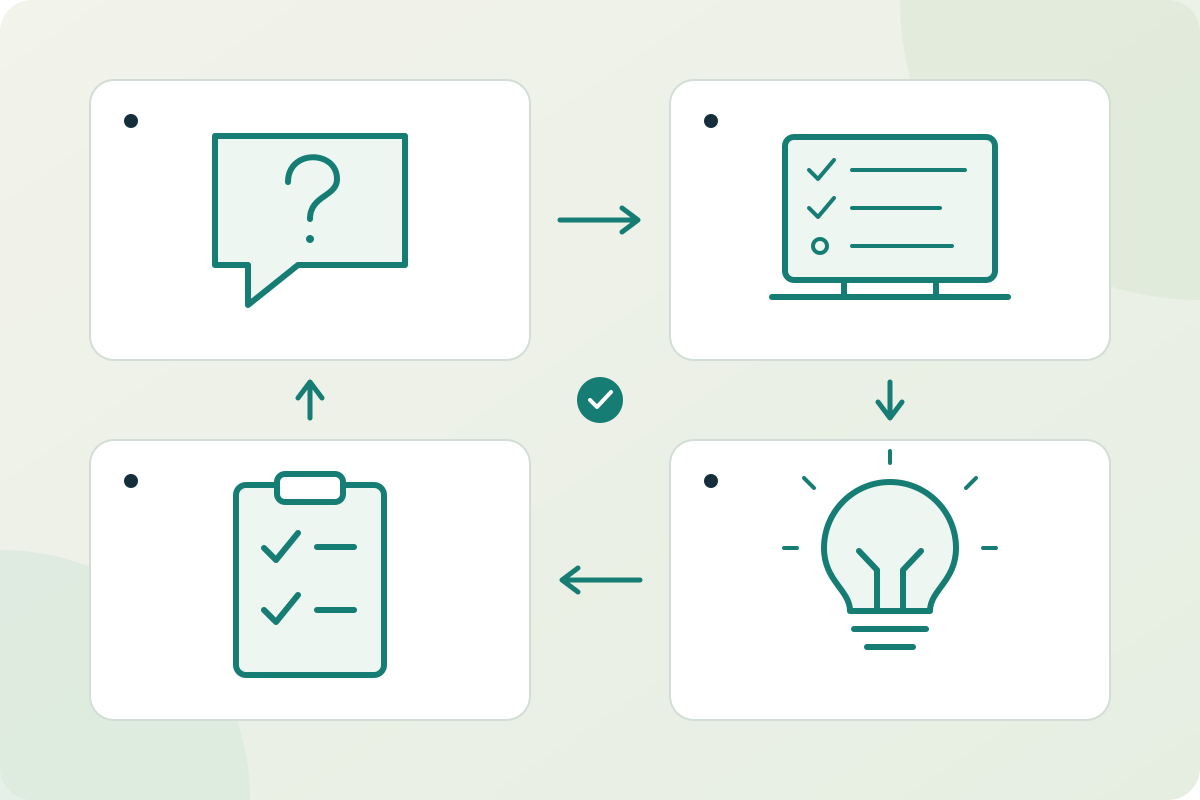
Biçimlendirici değerlendirme, öğrencilerin neyi anladığına ilişkin kanıt toplamak ve öğretimi buna göre düzenlemektir. Bilgisayar sınıfında odaklı bir soru sorun, her öğrenciden yanıt alın, gerekçeleri inceleyin ve sonraki adımı seçin. Canlı ekran görüntüleri bir sorunu fark etmenize yardımcı olabilir; ancak öğrencilerin açıklamaları, yalnızca tamamlanmış bir ekrandan daha fazla bilgi verir.
Birkaç öğrenci aynı hatayı tekrarlarken sınıf dışarıdan çalışıyor görünebilir. Bir çalışma sayfasını bitirmek, doğru uygulamayı açmak veya görevdeki adımları tıklamak, hedeflenen kavramın öğrenildiğini göstermez. Öğrenciler bu hatayı sonraki etkinliğe taşımadan önce kısa bir kontrol planlayın.
Australian Education Research Organisation’ın Monitor progress rehberi, anlamayı kontrol etmeyi ek öğretim, yönlendirme veya geri bildirim kararlarıyla ilişkilendirir. Aşağıdaki uygulama, Classroom Spy Pro’yu cihazlarınıza ve ders planınıza uygun olduğu yerlerde kullanarak bu ilkenin dijital bir derse nasıl aktarılabileceğini örnekler.
1. Sonraki adımınızı değiştirecek bir soru planlayın
Bir elektronik tablo formülünün neden yanlış hücreleri içerdiğini açıklamak gibi belirli bir öğrenme hedefi seçin. Bu kavramın anlaşılıp anlaşılmadığını ortaya çıkaran bir soru yazın; doğru bir yanıtı ve olası bir kavram yanılgısını taslak olarak belirleyin. Her yanıt türü karşısında ne yapacağınıza önceden karar verin.
- Doğru yanıt ve sağlam gerekçe: kavramı uygulamak için yeni bir örnek verin.
- Doğru yanıt, ancak belirsiz gerekçe: öğrenciden bir adımı açıklamasını isteyin.
- Birçok öğrencide görülen kavram yanılgısı: karşılaştırmalı bir örnek gösterin, ardından farklı bir kontrol sorusu sorun.
- Yanıt yok: anlama düzeyi hakkında sonuca varmadan önce erişim, okuma, dil ve yanıt girme gereksinimlerini kontrol edin.
NSW Department of Education’ın anlamayı kontrol etme rehberi, tüm öğrencilerden yanıt almayı ve soruları yeni öğretilen içerikle ilişkilendirmeyi vurgular. Öğrencinin kendini ne kadar emin hissettiğine ilişkin genel bir soru konuşmayı başlatabilir; ancak buna öğrencinin açıklaması veya göstermesi gereken bir şey ekleyin.
2. Bağımsız çalışma sırasında beş dakikalık bir kontrol yapın
Bu süreleri başlangıç noktası olarak kullanın; ek düşünme süresine ve kararlaştırılmış erişilebilirlik desteğine yer verin. Amaç en hızlı yanıtı almak değil, yararlı bir öğretim kararı vermektir.
- 1. dakika — sorun. İlgili öğrenci bilgisayarlarını seçin. Messaging iş akışında,
Message text:alanına kısa bir soru girin,Request answer on questionseçeneğini etkinleştirin veShow messageseçeneğini kullanın. Öğrencilerin çalışmalarını incelemesi gerekiyorsa giriş kilidini kapalı tutun. - 2. dakika — yanıtları toplayın. Öğrenciler
Answer text:alanına yanıtlarını girer veSend answerseçeneğini kullanır. Dijital olarak yanıt veremeyen öğrenciye sözlü veya kâğıt üzerinde bir seçenek sunun. Bu iş akışını dersten önce öğrencilerin gerçekten kullanacağı cihaz türlerinde deneyin. - 3. dakika — yorumlayın.
Answersekmesini inceleyin. Yanıt verilmemesi ile yanlış açıklama yapılmasını birbirinden ayırın. Oturum açma sorununu veya görevde beklenmedik bir durumu araştırmak için canlı ekran genel görünümünü kullanın, ardından öğrenciye ne olduğunu sorun. - 4. dakika — karşılık verin. Bir öğrenciye veya küçük bir gruba belirli bir sonraki adım verin. Birçok açıklama aynı eksikliği gösteriyorsa hazırlanmış bir örneği göstermek için öğretmen masaüstü paylaşımını kullanın. Kimin hazırladığı anlaşılabilen öğrenci çalışmalarını uygun izin olmadan sınıfa göstermeyin.
- 5. dakika — yeniden kontrol edin. Paylaşımı durdurun, etkin soruyu kapatmak için
Hide messageseçeneğini kullanın ve aynı kavrama dayanan yeni bir soru sorun. Devam etmeye, ek alıştırma vermeye veya açıklamaya geri dönmeye karar verin.
Bu iş akışı, öğretmenin yorumlayacağı yanıtları toplar. Otomatik not verme, yapay zekâ tespiti veya ekran etkinliğine göre beceri ölçme sistemi değildir. Yalnızca ders için gereken kanıtları saklayın ve okulunuzun erişim ile saklama kurallarına uyun.
3. Tamamlama kontrolleri yerine gerekçelendirme soruları sorun
| Öğrenme görevi | Sorulacak soru | Aranacak kanıt |
|---|---|---|
| Elektronik tabloda toplamlar | Formülün hangi hücreleri içeriyor? Gerekli değerlerden hangisi eksik? | Öğrenci, formülün hücre aralığını kullanılması gereken verilerle ilişkilendirir. |
| Kaynak okuma | Hangi cümle iddianı destekliyor? Aradaki bağlantıyı kendi sözlerinle açıkla. | Seçilen bölüm iddiayı destekler ve açıklama bağlantıyı netleştirir. |
| Programlama | Programı çalıştırmadan önce sonraki çıktıyı tahmin et. Hangi komut bu sonucu beklemene yol açıyor? | Tahmin, önceki çalıştırmadan kalan bir varsayıma değil, programın mantığına dayanır. |
| Grafikleri karşılaştırma | İki grafik aynı verileri, ancak farklı dikey ölçekleri kullanıyor. Verdikleri izlenimde ne değişti? | Öğrenci, görsel etkiyi temel değerlerdeki bir değişiklikten ayırır. |
Hâlâ işe yarayacağı sırada inceleyebileceğiniz kısa bir yanıt isteyin. Ortak kullanılan bir bilgisayarda, farklı zamanlarda her öğrenciden ayrı açıklama alın. Cihazdan gelen tek bir yanıt, iki öğrencinin de anladığını göstermez.
İşlenmiş örnek: bir elektronik tablo hatasını teşhis etme
Öğrenme hedefi: bir aralığı toplamakla yalnızca aralığın iki uç hücresini toplamak arasındaki farkı açıklamak. İngilizce işlev adları kullanan bir elektronik tabloda B2 ile B5 arasındaki hücrelere sırasıyla 3, 4, 5 ve 6 girin. Öğrencilerden =SUM(B2:B5) ile =B2+B5 formüllerini karşılaştırmalarını isteyin.
Kontrol sorusu: “Hangi formül dört değerin tamamını topluyor? İçerdiği hücreleri belirt ve diğer formülün neden farklı bir toplam verdiğini açıkla.” İlk formül B2, B3, B4 ve B5’i içerir ve 18 sonucunu verir. İkincisi yalnızca B2 ile B5’i içerir ve 9 sonucunu verir.
Öğrenci doğru formülü buluyor ancak hücreleri söyleyemiyorsa aralığı göstermesini isteyin. Birkaç öğrenci her iki formülün de dört hücreyi içerdiğini düşünüyorsa uç hücreleri toplayan formülün ortadaki iki değeri dışarıda bıraktığını gösterin. Ardından farklı bir aralık ve değerlerle yeni bir soru sorun. İlk yanıtı tekrarlamak, açıklamanın yeni duruma aktarılıp aktarılmadığını göstermez.
Boş bir sayfaya bakan öğrencinin dosyayı açmak veya görevi anlamak için yardıma ihtiyacı olabilir. Yanıt verilmemesini yorumlamadan önce erişim sorununu çözün. Bu örnek, ölçülmüş öğrenme kazanımlarını raporlamak yerine önerilen bir ders sırası sunar.
4. Çıkış biletinin sonraki dersi şekillendirmesini sağlayın
Çıkış bileti, dersin sonuna doğru alınan kısa bir yanıttır. Ana kavram hakkında bir soru ve sonraki adım için bir yönlendirme kullanın. Örneğin: “Bir toplamın gerekli tüm satırları içerdiğini nasıl kontrol edeceğini açıkla. Hangi kısmı yeniden çalışmak istersin?”
Sonraki dersi planlamadan önce yanıtları okuyun. Yeniden ele alınacak kavramı, ek desteğe ihtiyaç duyan öğrencileri ve ilerlemeyi kontrol edecek bir soruyu not edin. Öğrencilere geri bildirimi uygulayacak zaman verin. Toplanan yanıtlarla dolu bir klasör, sonraki etkinliği hiç değiştirmiyorsa öğretim açısından az değer taşır.
Üretken yapay zekâ içeren derslerde yardıma izin verilip verilmediğini belirtin ve öğrencilerden çalışmalarındaki bir kararı açıklamalarını isteyin. Görev kuralları ve sınırları için sınıfta yapay zekâ rehberimize bakın. Günlük ders düzeni için dijital dikkat dağıtıcıları azaltma yöntemini kullanın.
Dijital biçimlendirici değerlendirme hakkında sık sorulan sorular
Öğrenci ekranlarını izlemek anlamayı kontrol etmek için yeterli mi?
Hayır. Ekran görüntüleri bağlı bilgisayardaki etkinliği gösterir. Hangi desteğin gerektiğine karar vermeden önce gözlemleri odaklı bir soru, kısa bir gösterim veya öğrencinin açıklamasıyla birleştirin.
Her kontrolün notla değerlendirilmesi gerekir mi?
Hayır. Buradaki yöntem, yüksek sonuç baskısı taşımayan bir öğretim kontrolüdür. Amacını açıklayın ve yanıtları geri bildirim veya ek alıştırma planlamak için kullanın. Nota katkıda bulunan çalışmalar için okulunuzun değerlendirme politikasına uyun.
Bunu sınıf yönetimi yazılımı olmadan kullanabilir miyim?
Evet. Kâğıtlar, küçük yazı tahtaları, sözlü yanıtlar veya okulun onayladığı bir öğrenme platformu da kanıt toplamayı sağlar. Classroom Spy Pro, desteklenen bağlı bilgisayarlarda mesajlaşma ve ekran görüntüleme iş akışı sunar; soruyu yine öğretmen tasarlar ve yanıtları öğretmen yorumlar.
Öğrenciler yanıt vermezse ne yapmalıyım?
Sorunun ulaştığını, öğrencinin okuyup yanıt verebildiğini ve yeterli düşünme süresi olduğunu kontrol edin. Erişilebilir bir alternatif sunun. Dijital yanıt verilmemesi tek başına kavram yanılgısının kanıtı değildir.
Kaynaklar ve ek okumalar
Dış kaynaklardaki rehberler 29 Ekim 2026’da gözden geçirilmiştir. Bu rehberdeki örnek sorular ve süre önerileri, açıklama amaçlı ders planlarıdır.
- Australian Education Research Organisation: Monitor progress — kontrolleri öğretim ve geri bildirim kararlarında kullanma.
- NSW Department of Education: Checking for understanding — yanıtları toplama ve sonraki öğretim adımını seçme.
- Classroom Spy Pro Messaging belgeleri — mesaj kontrolleri ile soru-cevap iş akışı.
Sınıf cihazlarınızda bir öğrenme kontrolü deneyin
Yöntemi derste kullanmadan önce öğretmen mesajlarını, öğrenci yanıtlarını ve canlı ekran görüntülemeyi yetkili küçük bir bilgisayar grubunda test edin.
Classroom Spy Pro’yu deneyin